
win10电脑系统无法删除文件的解决方法
在使用电脑的过程中,删除电脑的文件是常用操作,但是有些用户发现有时候电脑的文件显示无法删除的情况,这种情况又该怎么去解决呢?下面小编就为大家分享一下win10无法删除文件的解决方法。
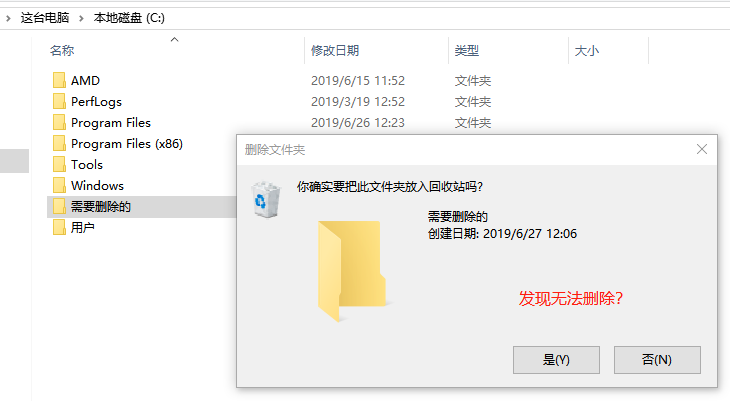
操作过程:
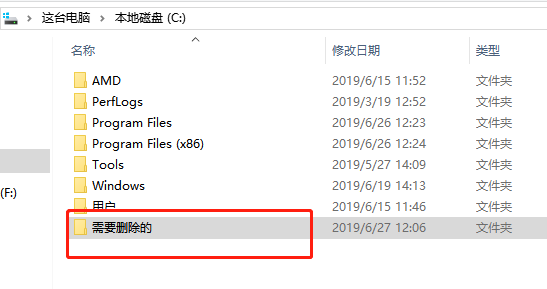
第一步:进入你需要删除的文件所在的文件夹中
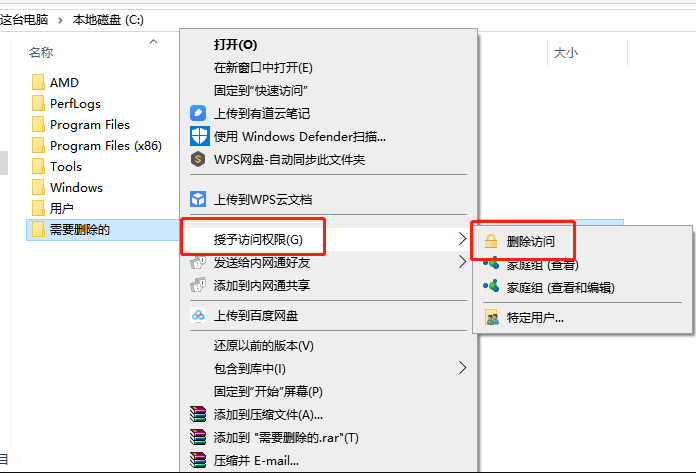
第二步:鼠标右击文件夹,选择“授予访问权限”,点击“删除访问”
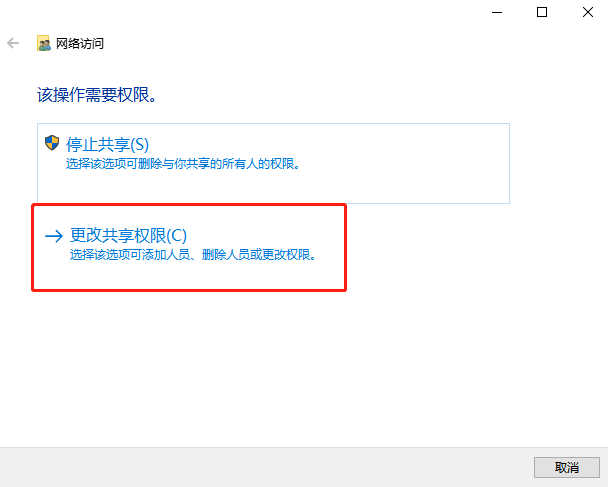
第三步:在弹出的窗口中,点击“更改共享权限”
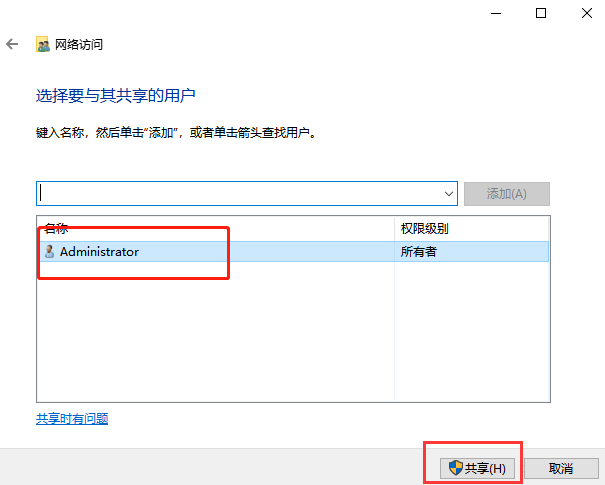
第四步:选择administrator权限级别,点击“共享”确认
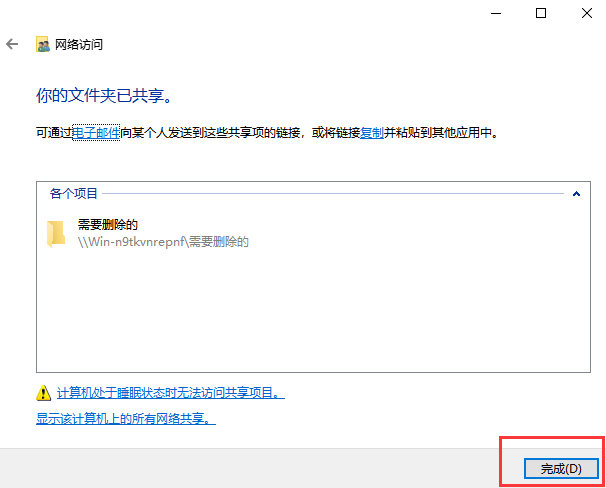
第五步:确认共享后,点击“完成”,之后就可以直接删除文件了。
以上就是win10电脑系统无法删除文件的解决方法,希望对大家有所帮助。
相关文章
- Win10删除文件夹没反应怎么办?Win10删除文件夹没反应解决技巧
- 新买的电脑Win10中自带的office软件不是免费的吗,为什么还要激活?
- Win10安全模式密码不正确怎么办?Win10安全模式密码不正确解决方法
- win10为什么玩不了红警_win10玩不了红警2核战争解决方法
- Microsoft Applocale无法安装怎么办?
- batterymon怎么修复电脑电池?教程分享
- 按键精灵被win10检测为病毒怎么办?
- 如何彻底关闭win10自带的edge浏览器?
- win10怎么禁用win键组合快捷键?关闭windows的组合功能键方法
- win10切换声音播放设备在哪设置?window10设置声音输出设备方法
- win10系统没有网卡驱动怎么办还不能联网怎么解决?
- win10调整系统的颜色管理在哪里设置?
- win10共享打印机拒绝访问怎么办解决方法?
- win10此电脑中找不到移动硬盘怎么办?
- 如何查看无线网卡是否支持5g?windows10查看无线网卡的方法教程
- 多个屏幕统一分辨率怎么调?win10多屏不同分辨率统一调整教程
相关推荐
-
Win10 KB5026361补丁包 官方版

微软正在发布适用于Windows 10 22H2的5月累积更新KB5026361 。此更新正在稳定频道中推出,其中包含安全修复和更改。并增加了更改语言设置时同步语言和区域设置的功能,介绍了变化用于防火墙设置并恢复任务栏上的搜索框体验。它还修复了 Xbox Adaptive Controller、Microsoft Edge、Windows Hello 身份验证和弹性文件系统 (ReFS) 的各种问题,并解决了各种安全漏洞。(非安全修复和更改先前于 4 月 25 日提供。)
-
Win10 22H2 19045.2913更新补丁 官方版

微软于今日凌晨发布了Windows 10 22H2 KB5025297最新更新,内部版本号为KB5025297,带来了一系列更新,包括在改变语言设置时增加了同步语言和地区设置的功能,为防火墙设置引入了变化,并带回了任务栏上的搜索框体验。下面就来看看详细内容,有需要的用户可以直接安装补丁进行升级。
-
系统之家U盘重装系统 V2.0.0 官方版

系统之家U盘重装系统是一款好用的重装工具,由系统之家打造,帮助用户轻松重装,当电脑处于开不了机、卡在欢迎界面、进不去桌面、黑屏等情况时,就可以选择使用U盘重装系统,非常的方便,新手小白也能轻松上手,有需要的用户可以下载体验。
-
Win10 22H2 19045.2908累计更新补丁 官方版

微软定期会对Win10系统进行更新,比如今日凌晨微软就对使用Windows 10 版本 22H2的预览体验成员发布 Windows 10 22H2 Build 19045.2908(KB5025297),改进和修复了不少问题,下面就来看看详细内容吧。
-
Win10 19045.2846(KB5025221)补丁包更新 官方版

微软推出Win10 22H2 KB5025221的补丁更新,版本号为19045.2846,本次更新中此更新解决了 Windows 操作系统的安全问题。并且对服务堆栈进行了质量改进,该服务堆栈是安装 Windows 更新的组件。确保用户的设备可以接收和安装 Microsoft 更新。本站现在提供最新的补丁下载。
-
win10系统一键重装工具 官方版

win10系统是一款非常稳定的电脑操作系统,很多用户重装系统都喜欢安装win10系统,这里小编为大家带来的win10系统重装工具下载,这款软件具有一键重装、U盘启动盘制作、备份还原等多种功能,能帮助用户快速的重装系统!



