
如何设置win10系统通知区域图标?
Win10的通知区域图标设置成为了“首批”进入Modern界面“设置”的项目之一,有一些从Win7/Win8.1升级而来的老用户也会因此感到迷茫,毕竟新界面和原有界面区别还是不小的。其实,有个简单的方法可直接开启原有界面,下面小编教你win10系统通知区域图标的设置教程吧。
设置win10系统通知区域图标的方法:
首先,请大家在Win10桌面上点击开始菜单,在开始菜单中,选择“设置”选项,进入Win10系统设置页面。
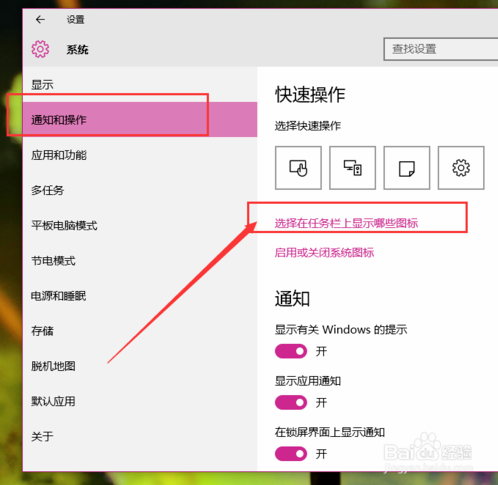
在Win10系统设置页面中,我们点击第一项“系统”菜单,点击即可进入系统主要的功能设置页面。
接下来,我们在打开的功能设置页面中,选择“通知和选项”设置,然后在其右侧页面中,点击“选择在任务栏上显示哪些图标”按钮。
接下来,我们就可以看到Win10系统中的通知区域图标设置啦,我们只需要点击所需显示的程序图标开关即可,如果不想麻烦的话,直接点击“始终显示所有图标”也可。
除了通过在Win10系统中直接设置,我们还可以修改Win10系统中的通知区域图标设置页面,使其恢复原来的Win7设置页面。首先,我们按下Windows徽标键+R键,打开运行菜单命令。
接下来,我们需要在运行菜单中,输入 shell:::{05d7b0f4-2121-4eff-bf6b-ed3f69b894d9} 命令,然后回车。
接下来,我们就可以看到页面已经弹出传统页面的通知区域图标设置,是不是感觉非常熟悉呢,在这个页面中,我们可以更加方便的进行设置。
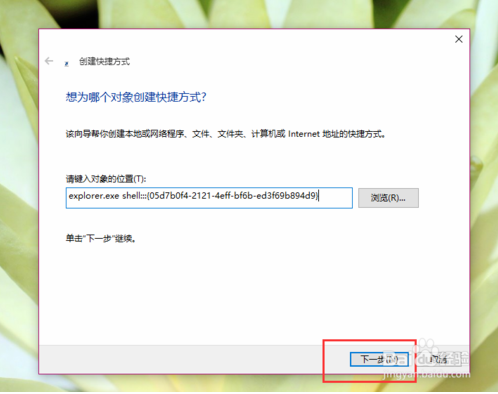
如果我们每次打开传统的通知区域设置页面都要输入命令,岂不是很麻烦,为了更加方便大家的操作,建议创建一个快捷方式,那么我们先在桌面上击右键,选择“新建-快捷方式”菜单。
接下来,我们在弹出的页面中,输入以下代码 explorer.exeshell:::{05d7b0f4-2121-4eff-bf6b-ed3f69b894d9}然后点击“下一步”选项。
接下来,我们只需要输入“通知区域图标设置”文字,将新建的快捷方式命名为上述名称即可。这样,我们以后就可以直接在桌面上打开该页面了,小伙伴们赶快试试吧。
相关文章
- 如何关闭edge浏览器自动更新?edge浏览器关闭自动更新的方法
- excel表格如何导出高清图片?
- Everything如何启用HTTP服务器?
- vscode如何打开工作区信任权限?vscode打开工作区信任权限的方法
- 如何清理谷歌浏览器的浏览痕迹和缓存?
- AMD显卡如何提高fps?AMD显卡提高帧数设置教程
- 2345看图王如何设置全屏背景透明?2345看图王设置全屏背景透明方法
- 向日葵远程控制怎么将设备加入列表?向日葵将设备加入列表教程
- WPS中如何设置奇偶页的不同页眉?WPS设置奇偶页眉
- edge浏览器怎么下载最新版本?
- AutoCAD2021如何绘制常见汽车logo图形?
- AMD显卡如何设置高性能模式?AMD显卡高性能设置方法
- Edge浏览器图标崩了怎么办?Edge图标不见了如何恢复?
- 如何在OneNote上启用新的Copilot(预览版)?
- 如何在Microsoft Excel上启用新的Copilot(预览版)?
- 如何删除虚拟机里的win7系统?(图文教程)
相关推荐
-
ie浏览器替换安装包

win11正式版已经不再使用ie浏览器,统一使用edge浏览器,虽然可以将edge浏览器设置成ie兼容模式进行运行,但是在某些特殊场景下,必须使用ie浏览器才能进行操作,这里小编给大家分享一下还原使用ie浏览器的MOD,亲测有效,赶紧来看看吧。
-
Win10设置工具 V1.0.0.1 免费版

Win10设置工具是专为win10系统用户提供的一款常用功能设置软件,通过该软件可以一键恢复win7使用习惯,很多朋友的电脑虽然用上了Win10系统,但是还是喜欢Win7的操作,Win10设置这个工具就提供了桌面优化、偏好设置、系统设置、快捷入口等众多实用功能,让用户依然能
-
SuperStart(Win菜单设置工具)V2.0.0 免费版

SuperStart(Win菜单设置工具)是一款十分出色的Windows菜单设置工具软件,使用该软件可以帮助用户进行菜单栏格式的设置,有需要的用户就感觉来下载吧。
-
7 taskbar tweaker V5.11.3.1 官方版

7 taskbar tweaker是一款很好用的工具,能够用来调整Win7任务栏设置,通过该软件,用户可以通过添加功能,任务栏会变得更加的好用和符合你的使用习惯,软件默认带有简体中文,使用起来非常方便,有需要用户快来下载体验吧。
-
WPD(Win10隐私设置工具) V1.5.2042 官方版

WPD是一款十分专业且实用的Win10隐私设置工具,该软件支持Windows防火墙规则设置、卸载Win10 APPS应用以及权限设置,可以有效的保护用户的个人信息,并且可以让你对系统的自带应用、第三方软件或者是Windows进行更新拦截。
-
Win10 KB5026361补丁包 官方版

微软正在发布适用于Windows 10 22H2的5月累积更新KB5026361 。此更新正在稳定频道中推出,其中包含安全修复和更改。并增加了更改语言设置时同步语言和区域设置的功能,介绍了变化用于防火墙设置并恢复任务栏上的搜索框体验。它还修复了 Xbox Adaptive Controller、Microsoft Edge、Windows Hello 身份验证和弹性文件系统 (ReFS) 的各种问题,并解决了各种安全漏洞。(非安全修复和更改先前于 4 月 25 日提供。)



