
如何设置无线路由器?

将前端上网的宽带线连接到路由器的WAN口,如果有上网电脑将其连接到路由器的LAN口上。
请确认入户宽带的线路类型,根据入户宽带线路的不同,分为光纤、网线、电话线三种接入方式,连接方法请参考下图:
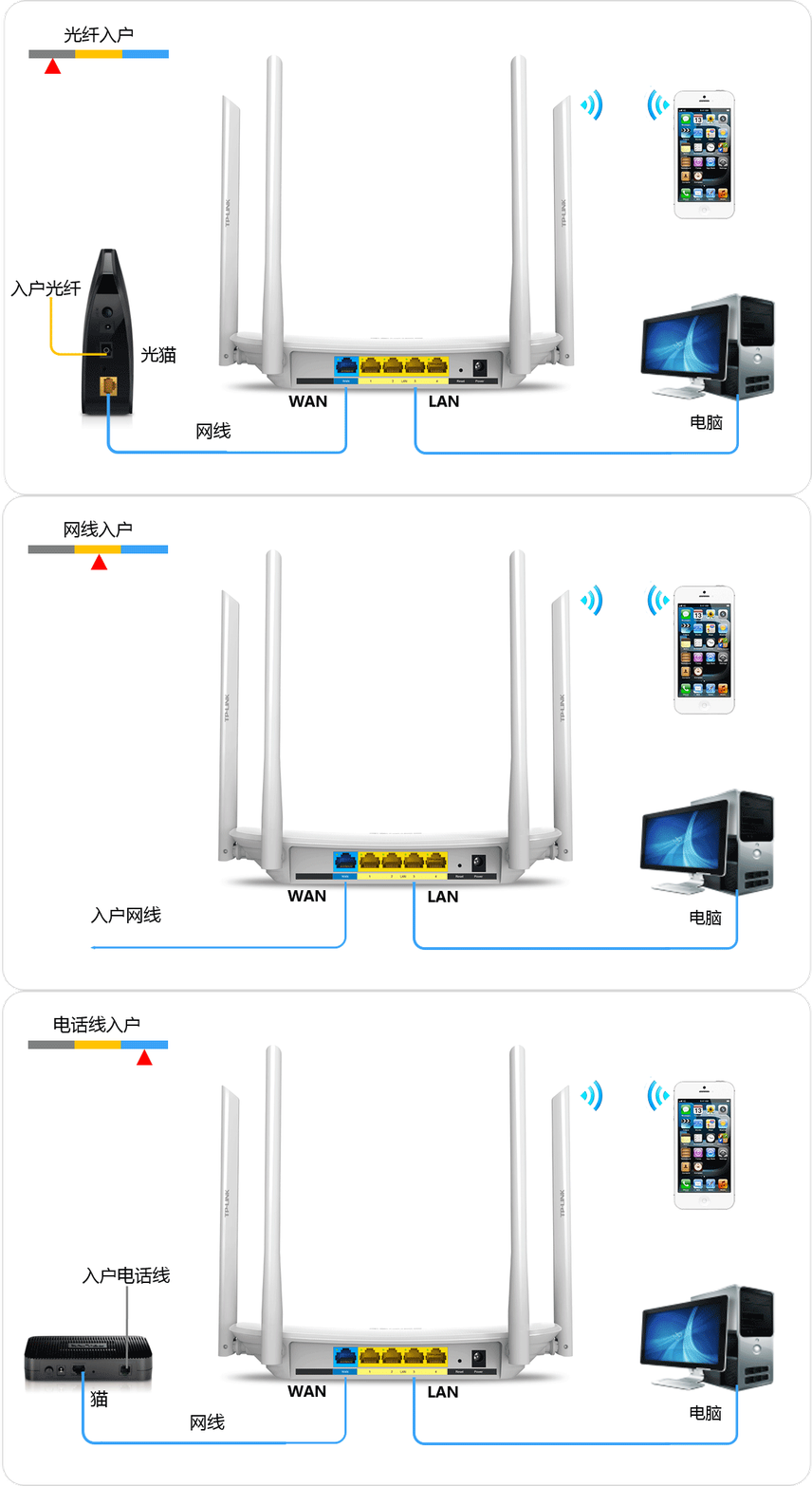
线路连好后,如果WAN口对应的指示灯不亮,则表明线路连接有问题,请检查确认网线连接牢固或尝试换一根网线。解决方法请参考:网线接上了指示灯却不亮?
 注意事项
宽带线一定要连接到路由器的WAN口上。WAN口与另外四个LAN口一般颜色有所不同,且端口下方有WAN标识,请仔细确认。电脑连接到路由器1/2/3/4任意一个LAN口。

[1]在路由器的底部标贴上查看路由器出厂的无线信号名称。

[2]打开手机的无线设置,连接路由器出厂的无线信号。
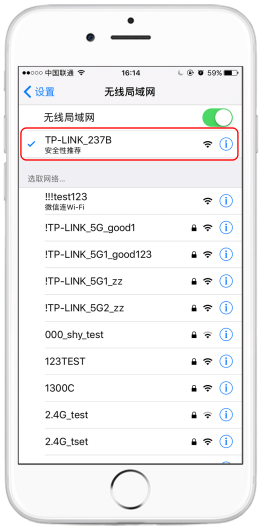
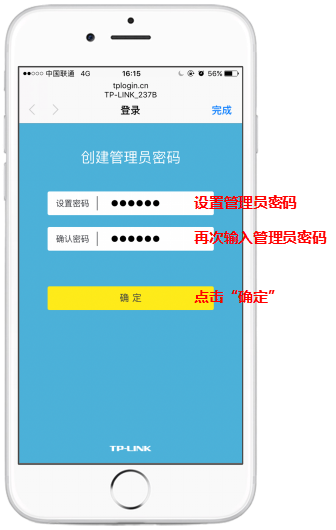
[3]连接Wi-Fi后,手机会自动弹出路由器的设置页面。若未自动弹出请打开浏览器,在地址栏输入tplogin.cn(部分早期的路由器管理地址是192.168.1.1)。在弹出的窗口中设置路由器的登录密码,(密码长度在6-32位区间),该密码用于以后管理路由器(登录界面),请妥善保管。如下图:

注意事项
如果弹出的登录界面和上图显示不一样,说明您的路由器是其他页面风格,请点击您的登录界面参考相应的设置方法。
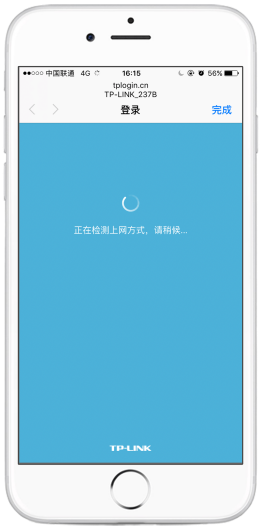
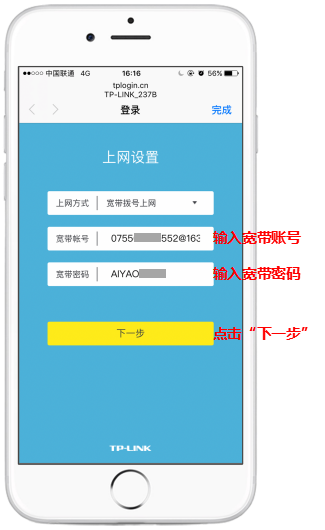
[4] 登录成功后,路由器会自动检测上网方式,根据检测到的上网方式,填写该上网方式的对应参数,如下图:
宽带有宽带拨号、自动获取IP地址、固定IP地址三种上网方式。上网方式是由宽带运营商决定的,如果无法确认您的上网方式,请联系宽带运营商确认。
注意事项
76%的用户上不了网是因为输入了错误的用户名和密码,请仔细检查输入的宽带用户名和密码是否正确,注意区分中英文、字母的大小写、后缀是否完整等。如果不确认,请咨询宽带运营商。
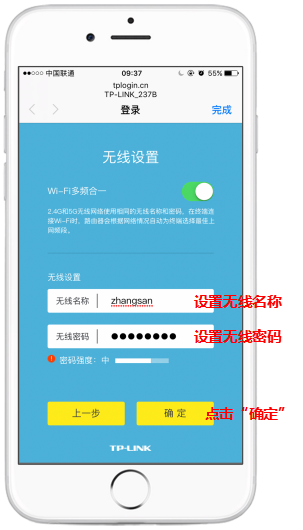
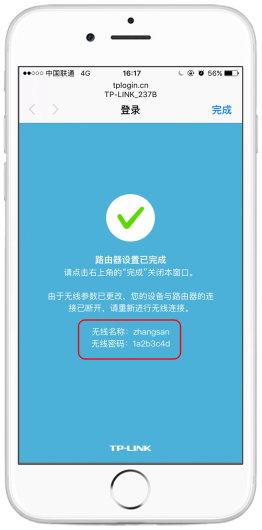
[5] 设置路由器的无线名称和无线密码,设置完成后,点击“完成”保存配置。请一定记住路由器的无线名称和无线密码,在后续连接路由器无线时需要用到。
注意事项
无线名称建议设置为字母或数字,尽量不要使用中文、特殊字符,避免部分无线客户端不支持中文或特殊字符而导致搜索不到或无法连接。
TP-LINK路由器默认的无线信号名称为"TP-LINK_XXXX ",且没有密码。为确保您的网络安全,建议一定要设置无线密码,防止他人非法蹭网。

路由器设置完成,无线终端连接刚才设置的无线名称,输入设置的无线密码,可以打开网页尝试上网了。
相关文章
- 如何关闭edge浏览器自动更新?edge浏览器关闭自动更新的方法
- excel表格如何导出高清图片?
- Everything如何启用HTTP服务器?
- vscode如何打开工作区信任权限?vscode打开工作区信任权限的方法
- 如何清理谷歌浏览器的浏览痕迹和缓存?
- AMD显卡如何提高fps?AMD显卡提高帧数设置教程
- 2345看图王如何设置全屏背景透明?2345看图王设置全屏背景透明方法
- 向日葵远程控制怎么将设备加入列表?向日葵将设备加入列表教程
- WPS中如何设置奇偶页的不同页眉?WPS设置奇偶页眉
- edge浏览器怎么下载最新版本?
- AutoCAD2021如何绘制常见汽车logo图形?
- AMD显卡如何设置高性能模式?AMD显卡高性能设置方法
- Edge浏览器图标崩了怎么办?Edge图标不见了如何恢复?
- 如何在OneNote上启用新的Copilot(预览版)?
- 如何在Microsoft Excel上启用新的Copilot(预览版)?
- 如何删除虚拟机里的win7系统?(图文教程)
相关推荐
-
ie浏览器替换安装包

win11正式版已经不再使用ie浏览器,统一使用edge浏览器,虽然可以将edge浏览器设置成ie兼容模式进行运行,但是在某些特殊场景下,必须使用ie浏览器才能进行操作,这里小编给大家分享一下还原使用ie浏览器的MOD,亲测有效,赶紧来看看吧。
-
Win10设置工具 V1.0.0.1 免费版

Win10设置工具是专为win10系统用户提供的一款常用功能设置软件,通过该软件可以一键恢复win7使用习惯,很多朋友的电脑虽然用上了Win10系统,但是还是喜欢Win7的操作,Win10设置这个工具就提供了桌面优化、偏好设置、系统设置、快捷入口等众多实用功能,让用户依然能
-
SuperStart(Win菜单设置工具)V2.0.0 免费版

SuperStart(Win菜单设置工具)是一款十分出色的Windows菜单设置工具软件,使用该软件可以帮助用户进行菜单栏格式的设置,有需要的用户就感觉来下载吧。
-
7 taskbar tweaker V5.11.3.1 官方版

7 taskbar tweaker是一款很好用的工具,能够用来调整Win7任务栏设置,通过该软件,用户可以通过添加功能,任务栏会变得更加的好用和符合你的使用习惯,软件默认带有简体中文,使用起来非常方便,有需要用户快来下载体验吧。
-
WPD(Win10隐私设置工具) V1.5.2042 官方版

WPD是一款十分专业且实用的Win10隐私设置工具,该软件支持Windows防火墙规则设置、卸载Win10 APPS应用以及权限设置,可以有效的保护用户的个人信息,并且可以让你对系统的自带应用、第三方软件或者是Windows进行更新拦截。
-
英特尔无线适配器驱动 V22.130.0 官方版

英特尔无线适配器驱动是由Intel官方推出的驱动程序,兼容性良好,支持多版本的Windows系统和不同型号的配适器,让用户轻松连接wifi。如果设备出现了一些问题时,我们可以通过这款Intel无线配适器驱动工具来进行处理,有需要的小伙伴快来下载吧!



