
win10开机黑屏_图文详解win10屏幕黑屏就剩鼠标解决方法
win10系统是一款非常普遍的电脑系统被广泛的使用在各行各业中,在大范围的使用中有一些小问题也出现了比如说开机黑屏的现象就被广大的win10系统使用者们所诟病,今天小编就为大家带来了图文详解win10开机黑屏解决方法有需要的用户们一起来看一看吧。

解决方法:
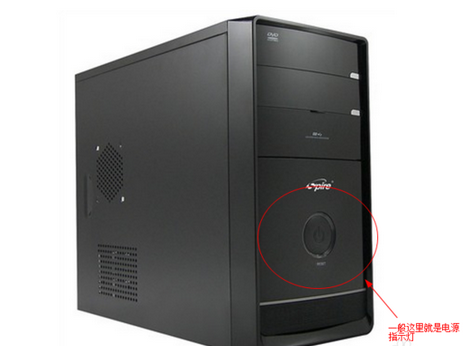
1.首先检查电脑机箱是否通电,一般电脑机箱上都有电源指示灯,如果指示灯没亮,就先检查接线板或者机箱电源的问题。
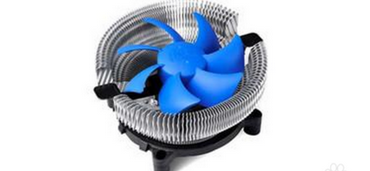
2.如果电源指示灯是亮的,打开机箱,看CPU风扇是否转动。没有转动,请更换风扇或者CPU重新测试,CPU过热或者CPU本身已经损坏。
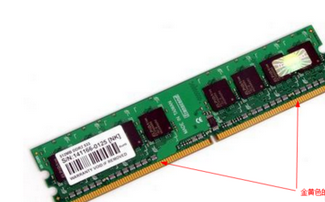
3.检查一下内存条是否有外伤,并将内存条的金手指清理一下,因为内存使用时间过长,可能导致金手指氧化,可以用闲置内存代替测试。
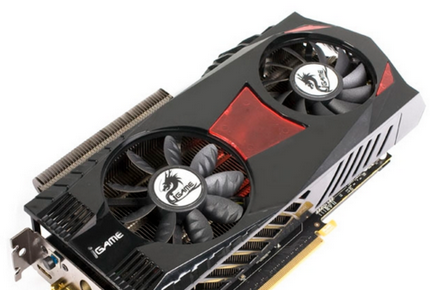
4.检查显卡,如果是集成或者核心显卡,那么没有太好的办法检测,请送往专业的检测机构检测,如果是独立显卡,可以看看显卡的风扇是否在转动,没有转动的话,可以用手试探一下是不是温度过高,建议更换显卡测试,如果主板自带集成显卡可以将显示器接在集成显卡上重新开机测试。
5.显示器和显卡的借口,松动了也会导致显示没有信号。
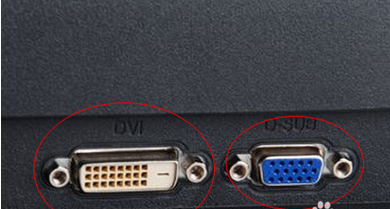
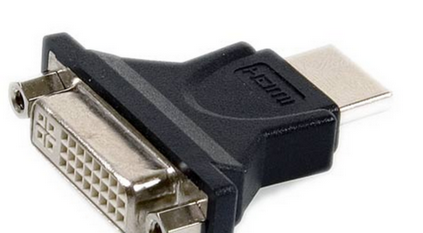
6.有些显示器不支持HDMI或者DVI接口,而新显卡现在有些又没有老式的VGA接口,所以采用了转接口,而有些劣质的转接口导致视频转换速度比较慢,开机10多秒才会出现画面,小编有一次也以为是显卡出现毛病,更换好一点的转接头就可以了,不换也行,出现画面之后就会正常了。
win10黑屏任务栏闪烁
win10黑屏只有鼠标箭头
进win10黑屏只有鼠标
相关文章
- win10开机黑屏只有鼠标怎么办 win10电脑黑屏只有鼠标的解决办法
- win10开机黑屏怎么办 win10开机黑屏时间长解决方法
- 图文详细教程win10开机黑屏只有鼠标能动的解决方法
- win10开机黑屏只有鼠标能动按键没反应的解决办法
- win10开机黑屏很久才进入桌面_win10黑屏很久才进入桌面的解决方法
- win10开机黑屏只有鼠标指针怎么办
- win10开机黑屏啥也没有_图文详解win10电脑开机黑屏解决办法
- Win10开机黑屏长?Win10开机黑屏时间长的解决方法
- win10开机黑屏没反应没亮光_win10开机黑屏啥也没有的解决教程
- win10开机黑屏无法进入系统_ win10开机无法加载系统的解决办法
- win10开机黑屏时间长_win10开机黑屏时间长的详细解决教程方法



