
怎样调节电脑屏幕亮度?
不少朋友因为长时间的玩电脑所以视力不是很好,为了保护研究不少朋友想调节屏幕的亮度,但是不知道怎样调节电脑屏幕亮度,别着急,下面小编就来告诉你怎样调节电脑屏幕亮度。
有些游戏玩家在玩游戏的时候喜欢电脑的屏幕亮度亮一点,这样好像游戏效果回好一些,那么怎么才能够调节电脑的屏幕亮度呢?接下来小编就以win7系统为例来说明调整屏幕亮度的操作步骤。
怎样调节电脑屏幕亮度
1.以win7系统为例说明,点击桌面左下角的开始按钮,在弹出的开始菜单中选择控制面板打开,进入下一步。
2.在打开的控制面板界面中点击外观和个性化,进入下一步。
3.接着点击显示选项,进入下一步。
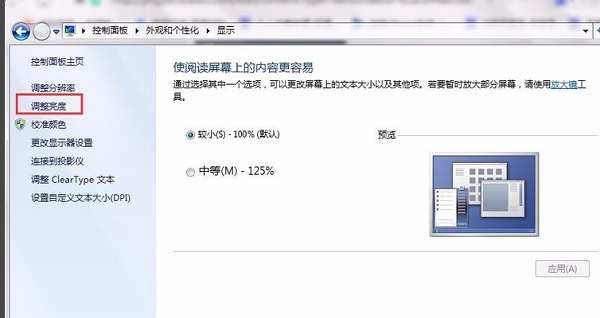
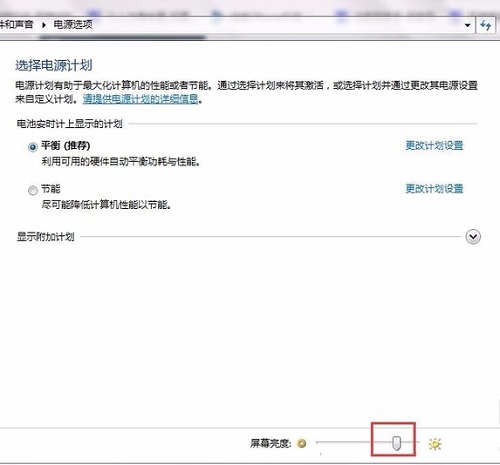
4.在显示选项界面的左侧点击调整亮度,进入下一步。
5.这时界面的底部会出现一个左右滑动的工具条,通过鼠标来拉动这个工具条就可以调节电脑屏幕亮度了。
现在知道怎样调节电脑屏幕亮度了吧,赶快动手试试吧!
相关文章
- 电脑osd锁定怎么解锁?电脑屏幕显示osd锁定怎么关闭
- 360画报怎么关闭?电脑屏幕上的360画报怎么关闭
- 电脑屏幕倒过来了怎么办_电脑屏幕倒过来了解决方法
- Win7设置电脑屏幕刷新率调屏幕刷新率的方法
- 在使用电脑的过程中屏幕突然变暗了怎么办?
- 如何解决电脑闪屏?电脑闪屏解决方法
- Win10电脑屏幕显示Mozilla/5.0的解决教程
- 如何调电脑屏幕亮度?电脑屏幕亮度的调节方法
- 电脑屏幕倒过来了怎么办?电脑显示器方向调整的方法
- 笔记本电脑如何调节亮度?笔记本电脑亮度的调节方法
- 如何在windows10中拍摄屏幕截图
- displayx显示器测试怎么看坏点
- win10屏保在哪里可以设置
- Win7系统中电脑屏幕突然变黑应该如何解决?
- 电脑屏幕亮度怎么调_调节电脑屏幕亮度
- 升级win10系统电脑屏幕出现失真闪烁的解决方法
相关推荐
-
Twinkle Tray(屏幕亮度调节工具) V1.14.7 免费版

Twinkle Tray是一款专业的屏幕亮度调节工具,支持用户自定义设置开机自动启动、亮度更新率、重命名监视器、归一化亮度等多种参数。还能够根据时间自动将监视器设置为特定的亮度级别,非常好用。
-
Monitorian(屏幕亮度调节软件) V3.0.0 官方版

Monitorian是一款十分优秀的电脑屏幕亮度调节软件。该软件操作简便,上手快,能够帮助用户调节显示器以及通过拓展外接的显示工具亮度,支持多个显示器亮度修改,你可以调整到自己最舒适的亮度,有需要的小伙伴们快点击下载体验吧。
-
Twinkle Tray(屏幕亮度调节工具) V1.12.0 破解版

Twinkle Tray是一款可以帮助多屏幕用户调节屏幕亮度的工具,多显示器用户可能会有将每个屏幕亮度调节不一样的需求,用显示器的物理按键还是比较麻烦的,而这款软件就可以轻松解决这个问题,有需要的小伙伴快来下载吧! 基本简介 Twinkle Tray可让您轻松管理



