
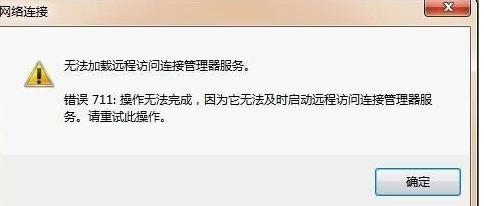
错误711怎么样解决_网络连接错误711详细解决办法
网络连接错误711问题一般不是硬件上的问题,是服务项目没有启动或者被关闭之后的影响,其实只要启动了就正常了,下面来看看详细的启动方法吧。
打开C:WindowsSystem32LogFiles文件夹之后呢右键属性。

宽带错误电脑图解-1
在LogFiles属性界面,切换到“安全”选项,点击“高级(V)”

宽带错误电脑图解-2
在LogFiles的高级安全设置属性界面,切换到“所有者”选项,点击“编辑(E)”

宽带错误电脑图解-3
选择你的账户,然后点击确定。

宽带连接电脑图解-4
在弹出来的Windows安全窗口点击确定。
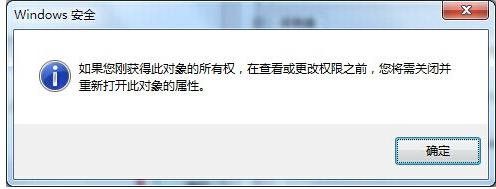
711电脑图解-5
回到桌面上找到计算机图标,右键选择“管理“选项。

711电脑图解-6
选择服务项,找到Remote Access Auto Connection ManagerRemote。

宽带连接电脑图解-7
开启服务Remote Access Auto Connection ManagerRemote。

宽带连接电脑图解-8
开启 Access Connection Manager。

宽带连接电脑图解-9
开启 Telephony 。

错误代码电脑图解-10
完成以上操作之后,重新根据上面步骤开启一下C:WindowsSystem32LogFiles文件夹权限并保证以上服务全部开启即可。



