
bios设置u盘启动方法
我们知道bios设置u盘启动是我们使用u盘重装系统时必须要经过的步骤,但是并不是所有的朋友都知道bios设置u盘启动方法,小编也经常收到不少网友问我这样的问题,那么bios怎么设置u盘启动呢?我在文章中为大家解答。
bios设置u盘启动教程如下:
1、进入bios界面设置,在该界面我们要进行几个重要的操作,所以我们要了解界面底部注明:键盘上的方向键进行光标移动;回车键表示“确定”;F10表示“保存并退出”;
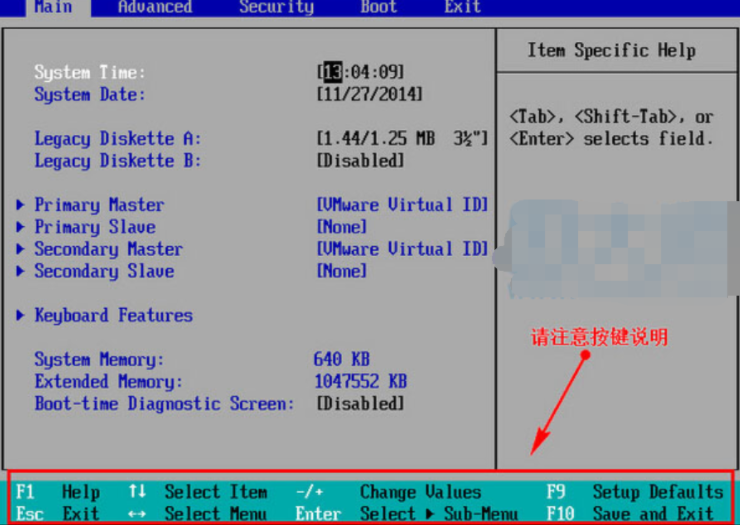
2、进入bios界面后,将光标移动到“boot”,然后找到u盘的选项(不同的电脑显示有些不同,一般显示为u盘名称或以USB开头),小编这个界面上显示的是“removeble device”,是可移动设备的意思;
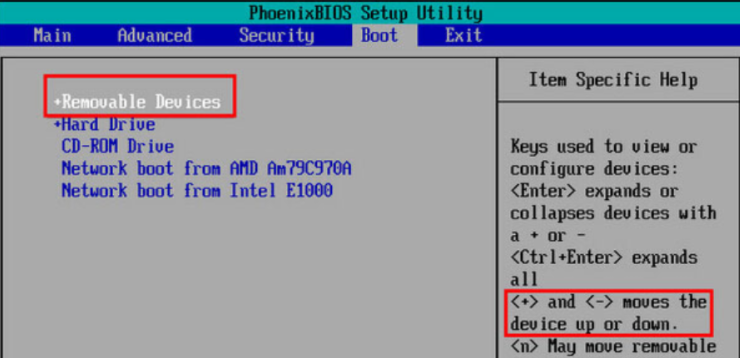
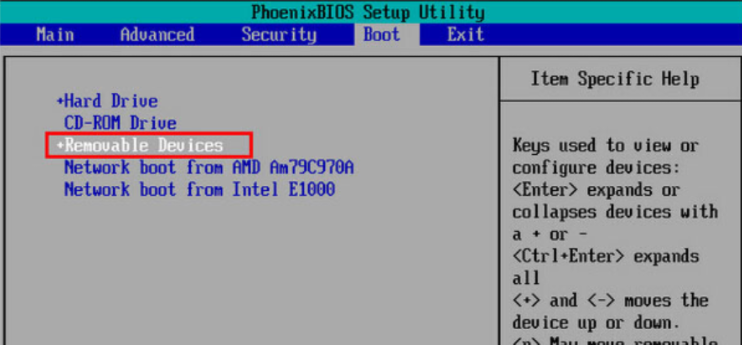
3、我们要将“removeble device”移动至最上面,才能设置u盘启动,按“+键”实现向上移动;
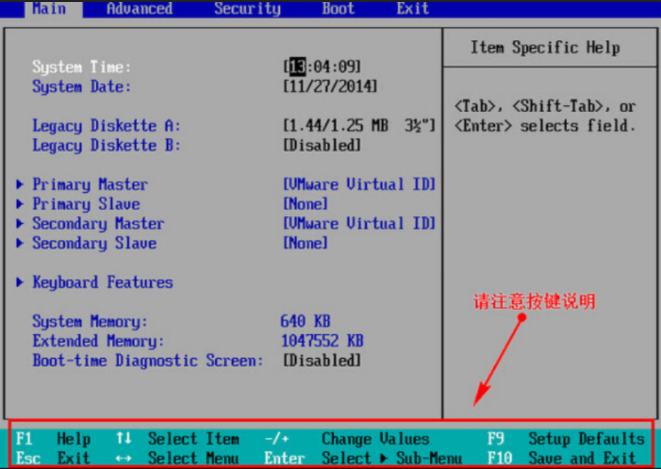
4、设置完成后,按下F10,在弹窗中选择“yes”,回车确定就可以了,然后在重启就能够实现从u盘启动了。
以上就是小编带来的bios设置u盘启动方法全部内容,希望可以提供帮助。
相关文章
- 捷波主板电脑一键u盘启动bios设置方法教程?
- 各品牌电脑bios设置U盘启动常见方法教程汇总
- 主板bios设置u盘启动方法
- 联想台式机bios设置u盘启动方法
- 老电脑进入bios设置u盘启动方法
- 铭瑄主板bios设置u盘启动方法
- 神州台式电脑bios设置u盘启动的方法步骤详细教程
- 戴尔笔记本bios设置u盘启动方法步骤详细教程
- 联想台式电脑bios设置u盘启动的方法详细步骤教程
- 映泰主板bios设置u盘启动装系统的方法步骤教程
- 联想linked笔记本bios设置U盘启动的方法步骤教程
- 微星笔记本bios设置u盘启动的步骤方法详细教程
- 手把手教你bios怎么设置u盘启动
- bios怎么设置u盘启动
- 联想主板bios设置u盘启动项的方法步骤详细教程
- 手把手教你华硕主板怎么设置u盘启动



