
怎么用u盘安装系统,详细教您安装
相信很多的朋友现在都有着只属于自己的电脑吧。而且时代进步,以前都是运用光驱驱动盘来装系统,现在渐渐的这种方法已经消失了,逐渐用u盘来安装系统文件。 目前使用U盘装系统,稳定、快速。如何用u盘装系统呢?下面,小编就来跟大家分享使用u盘安装系统的方法。
电脑在我们的生活中有着举足轻重的作用。通过电脑,我们可以使用各种相应的软件进行学习、娱乐和工作。众所周知,电脑是需要安装系统的。而随着光驱的下岗,用u盘安装系统已经取代了光盘安装系统。那么,怎么用u盘安装系统呢?下面就由小编带大家去了解一下用u盘安装系统的教程吧。
最近小编我在网上看到有好多的粉丝小伙伴留言询问小编我关于安装系统的方法,接下来小编我就来好好教教大家吧。
怎么用
准备工作:
制作一个装机版老毛桃u盘启动盘

安装系统电脑图解-1
下载一个ghost win10系统镜像文件,拷贝到u盘启动盘中

u盘电脑图解-2
开始安装:
将制作好的老毛桃装机版启动u盘插入电脑usb接口
接着将光标移至“【02】老毛桃WIN8 PE标准版(新机器)”,按回车键确认

系统电脑图解-3
双击打开桌面上的老毛桃PE装机工具。打开工具主窗口后,点击映像文件路径后面的“浏览”按钮,

u盘安装电脑图解-4
选中u盘启动盘中的win10系统iso镜像文件,点击“打开”

u盘安装电脑图解-5
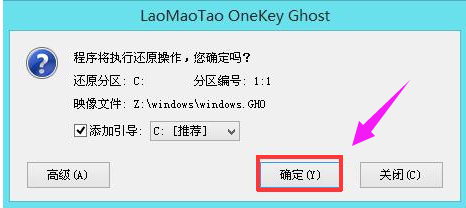
映像文件添加成功后,我们只需在分区列表中选择C盘作为系统盘,然后点击“确定”
u盘电脑图解-6
确认还原分区和映像文件无误后,点击“确定”
u盘安装电脑图解-7
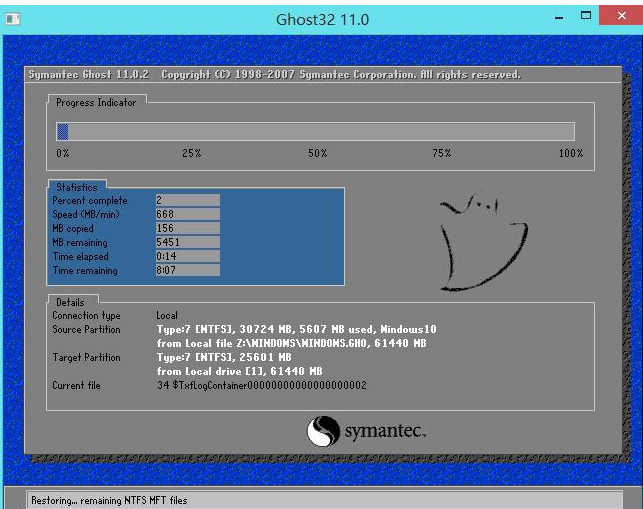
程序开始释放系统镜像文件,安装ghost win10系统
只需耐心等待操作完成并自动重启电脑

u盘电脑图解-8
重启电脑后,即可进入ghost win10系统桌面
安装系统电脑图解-9
关于u盘安装系统的操作流程了,更多精彩的教程尽在“小白一键重装系统”官网上。
相关文章
- esd文件怎么用u盘安装_u盘安装esd系统的方法
- 天意u盘维护系统安装系统教程
- u盘安装系统的步骤,详细教您u盘安装win8系统
- 自己如何用u盘安装系统
- 装机吧u盘装系统教程
- 如何使用U盘安装Ubuntu
- win10 U盘安装找不到驱动_win10 U盘安装驱动使用及安装步骤
- 学习如何用u盘安装系统教程
- u盘安装win10系统失败原因解决方法
- U盘怎么安装操作系统
- U盘安装Ghost版win10系统方法步骤教程
- 使用U盘安装WinXP纯净版系统的技巧
- 怎样用U盘安装系统
- u盘安装xp,详细教您u盘安装xp方法
- u盘安装win7系统教程,详细教您安装win7系统旗舰版
- U盘安装原版win10系统教程_U盘安装原版win10系统步骤教程
相关推荐
-
黑云一键重装系统 V5.27 最新版

黑云一键重装系统工具基本上不需要电脑知识,只用点击下“确定”就可以完成重装系统,是一款傻瓜式重装系统的软件。黑云一键重装系统工具支持GPT UEFI分区系统重装,采用智能安装方式,支持系统备份以及还原功能,让你一键轻松重装系统,欢迎体验。
-
WinToUSB(U盘安装系统工具) V6.0 官方版

WinToUSB 是一款非常不错的U盘安装系统工具,通过这款软件可以将DVD/CD光盘之中的系统安装到移动硬盘或者U盘之中,将U盘或者移动硬盘制作成一个可携带的便携式系统盘。使用这款软件安装系统比较简单。快来下载吧!
-
NSIS(脚本安装系统) V3.07 官方版

NSIS是一款开源的Windows系统中的安装程序制作工具,它为用户提供了一些制作安装程序的功能,包括安装、卸载、系统设置、文件解压缩等等功能。NSIS主要通过脚本来描述安装程序的行为和逻辑,专门为安装程序所设计,而且体积不大。
-
老牌一键安装系统 V1.0 最新版

老牌一键重装工具拥有三种操作方式,用户们可以根据自己的需要来选择合适的方式进行操作,支持安装windows xp、windows7、windows8及windows10,是非常实用的电脑重装系统工具。老牌一键重装工具可以提高系统运行速度稳定性,修复系统崩溃,欢迎体验。
-
Win11安卓子系统 V2203.40000.3.0 官方版

微软日前在 GitHub 上发布了 Windows 11 安卓子系统(WSA)的 2304 版本预览更新,具体版本号为 2304.40000.3.0,带来了多项功能改进。这里小编为大家带来最新的安装包下载,有需要的用户快来下载吧!



