
怎样将U盘改成NTFS格式,详细教您如何更改
众所周知,NTFS格式是一个可恢复的文件系统,支持对分区、文件夹和文件的压缩,集很多优点功能于一身,它的设置可以帮助我们更加方便的管理磁盘,而且又有更好的安全性,但是大家应该都会发现U盘里默认的都是FAT32格式,但是如果要放置大文件的就不行了,如果将它改为NTFS格式可以哦,那么该如何将U盘改成NTFS格式呢?
使用u盘拷贝文件,已是如今较为常用的手段了,当我们拷贝一个大于4G的文件如果出现警告导致拷贝失败该怎么办呢? 出现拷贝失败通常都是u盘的文件系统类型为fat32格式所造成的结果。那么我们只要将其转化为ntfs格式就可以了,下面小编分享给大家将U盘改成NTFS格式的方法。
怎样将U盘改成NTFS格式
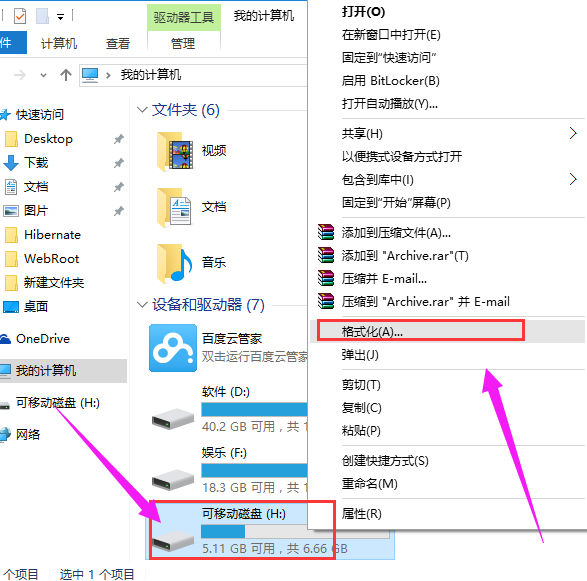
插上U盘,打开“此电脑”,在显示U盘的盘符上右击,选择“格式化”。
磁盘格式电脑图解-1
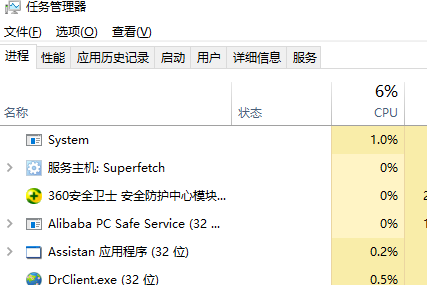
在"文件系统(F)"的下拉框中选择NTFS,然后点击“开始”按钮。
改成格式电脑图解-2
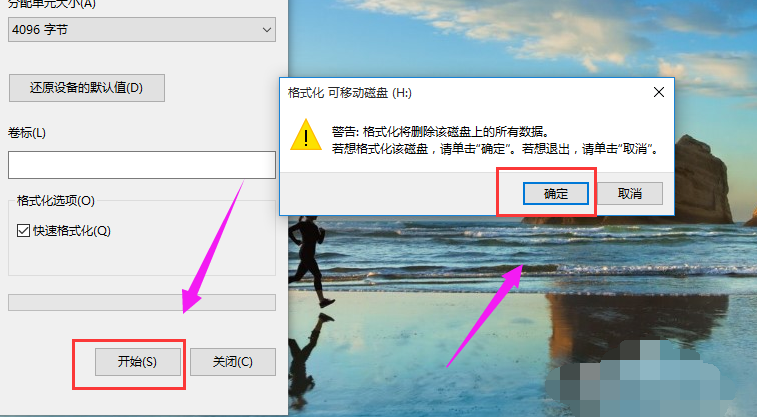
弹出警告,提示“格式化将删除该磁盘上的所有数据”,点击“确定”就开始格式化了,格式化成功会弹出“格式化完毕”的提示信息。
改成格式电脑图解-3
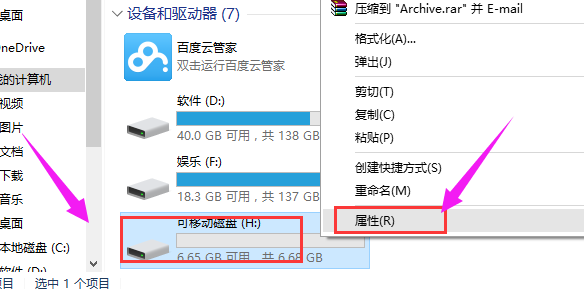
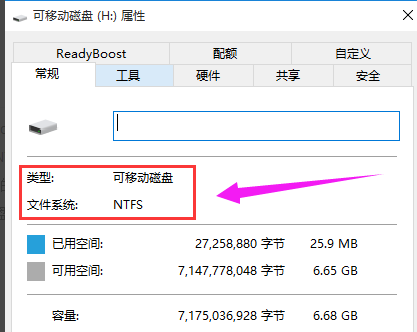
格式化过后,在盘符上右击“属性”
U盘电脑图解-4
可以看到文件系统的类型是NTFS,这样U盘就可以拷贝4G以上的单个文件了。
改成格式电脑图解-5
以上就是将U盘改成NTFS格式的操作方法了。
相关文章
- U盘不能NTFS格式化怎样解决?u盘无法转换为NTFS的解决方法
- 硬盘格式fat32转换ntfs的方法
- 深度技术系统的文件夹权限设置
- U盘Fat32格式转换为NTFS格式有妙招
- U盘NTFS格式的优缺点
- ntfs格式分区是什么意思,小编告诉你ntfs如何转换
- U盘FAT32/NTFS/exFAT格式有什么用?文件系统类型区别介绍
- 解决U盘文件系统类型没有NTFS格式的技巧
- 巧用NTFS磁盘配额限制U盘写入容量
- 高手支招教你快速将U盘转换为NTFS格式
- Win10系统当中硬盘被ntfs写保护应该如何解决?
- U盘复制文件时提示磁盘空间已满的解决办法
- Win7将NTFS分区转化为FAT32分区的方法?
- win8系统重装时提示“Windows必须安装在NTFS分区”怎么办
- 格式化U盘的时候没有NTFS选项怎么办?
- 使用DOS命令将U盘fat32转ntfs命令的小技巧
相关推荐
-
Tuxera NTFS for Mac(mac读写NTFS磁盘工具) V2022 免费版

Tuxera NTFS for Mac是一款能完全解决Mac系统读写NTFS的软件,拥有丰富的磁盘管理功能,可以很好的帮助用户在Mac上打开,编辑,复制,移动或删除存储在Windows NTFS格式的USB驱动器上的文件,非常好用。
-
石大师U盘制作工具 V2.0.0 官方版

石大师U盘制作工具是一款十分便捷实用的系统重装工具,具有简单、快捷、安全、智能等特点,真正的傻瓜式制作,无需光驱,无需U盘,无需技术,鼠标单击,即可完成系统重装。有需要的朋友们欢迎点击下载使用。
-
石大师U盘重装系统 V2.0.0 官方版

当我们的电脑出现系统崩溃等难以解决的问题时,我们一般采用重装系统的方法来解决,重装系统有一键重装,U盘重装还要硬盘重装等等,本期小编将为大家带来石大师U盘重装系统,其集成云加速内核,实现操作系统极速下载,并且无需电脑基础知识,简单操作即可
-
系统之家U盘重装系统 V2.0.0 官方版

系统之家U盘重装系统是一款好用的重装工具,由系统之家打造,帮助用户轻松重装,当电脑处于开不了机、卡在欢迎界面、进不去桌面、黑屏等情况时,就可以选择使用U盘重装系统,非常的方便,新手小白也能轻松上手,有需要的用户可以下载体验。
-
系统之家装机大师 V2.0.0 正式版

系统之家装机大师是由系统之家出品的最新的系统重装工具,这款工具具有智能化一键检测机制,提供多种系统下载,用户在这可以一键快速找到你需要的系统,操作简单,目前这是测试版本,有需要的快来下载吧!
-
系统之家U盘制作 V2.0.0 免费版

系统之家U盘制作工具是系统之家打造的系统重装工具,可以在线检测当前系统环境,检测当前电脑的硬件信息,并为用户推荐当前电脑最适合安装的操作系统,实现一键全自动安装升级操作系统。



