
怎么安装系统,详细教您U盘怎么安装win10系统
我们都知道U盘是一款便于携带,经济实惠的储存工具,相信使用过U盘安装系统的用户都感受到过U盘的便利,而目前win10系统已经推出,使用U盘给自己的电脑安装win10系统,省去了很多的麻烦,一劳永逸,下面,小编就给大家介绍U盘安装win10系统的操作方法了。
最近小编我在网上看到有好多的粉丝小伙伴留言询问小编我关于安装系统的方法,接下来小编我就来好好教教大家吧。
随着时代的进步,以前都是运用光驱驱动盘来装系统,现在渐渐的这种方法已经消失了,逐渐用u盘来安装系统文件。而U盘装系统前的准备,一个能启动电脑的U盘和一个系统的光盘镜像或文件,下面,小编就以win10系统为例,跟大家演示U盘安装win10系统的方法了。
准备工作:
1、将能够正常使用的u盘制作成u盘启动盘。
2、下载原版win10系统安装包并放入u盘启动盘中。
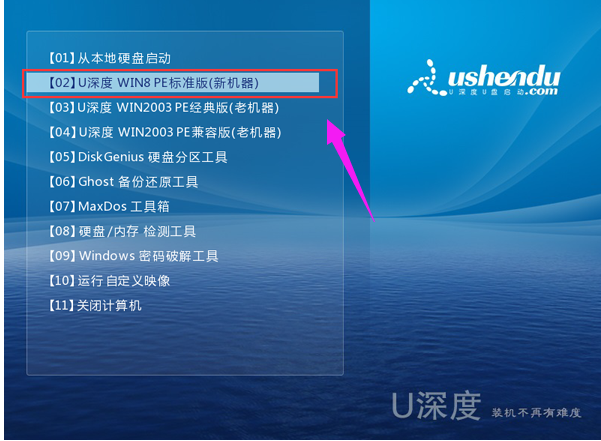
把制作好的u盘启动盘插入电脑usb接口,接着重启电脑,进入u深度菜单页面,然后选取“【02】U深度Win8PE标准版(新机器)”选项,按下回车键确认
安装系统电脑图解-1
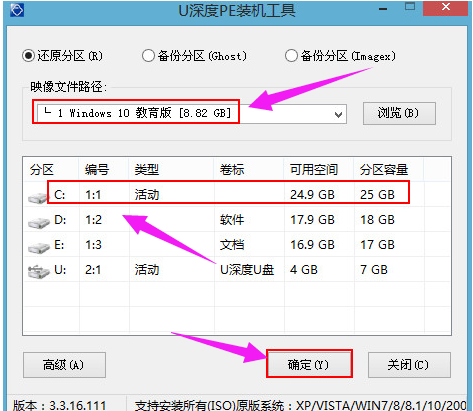
在u深度pe一键装机工具窗口中,点击“浏览”将原版系统安装包添加进来,在磁盘列表中选择c盘作为系统盘,点击确定
U盘电脑图解-2
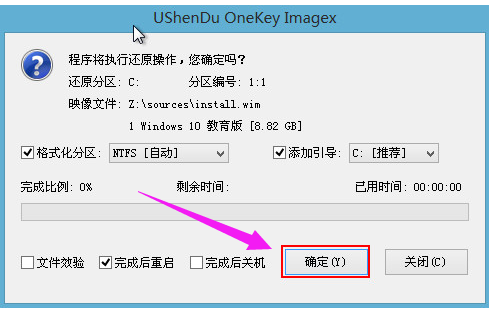
在弹出的询问框中,采用默认设置,只需点击“确定”按钮
win10电脑图解-3
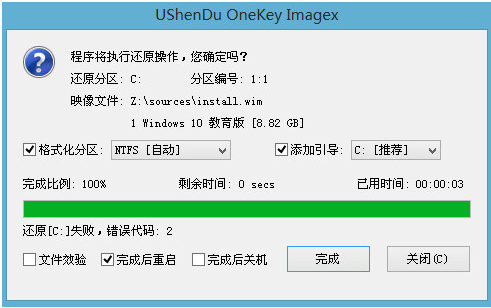
接着只需耐心等待系统释放完成
安装系统电脑图解-4
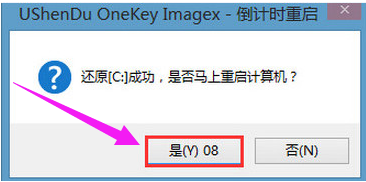
安装完成会询问是否重启计算机,点击“确定”
安装系统电脑图解-5
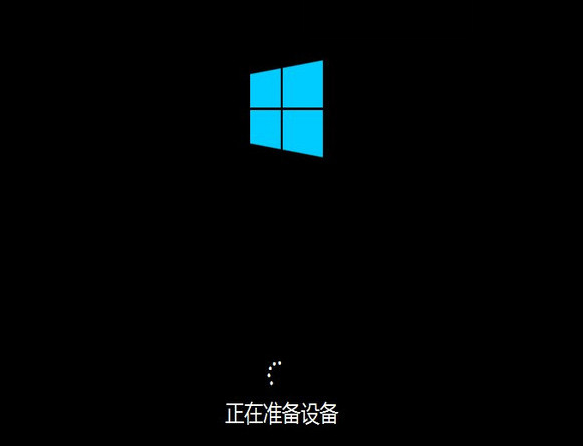
最后等待系统初始化重启进入桌面,表示电脑就安装完成了
安装系统电脑图解-6
以上就是U盘安装win10系统的操作方法了。
相关文章
- vmware虚拟机如何安装系统?vmware虚拟机系统安装教程
- 微pe工具箱装win10详细教程 微pe工具箱安装系统教程
- wim文件怎么安装系统?wim文件是什么意思?
- 天意u盘维护系统安装系统教程
- 显示错误代码80070057不能安装系统怎么解决?
- 安卓系统怎么升级,小编告诉你安卓系统方法
- 细说电脑如何安装系统
- 笔记本电脑系统如何下载安装
- iso文件安装系统的方法
- iso镜像文件如何安装系统
- u盘安装系统的步骤,详细教您u盘安装win8系统
- 360一键安装系统好用吗-360一键安装系统好不好用详情
- 白云一键安装系统原理是什么-白云一键安装系统原理介绍
- 自己如何用u盘安装系统
- 装机吧u盘装系统教程
- 华擎主板设置u盘启动安装系统的方法步骤教程
相关推荐
-
NSIS(脚本安装系统) V3.07 官方版

NSIS是一款开源的Windows系统中的安装程序制作工具,它为用户提供了一些制作安装程序的功能,包括安装、卸载、系统设置、文件解压缩等等功能。NSIS主要通过脚本来描述安装程序的行为和逻辑,专门为安装程序所设计,而且体积不大。
-
老牌一键安装系统 V1.0 最新版

老牌一键重装工具拥有三种操作方式,用户们可以根据自己的需要来选择合适的方式进行操作,支持安装windows xp、windows7、windows8及windows10,是非常实用的电脑重装系统工具。老牌一键重装工具可以提高系统运行速度稳定性,修复系统崩溃,欢迎体验。
-
WinToUSB(U盘安装系统工具) V6.0 官方版

WinToUSB 是一款非常不错的U盘安装系统工具,通过这款软件可以将DVD/CD光盘之中的系统安装到移动硬盘或者U盘之中,将U盘或者移动硬盘制作成一个可携带的便携式系统盘。使用这款软件安装系统比较简单。快来下载吧!
-
石大师U盘制作工具 V2.0.0 官方版

石大师U盘制作工具是一款十分便捷实用的系统重装工具,具有简单、快捷、安全、智能等特点,真正的傻瓜式制作,无需光驱,无需U盘,无需技术,鼠标单击,即可完成系统重装。有需要的朋友们欢迎点击下载使用。
-
石大师U盘重装系统 V2.0.0 官方版

当我们的电脑出现系统崩溃等难以解决的问题时,我们一般采用重装系统的方法来解决,重装系统有一键重装,U盘重装还要硬盘重装等等,本期小编将为大家带来石大师U盘重装系统,其集成云加速内核,实现操作系统极速下载,并且无需电脑基础知识,简单操作即可
-
系统之家U盘重装系统 V2.0.0 官方版

系统之家U盘重装系统是一款好用的重装工具,由系统之家打造,帮助用户轻松重装,当电脑处于开不了机、卡在欢迎界面、进不去桌面、黑屏等情况时,就可以选择使用U盘重装系统,非常的方便,新手小白也能轻松上手,有需要的用户可以下载体验。



