
演示win10在线装系统教程
随着win10系统的不断完善,越来越多人选择下载安装win10系统,比较简单的win10重装系统方式就是一键重装系统在线安装。那么win10如何在线装系统呢?下面给大家演示下win10在线装系统教程。
具体的步骤如下:
1、直接在“小白系统官网”下载小白三步装机版工具打开,选择win10系统,然后点击立即重装。
2、软件会自动开始下载win10系统镜像等。
3、安装部署系统过程中。
4、部署完成后,可以选择立即重启。

5、重启系统后,选择xiaobai-pe系统进入。
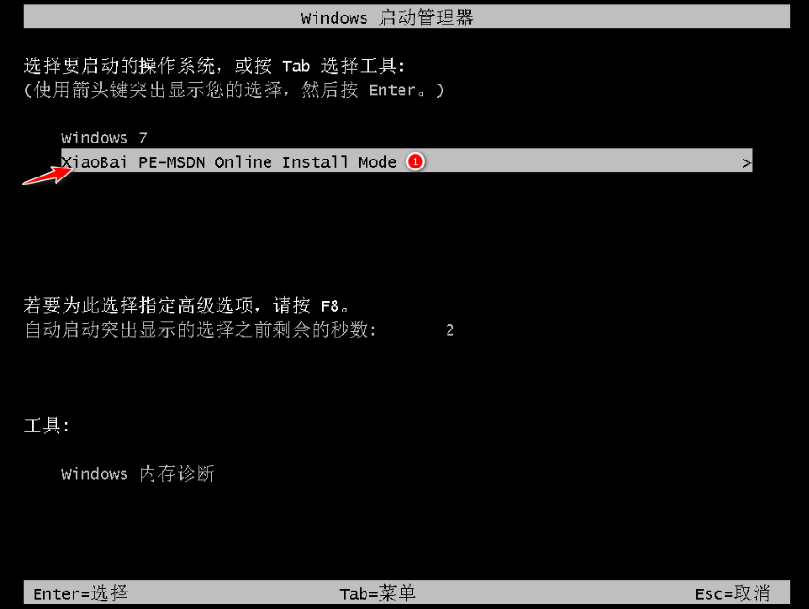
6、进入pe后,小白装机工具自动进行win10系统安装。
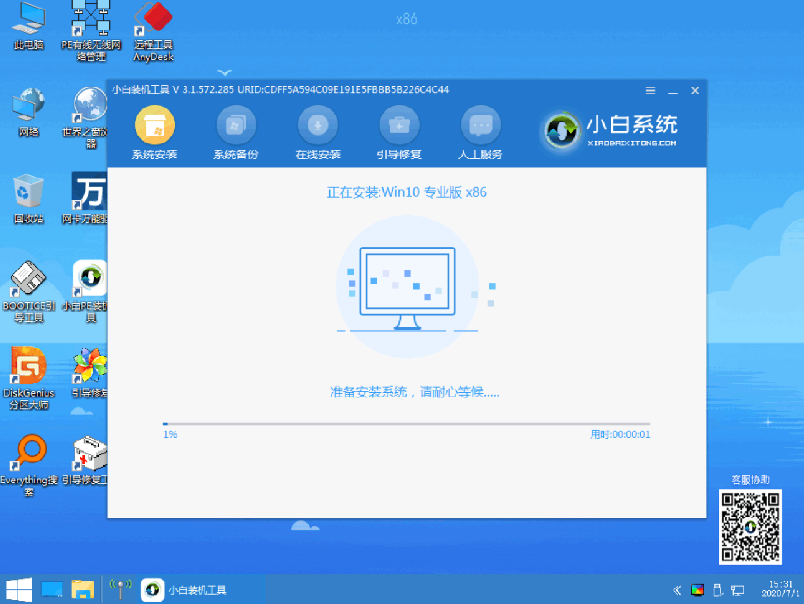
7、等待安装成功后,选择立即重启,等待安装完成进行系统桌面即可。
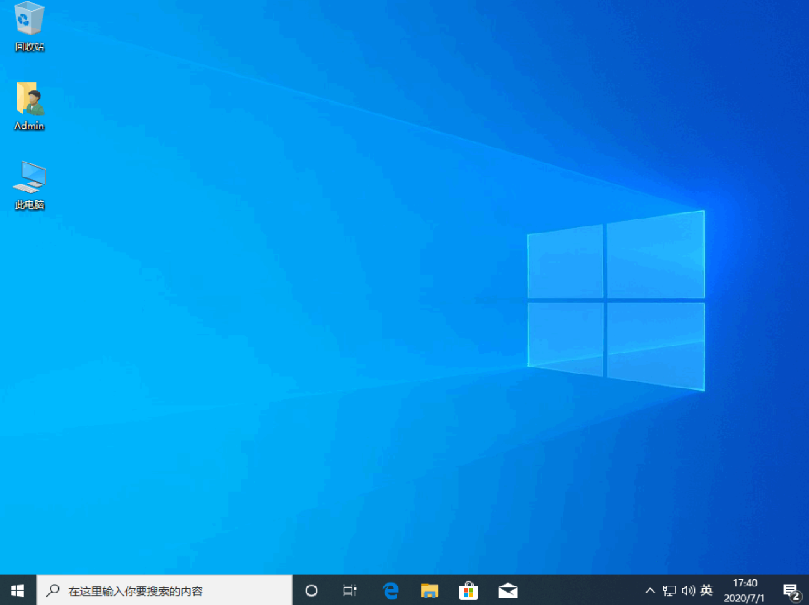
以上便是win10在线装系统教程,有需要的小伙伴可以参照教程进行操作。
相关文章
- 小白一键重装系统可靠吗-小白一键重装系统可不可靠详情
- 2022年电脑一键重装系统哪个好用?电脑一键重装系统软件推荐介绍
- 电脑一键ghost重装系统的详细步骤
- 使用小白一键重装系统软件在线重装Win10的方法
- 解答电脑重装系统教程
- 云骑士装机后蓝屏怎么办
- 一键重装系统出现abort怎么解决
- 除系统盘c外 未找到任何其他非系统磁盘分区 无法使用小白一键重装系统
- win 7下载教程
- 宏碁windows10系统下载在线重装教程
- 小白一键重装系统怎么激活系统-小白一键重装系统激活方法
- 极速一键重装系统怎么卸载残留-极速一键重装系统卸载残留方法
- 一键重装系统重启黑屏怎么办-一键重装系统重启黑屏解决方法
- 一键重装系统哪个软件好_一键重装系统软件下载推荐
- 一键重装系统失败怎么恢复-一键重装系统失败恢复方法
- 360一键重装系统后d盘文件是否存在详情介绍
相关推荐
-
石大师免费装机工具 V2.0.0 官方版

石大师免费装机工具支持U盘启动,制作U盘启动工具,支持多种安装方式,即使是新手小白也可以轻松进行系统安装重装,是一款全新的一键重装系统工具。石大师免费装机工具支持一键系统重装、U盘重启、备份还原等,满足用户的装机需求,欢迎下载。
-
石大师一键重装系统 V2.0.0 官方版

石大师一键重装系统是一款好用的电脑系统重装工具,功能丰富强大,操作简单易上手,适合所有用户使用,重装小白也能轻松学会,拥有多种重装模式,可以任用户选择,各个版本的系统都能一键安装,有需要的用户快来下载体验吧。
-
系统之家U盘重装系统 V2.0.0 官方版

系统之家U盘重装系统是一款好用的重装工具,由系统之家打造,帮助用户轻松重装,当电脑处于开不了机、卡在欢迎界面、进不去桌面、黑屏等情况时,就可以选择使用U盘重装系统,非常的方便,新手小白也能轻松上手,有需要的用户可以下载体验。
-
系统之家装机大师 V2.0.0 官方版

系统之家装机大师一键重装系统是系统之家出品的系统装机软件,可以 为用户提供专业的装机服务。系统之家为用户提供XP、Win7(32位 64位)、Win8(32位 64位)、Win10(32位 64位)、Win11等系统版本的安装。支持快速一键备份数据,一键重装,非常的便捷。
-
系统之家装机大师 V2.0.0 最新官方版

系统之家装机大师全自动安装系统,无需U盘,更不需光盘,系统镜像采用云高速同步下载,即使无任何电脑基础也能快速重装系统,是一款简单实用的电脑系统重装软件。系统之家装机大师集成国内最全驱动库,
-
系统之家一键重装 V2.0.0 官方版

系统之家一键重装系统软件是由系统之家官方打造的系统装机工具,玩系统更专业,装机过程更简单,傻瓜式操作,就算是小白用户也是轻松上手。这款装机软件可以智能检测当前电脑配置信息,自动分析适合电脑配置的最佳重装系统。



