
NVIDIA显示设置不可用怎么办?
最近许多小伙伴在自己的电脑中安装NVIDIA显卡驱动的时候,在控制面板中打开NVIDIA设置时,出现了这样的错误提示:NVIDIA 显示设置不可用。您当前未使用连接到 NVIDIA GPU 的显示器,这要怎么办呢?下面小编就带着大家一起看看吧!
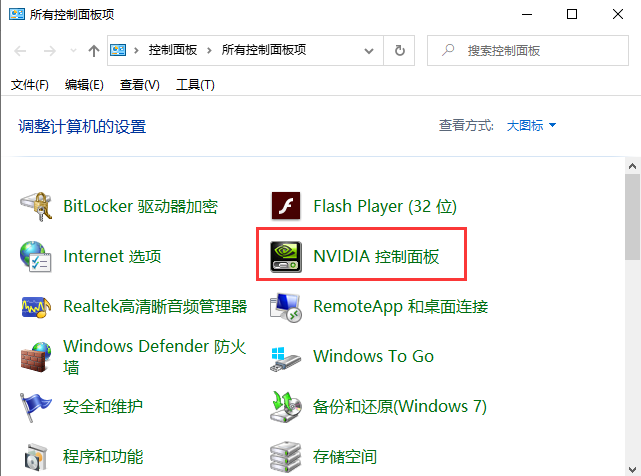
还有一点需要注意:
如果你出现如上面的问题,你的右键显示 NVIDIA控制面板 也会消失的。
原因
通常来说,一般是有以下几种情况,下面简单给大家介绍一下:
1、你有两张显卡,核显(以前是集显)和独立显卡。但是没有使用到独立显卡。
核显是指集成在CPU内的图形处理单元。
集显是指集成在主板上的图形处理芯片,如今的主板已经不自带集显了,这部分被整合进了CPU,也就是核显。集显和核显都是不自带显存的,需要占用计算机内存。
独显是指具备独立显存的图形处理器,不占用计算机内存。在台式机上是板卡,笔记本则是焊在主板上的一块芯片。
我们进入设备管理器中,可以看到在在设备管理器的显示适配器可以看到集成显卡(核显)和独立显卡两个设备,如下图所示:
2、NVIDIA 一般是开机自动启动,可能是被“腾讯电脑管家、360、火绒”等杀毒软件禁用了。
例如:
NVIDIA LocalSystem Container(英伟达本地系统容器服务) 已禁用
NVIDIA Display Container LS(英伟达显示容器服务) 已禁用
3、NVIDIA 服务根本没有或者说没有启动。
这里不一定要有两个服务,毕竟每个人的电脑情况是不一样的,至少要能看到一个 NVIDIA 服务。
以下是我Windows10专业版64位 NVIDIA 服务正常的情况。
解决方法
解决方法也非常的简单,针对以上的情况分别来简单说一下。有电脑基础的朋友,我相信他已经知道了如何解决了?具体如下:
第一种方法:
如果是有两张显卡使用的问题,只需要把集成显卡(核显)切换成 独立显卡 就可以了。如果是台式机的话,需要先把视频线连到独显上才可以用独立显卡。
以切换NVIDIA 显卡为例:
1、右击桌面空白处,弹出选项的菜单在菜单里找到“NVIDIA 控制面板”。
2、打开电脑的“NVIDIA 控制面板”看到面板的信息。
3、找到“3D管理”找到“首选图形管理器”看到下面的选项。
4、选择选项,可以看到有“高性能处理器”和“集成显卡”选择,对其选择就能进行切换了。
第二种方法:
如果是被“腾讯电脑管家、360、火绒”等杀毒软件禁用了,只需要设置”已启用“就可以了,也非常的简单。
第三种方法:
如果 NVIDIA 服务 一个都没有,说明 NVIDIA 驱动没有安装正确,需要重新安装 NVIDIA 驱动。
如果 NVIDIA 服务 有,但是它没有启动或者说启动类型不是“自动”,我们改正即可!
相关文章
- win10您的系统中未检测到nvidia图形卡的解决方法
- Win10右键没有nvidia控制面板的解决方法
- 昂达nvidia显卡驱动与win10不兼容怎么办?
- win10系统中未检测到nvidia图形卡怎么办?
- win10未发现nvidia控制面板 屏幕不停闪怎么解决?
- nvidia控制面板找不到了win10?
- 怎么修复Win10系统提示“Nvidia安装程序无法继续”的方法
- Win10系统Nvidia安装程序失败不兼容怎么办?
- Win10安装显卡驱动提示此NVIDIA驱动程序与此Windows版本不兼容怎么办
- Win10怎么提升NVIDIA显卡打游戏性能
- win10右键没有nvidia控制面板怎么办?
- Win10右键选项没有显示Nvidia?右键选项显示Nvidia的方法
- win10系统总控制面板里没有NVIDIA控制面板怎么办
- Win10系统总控制面板里没有NVIDIA控制面板两种解决方法
- Win10手动代理对Nvidia Geforce Experience软件无效怎么办?
- Win10提示未连接到nvidia gpu显示器怎么解决?



