
Win7旗舰版任务管理器pid怎么显示出来
有很多用户在使用Win7系统的时候,会通过任务管理器进行辅助操作,但是有的用户想将任务管理器的PID调出来但是不知道怎么进行操作,下面教给大家操作的方法,大家按照下方的操作方法进行操作即可。

Win7旗舰版任务管理器pid显示出来的方法:
鼠标右键点击任务栏,点选“启动任务管理器”;

弹出任务管理器窗口;

点击“查看”,然后点击“选择列”;
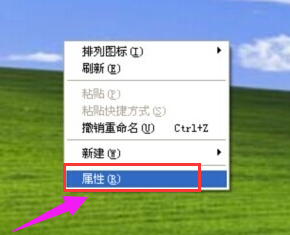
弹出选择进程页列的窗口;
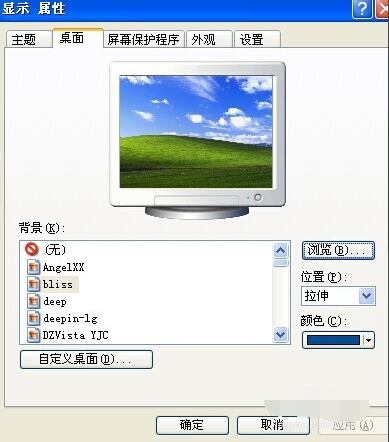
点选“PID(进程标识符)”的复选框;
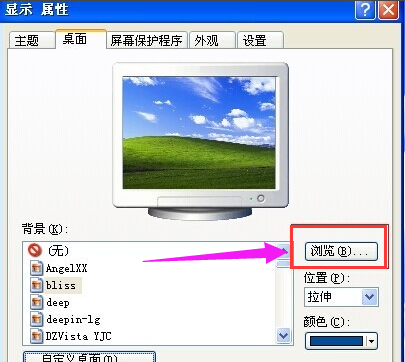
回到刚才的任务管理器,就可以看到PID号的一列数据了。
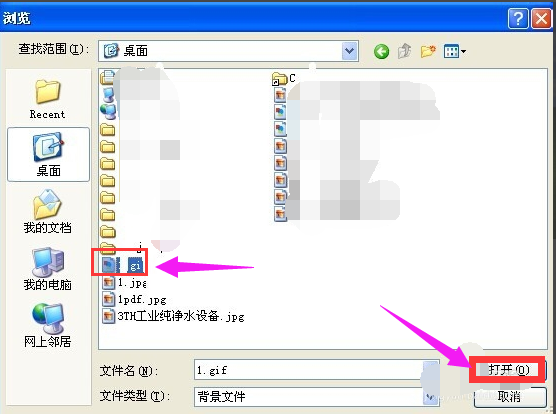
以上就是Win7旗舰版任务管理器pid显示出来的方法了,系统之家还有更多关于Win7系统的介绍噢~
相关文章
- win7旗舰版下载_win7原装旗舰版_win7官方旗舰版64位下载
- Win7旗舰版下载_Win7旗舰版64位系统下载_Win7纯净旗舰版iso镜像下载
- Win7 32位纯净版下载_Win7旗舰版32位系统[老机低配专用]
- Win7 完美旗舰版下载_Win7 64位 旗舰原版iso镜像 V2023下载
- Win7旗舰版系统下载64位_2023最新Win7 64位旗舰版[纯净,稳定,新机型]
- 华硕Win7新机型镜像下载_华硕原版Win7旗舰版镜像
- Win7旗舰下载正版_Win7 64位旗舰版镜像免激活下载
- Win7旗舰版纯净版下载_Win7旗舰版纯净版免激活64位下载
- Win7原版iso百度网盘_百度网盘Win7旗舰版64位ISO镜像下载
- Win7纯净版GHOST_Win7旗舰纯净版64位最新下载
- Win7旗舰版64位系统下载_Win7 64位旗舰版[支持USB3.0新机型]
- Win7旗舰版下载_Win7 64位旗舰正版镜像系统永久激活下载
- 免激活win7旗舰版下载正版_windows7旗舰版免激活64位镜像
- win7旗舰版怎么添加蓝牙设备?
- windows7旗舰版怎么升级系统?
- Win7家庭版怎么升级为旗舰版?Win7家庭版升级旗舰版的操作方法
相关推荐
-
笔记本Win7 32位系统纯净版镜像下载(免激活) V2023
windows7旗舰版32位纯净版镜像是专为笔记本用户准备的电脑操作系统,这款系统占用内存低,开机快速,不卡机,不假死,极限的优化精简,兼容性强,适合各种笔记本机型,是值得体验的低配置电脑系统。
-
最纯净的Win7系统旗舰版系统 V2023
最纯净的Win7系统旗舰版系统可大幅简化系统内部,以最小体积进行系统安装,不仅为用户提供更多空间,而且完全免费。后台闲置运行进行筛选,缓解内存压力。残留文件自动扫描,确保系统安全简化。内置全能的驱动更新工具,可以随时升级驱动硬件。一键式安装自动化,无需客户长时间等待。
-
系统之家win7旗舰版32位 V2023
现在仍有不少用户在使用win7 32位系统,这里小编要给大家介绍的就是系统之家win7旗舰版32位,集成最新的驱动程序和运行库,支持USB3.0 3.1驱动,运行速度超快,稳定无比!感兴趣的用户千万不要错过!
-
系统之家win7旗舰版 V2023
系统之家win7旗舰版 V2023是一款非常好用的电脑操作系统,这款系统有着强大的兼容性和稳定性,用户可以一键快速安装,而且系统是自动激活的,无需任何操作,安装完成就可以马上使用的,非常的便捷。
-
win7旗舰版32位镜像百度网盘 V2023
win7旗舰版32位镜像百度网盘 V2023是一款非常不错的win7操作系统,用户在这可以体验到最新的系统补丁。让你们有一个更加流畅的操作体验。去除了部分复杂的功能,让用户们能够更加流畅的使用系统的内容,让开机变得更加快速。
-
ghost win7 32位纯净旗舰版系统 V2023
ghost win7 32位纯净旗舰版以Win7 32位旗舰版系统为基础优化而来,全程离线制作,即使是在没有网络的环境下,也能完成系统安装。系统完美兼容各类品牌机以及组装兼容机,感兴趣的用户快来体验试试吧。



