
Win10系统原版怎么安装?Win10系统官方安装教程
遇到问题解决方式即可重装,今天小编就为大家带来关于Win10系统原版的官方安装教程,还不清楚如何安装系统的小伙伴赶紧来看看操作方法吧。
操作方法:
1、准备8G或8G以上U盘(32G以内)。制作U盘会格式化U盘,此U盘内的数据需要提前备份至其它U盘或移动硬盘。
2、在格式化、删除分区和重新安装操作系统之前,请提前备份好电脑中的所有数据至U盘或移动硬盘,避免产生任何损失。
3、预装Office的情况,请提前记录自己激活的Office账户和密码,避免重装系统后忘记账户和密码。
4、因为安装的Win10是纯净版本的,一般会自驱网卡,这样安装系统之后再去联网,点开系统的自动更新会自动更新系统需要的所有驱动。
5、如果无法自驱网卡,请至联想官网下载对应网卡驱动,拷贝过来安装。
6、因为教程中只说到新建一个系统盘,请安装完系统后,自行到磁盘管理新建分区。
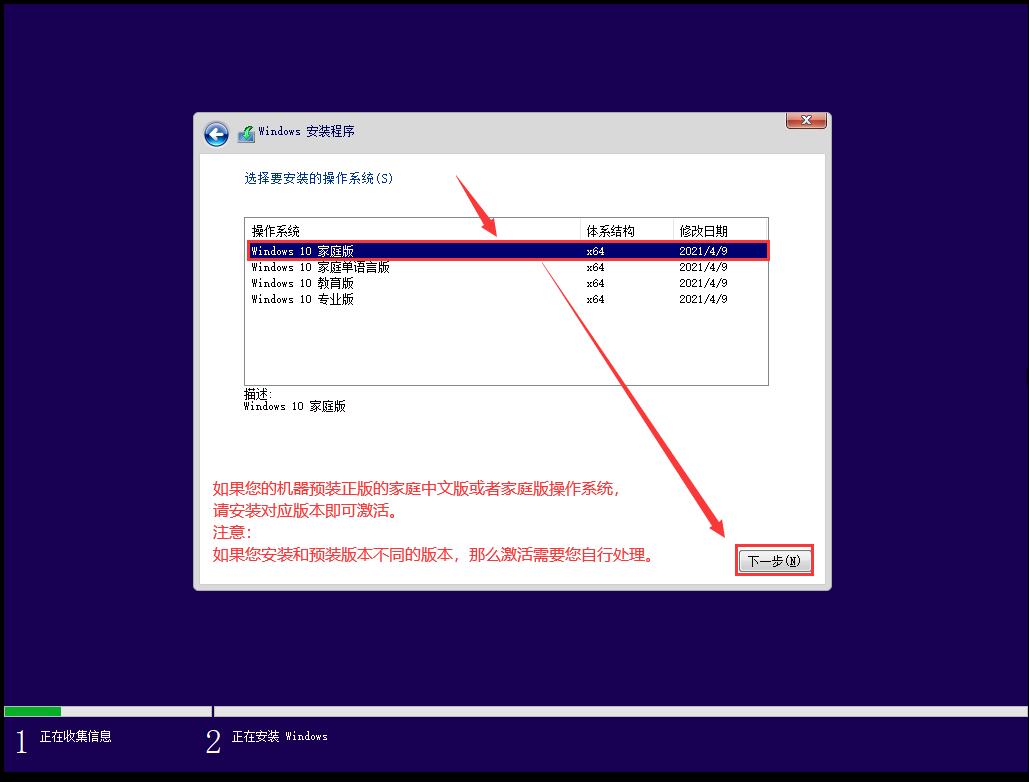
7、建议优先安装和出厂系统相同的版本。如,预装系统为Win10家庭中文版,请安装家庭版。一般会自动联网激活,如果安装其他版本请自行联系微软购买相应的激活密钥。
8、方案为使用微软官方软件制作纯净优盘安装,但是如果涉及激活之类的版权,需要使用者自行解决。
操作步骤:
一、打开微软下载Win10的网址,如果网址无法打开,也可以在文章底部下载解压运行附件内的工具。
https://www.microsoft.com/zh-cn/software-download/windows10
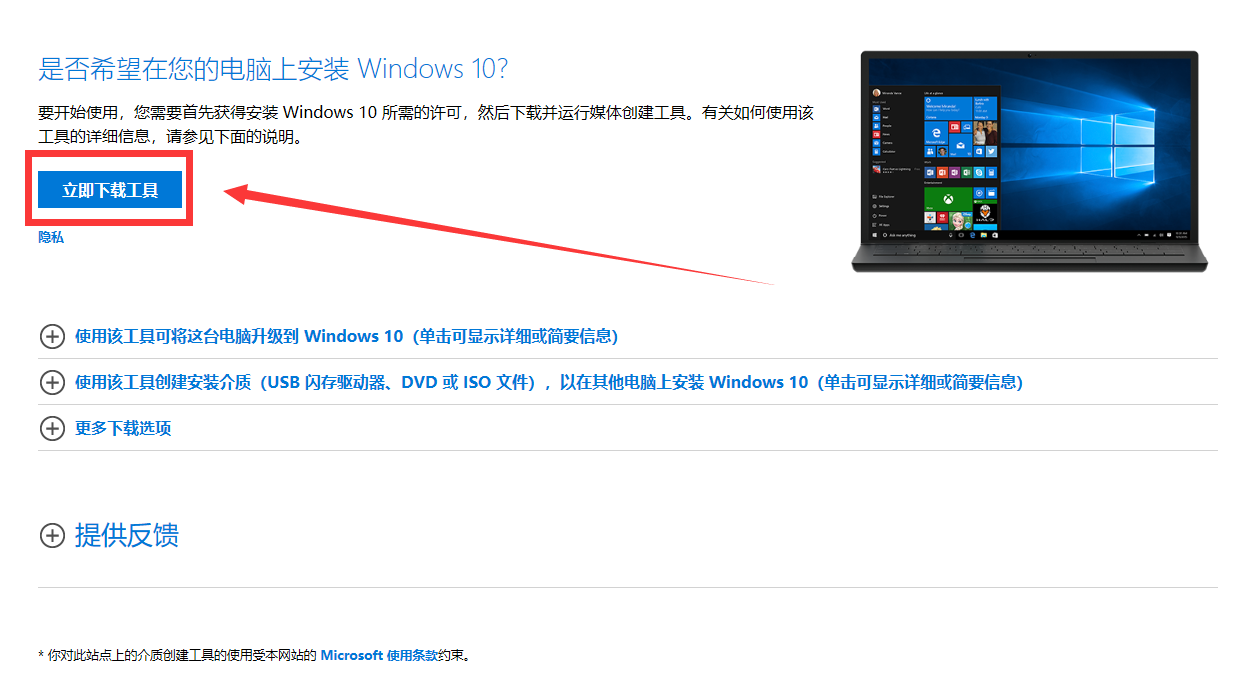
二、选择立即下载工具,浏览器最下方提示保存,点击保存之后,找到下载的软件双击运行。(为防止部分用户无法下载工具,附件内有完整的MCT工具,解压后即可使用。)您需要成为管理员才能运行此工具。如果您同意许可条款,请选择接受。

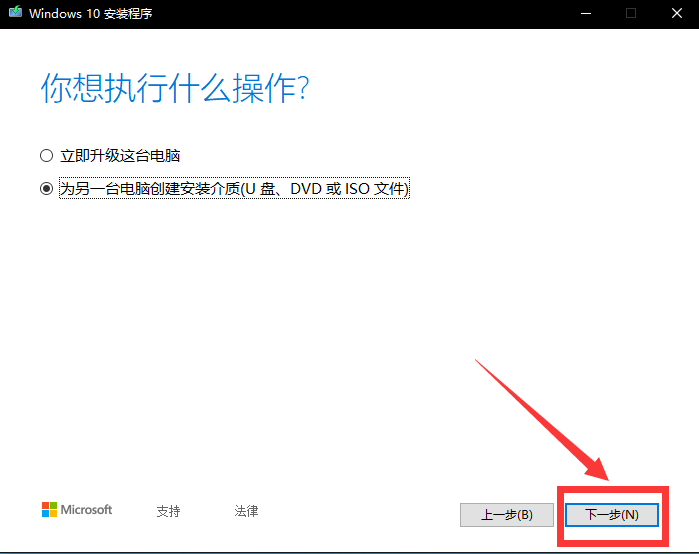
三、 在您想要执行什么操作?页面上,选择为另一台电脑创建安装介质,然后选择下一步。
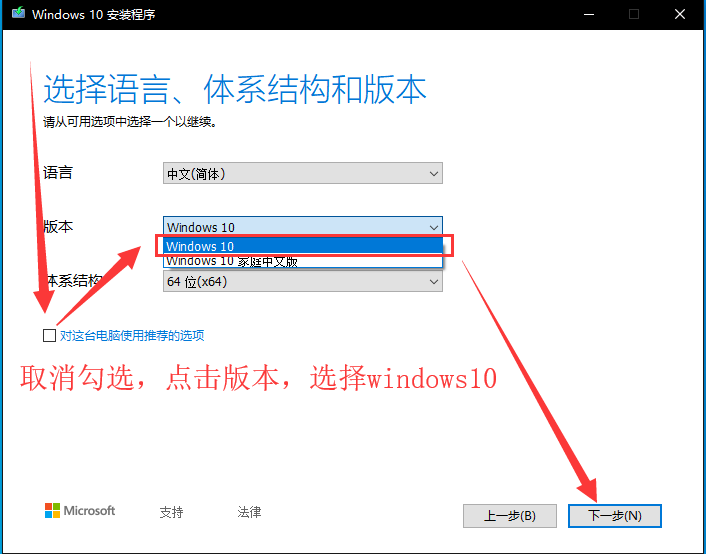
四、选择 Windows 10 的语言、版本和体系结构(64 位或 32 位)。(此处去掉左下角的勾选,选择windows10/64位,如果要装32位选择32位即可,但是建议64位,因为64位支持大于4G的内存。)
五、选择您要使用哪种介质:
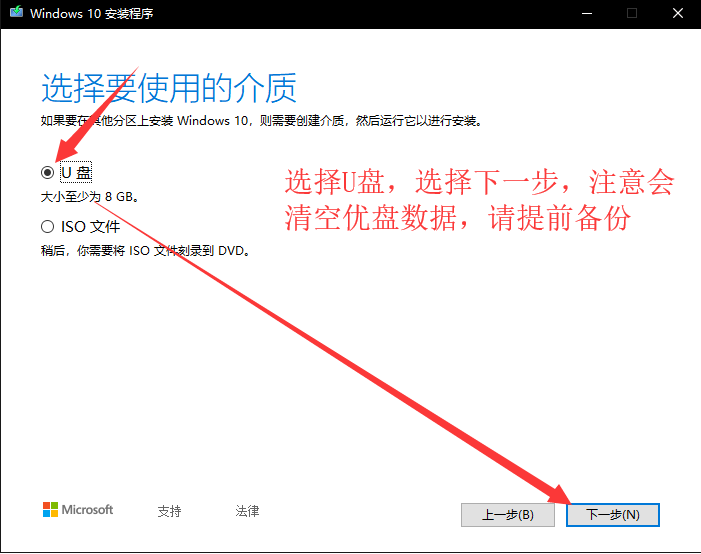
1、 选择U盘,然后选择下一步。
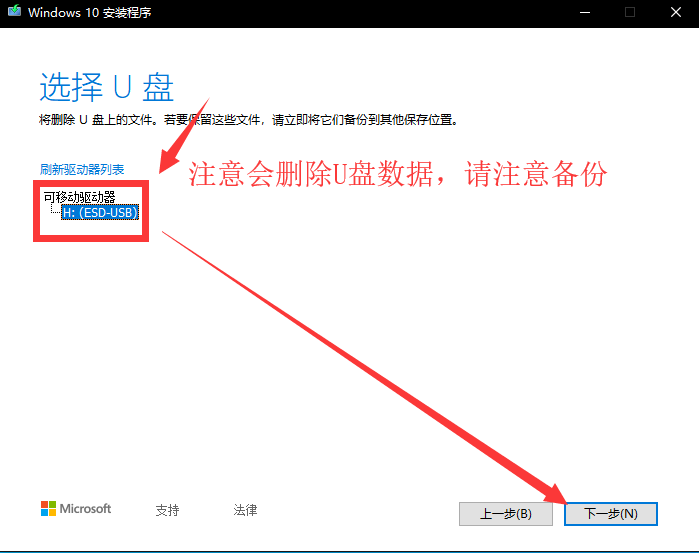
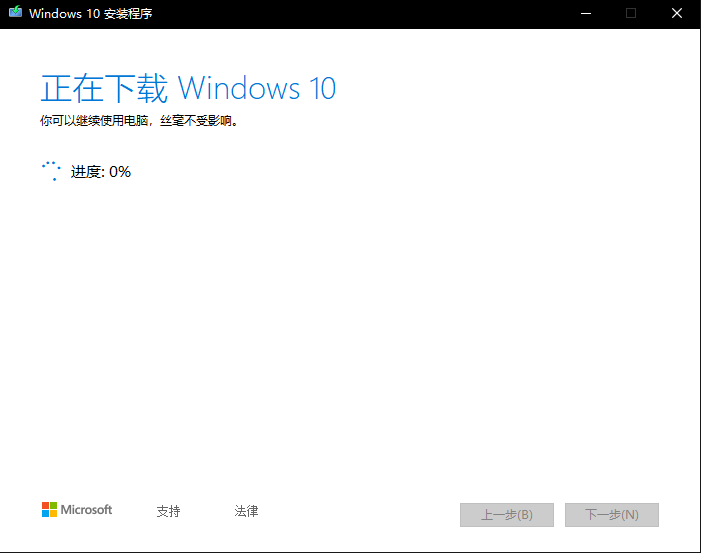
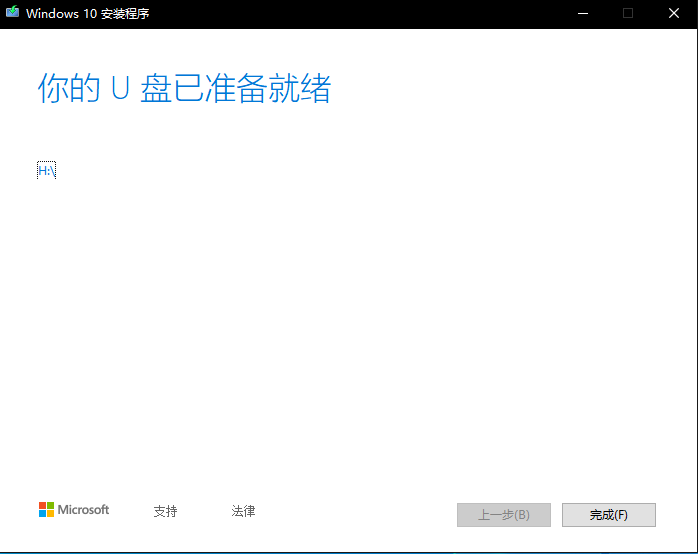
2、 选择到您的U盘。然后选择下一步,耐心等待下载和创建介质过程,最后点击完成。(连接至少有5G空间的空白U盘,该U盘上的所有内容都将被删除)。
3、制作的电脑C盘至少拥有10G左右空余。
六、系统安装
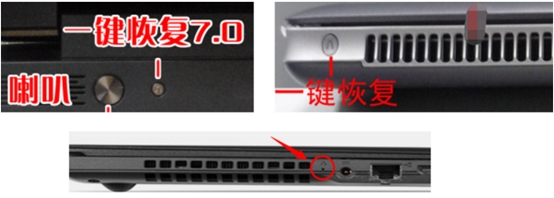
1、制作好U盘之后,把U盘接上需要安装系统的机器,联想台式机或一体机可在开机按F12键调出引导菜单(台式机安装的时候请优先断开网线,防止安装过程中联网卡顿),笔记本开机按F12或者Fn+F12键调出引导菜单。笔记本也可在关机状态下按一下“一键恢复按钮”或者戳“一键恢复小孔”。一键恢复按钮或小孔位置多在“开机键旁边”或者“电脑左右侧”,如下图:
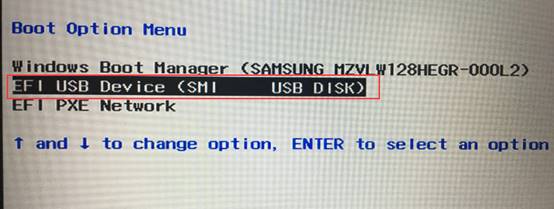
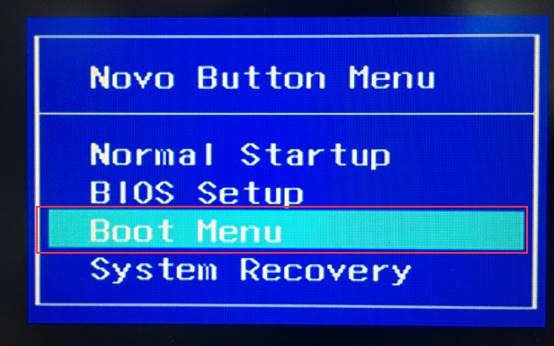
2、出现菜单选项后,选择“Boot Menu”启动菜单回车,选择USB项回车启动开始安装系统。
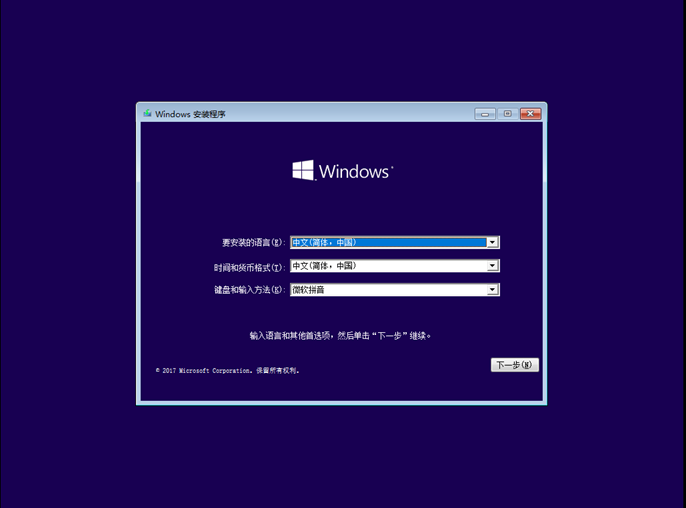
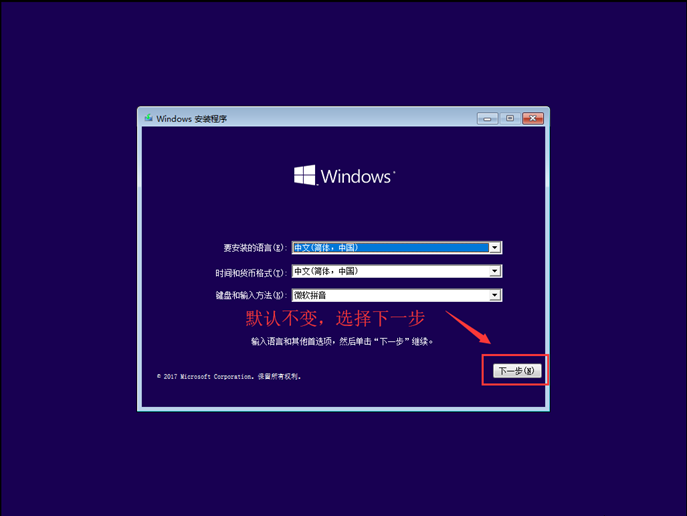
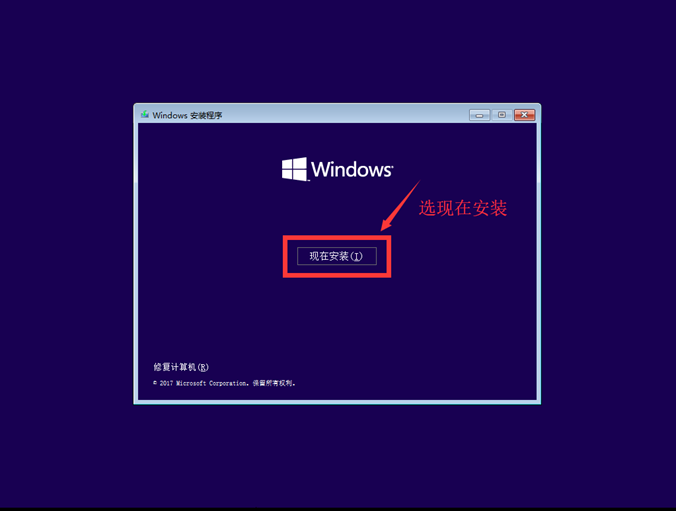
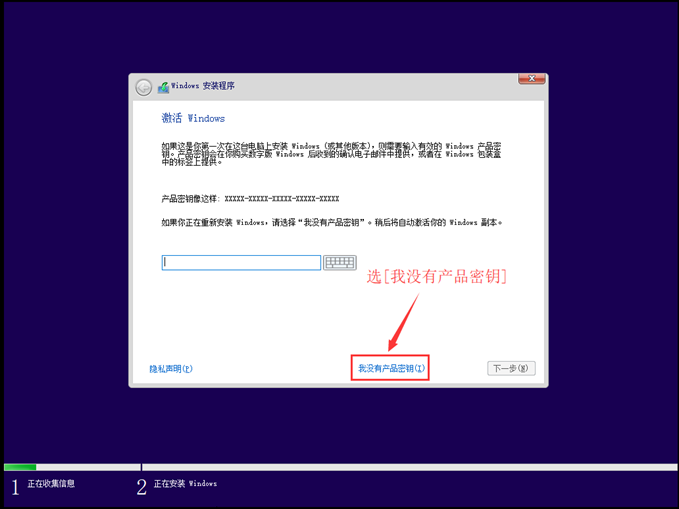
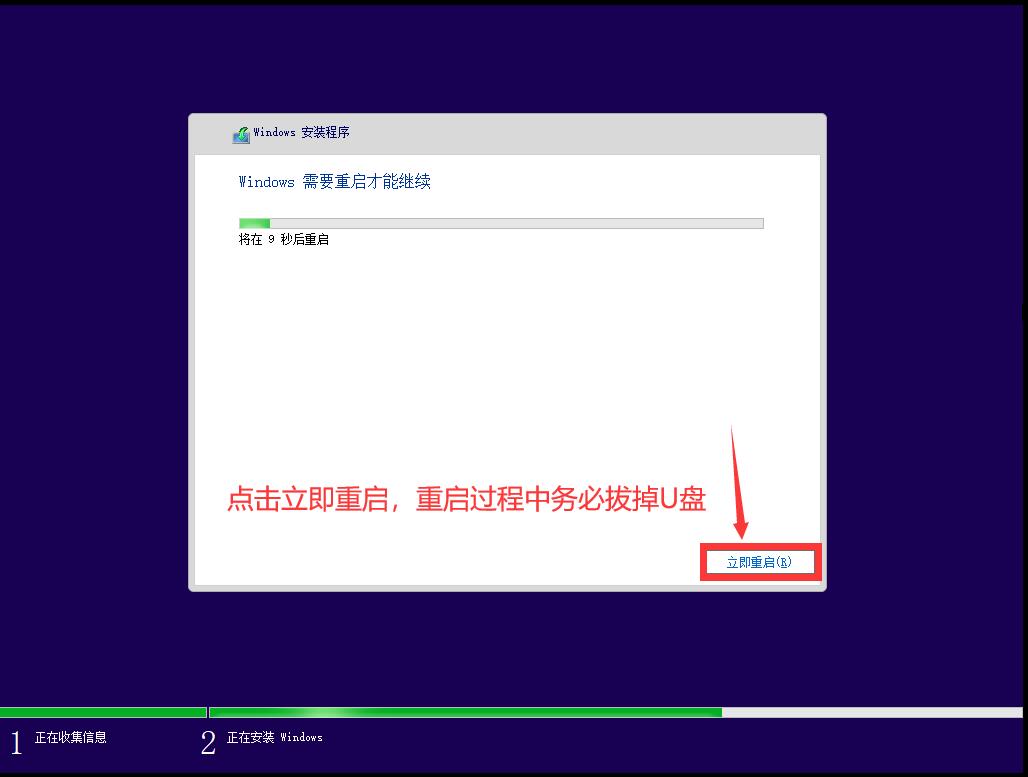
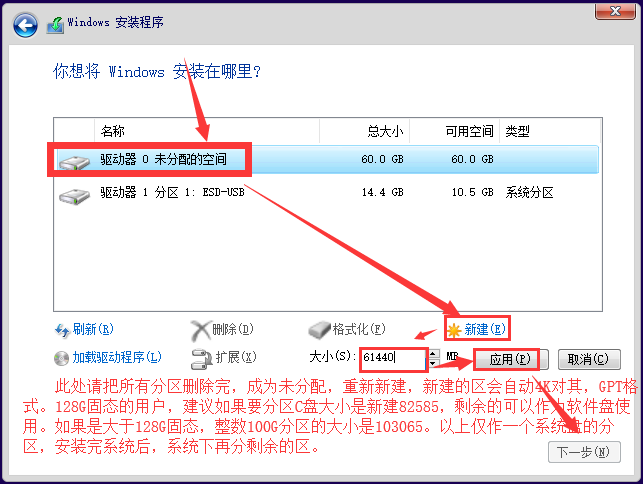
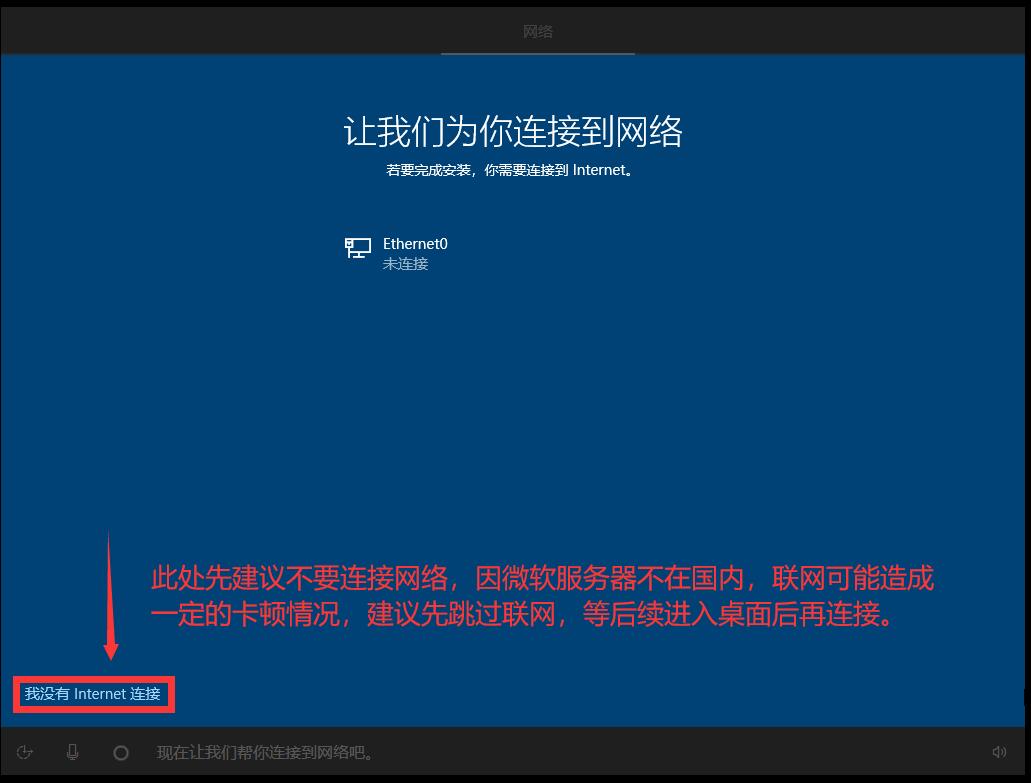
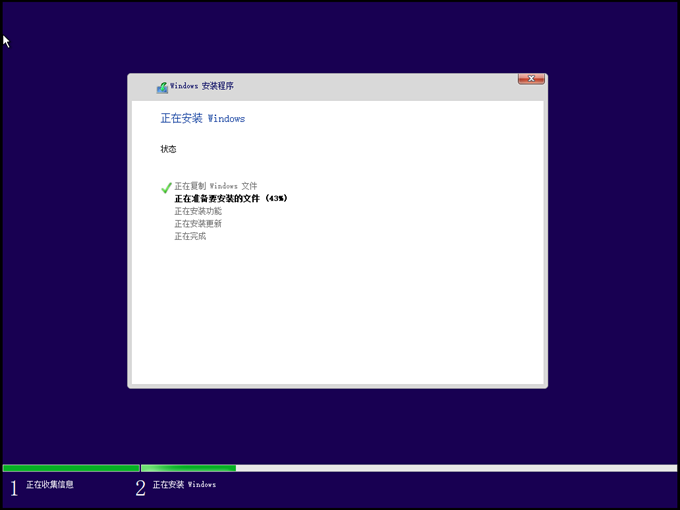
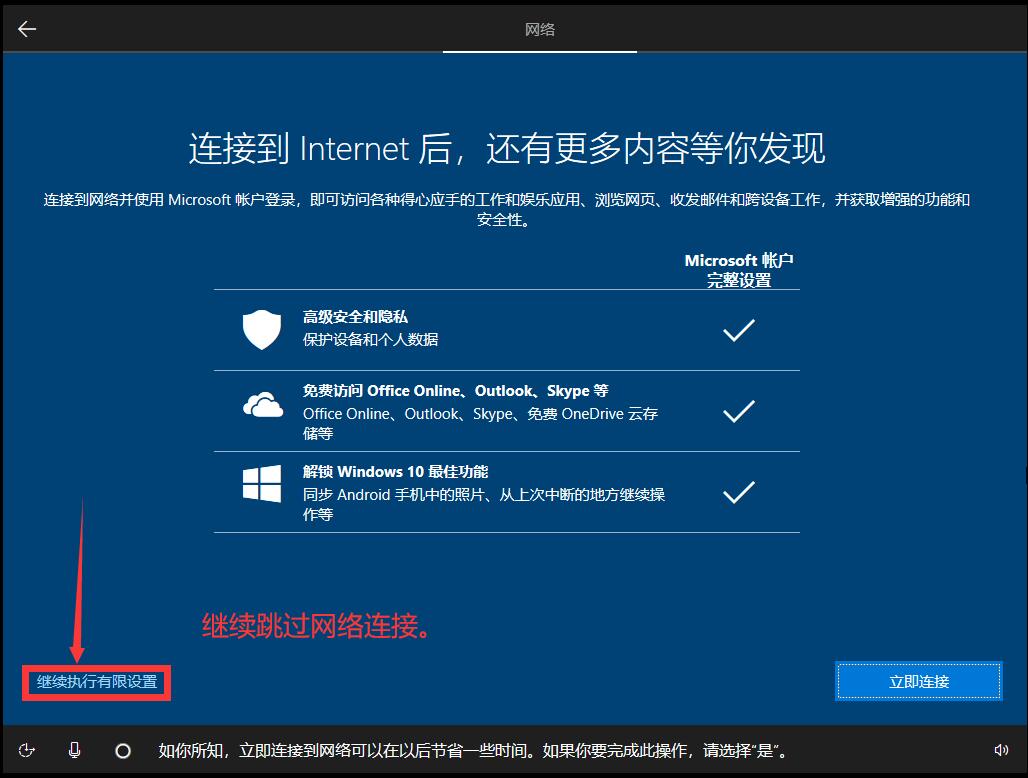
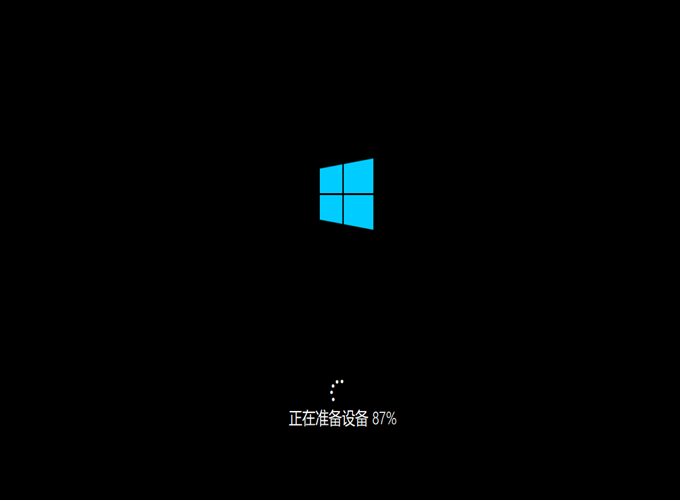
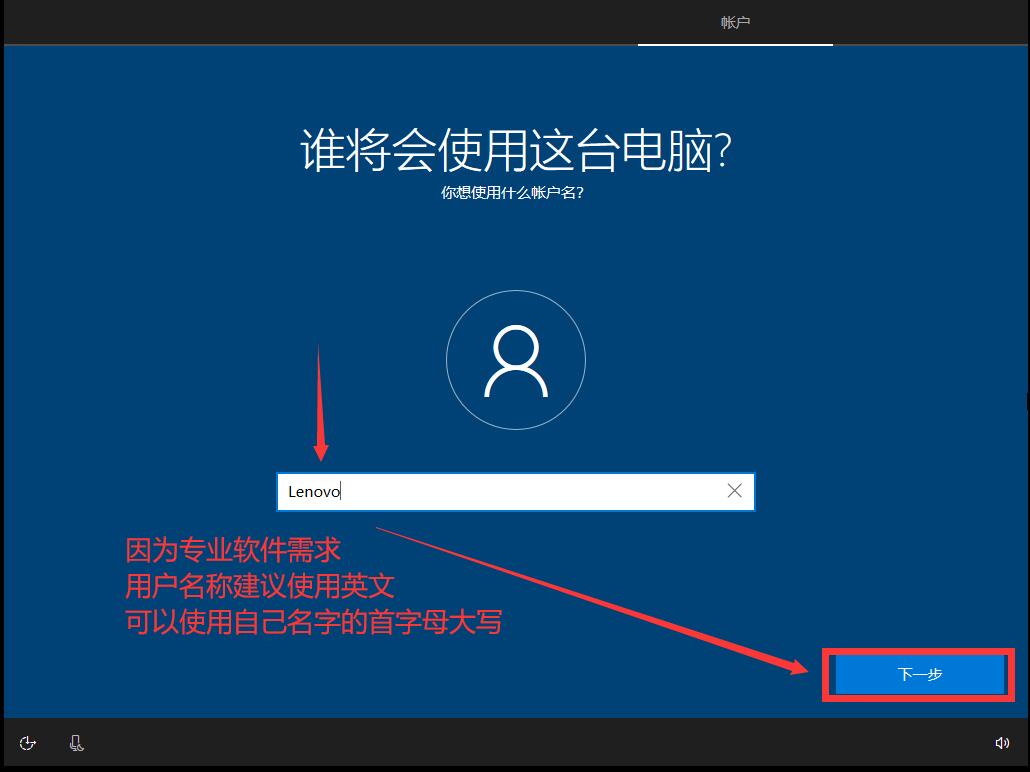
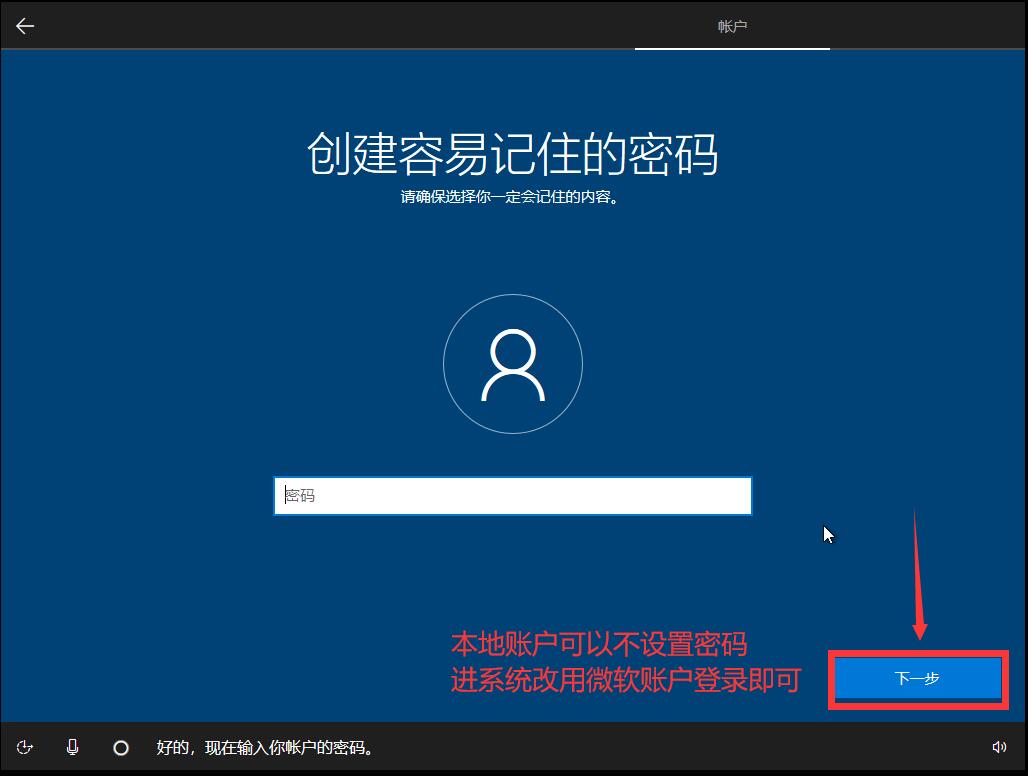
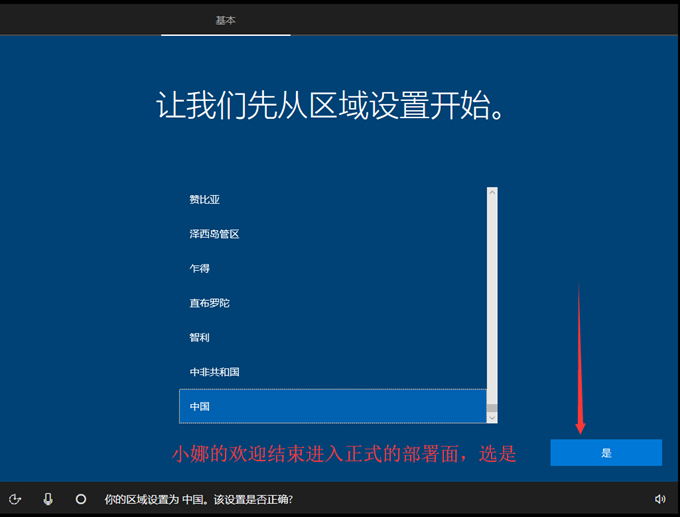
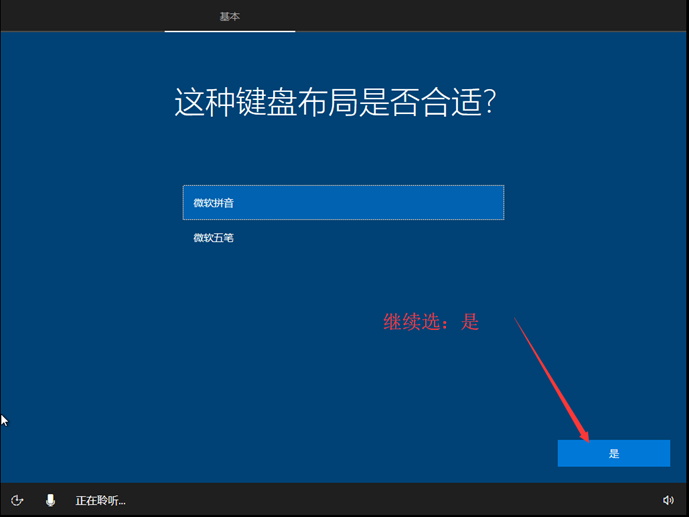
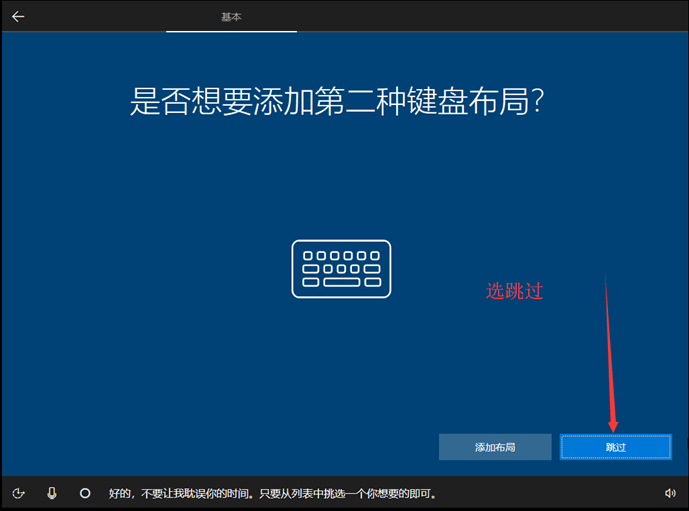
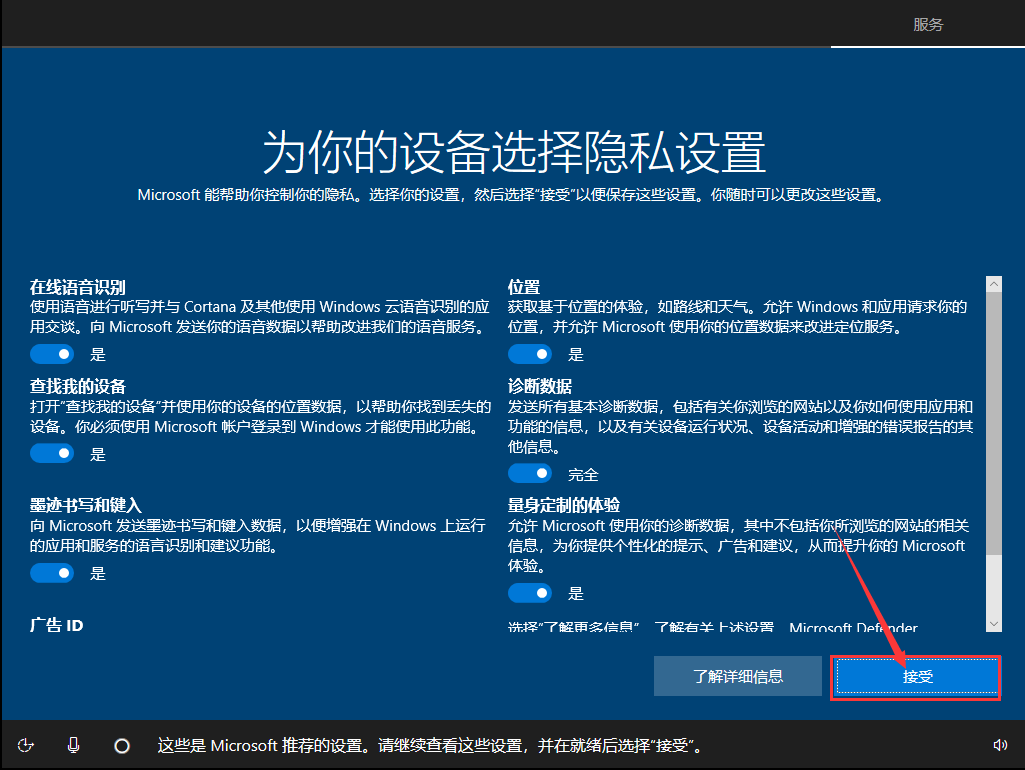
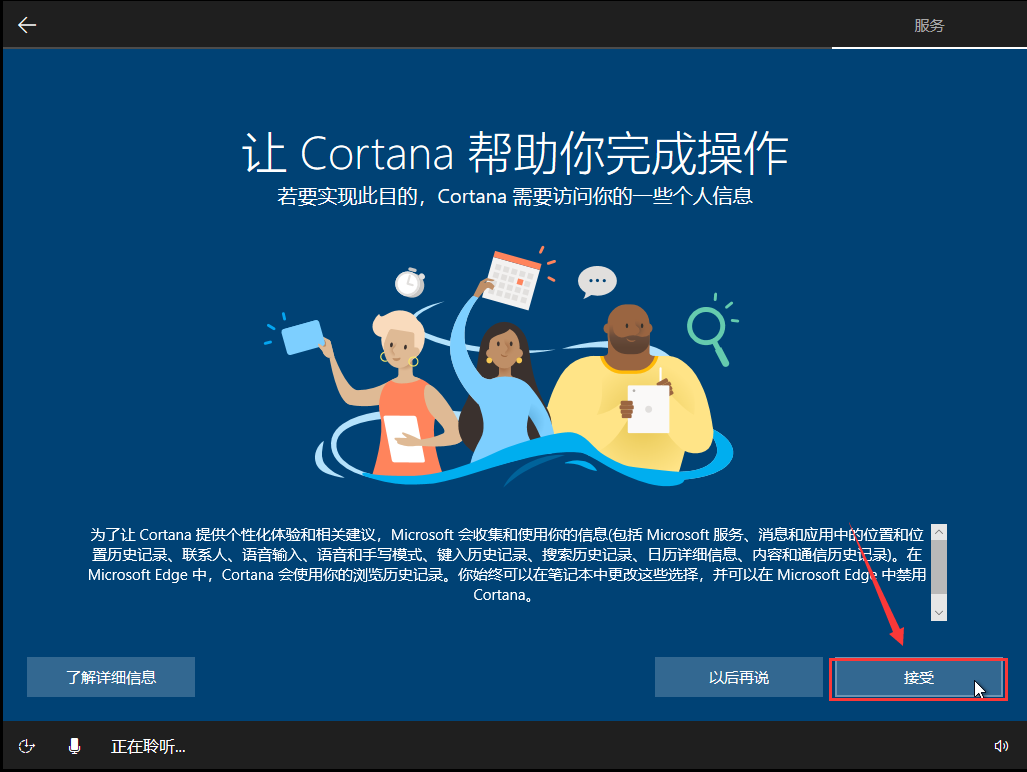
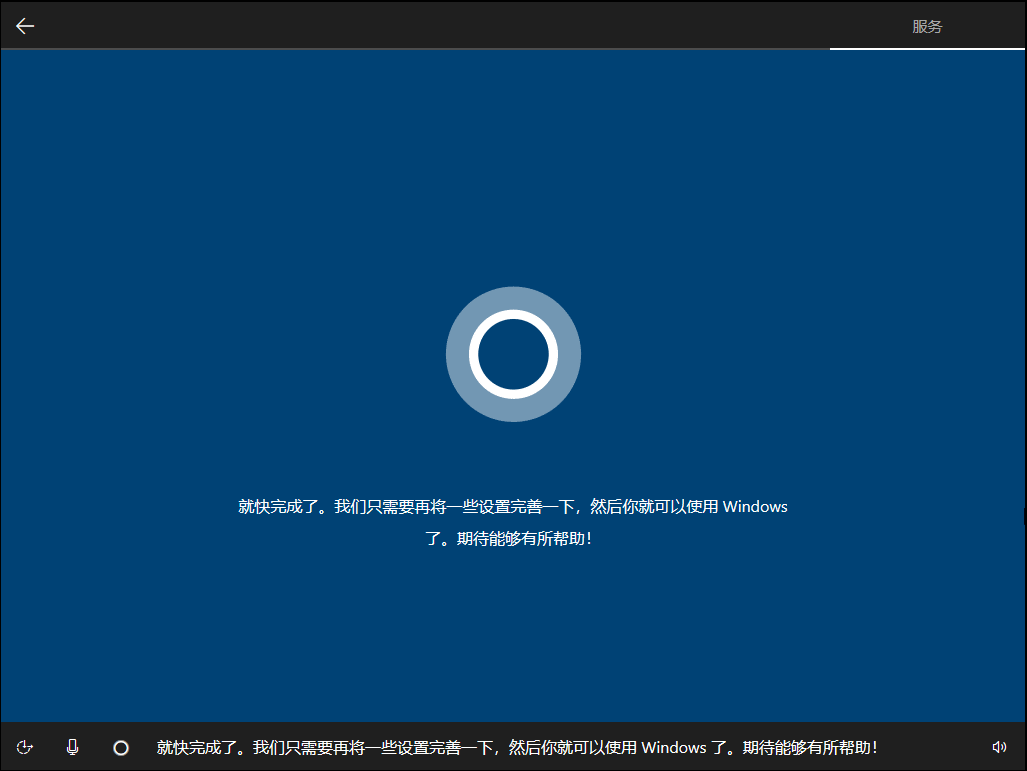
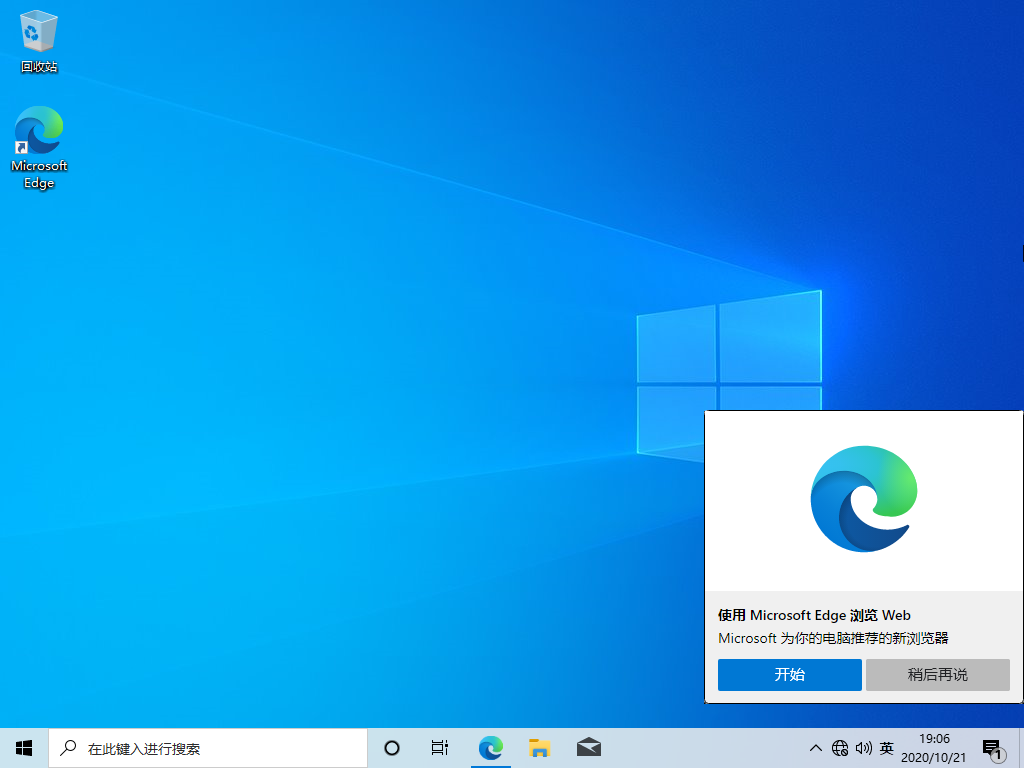
3、安装系统过程(输入密钥步骤跳过即可,系统版本选择WIN10家庭版安装,若是机器预装WIN10家庭中文版一般联网自动激活,安装非预装的系统版本请联系微软购买激活密钥):
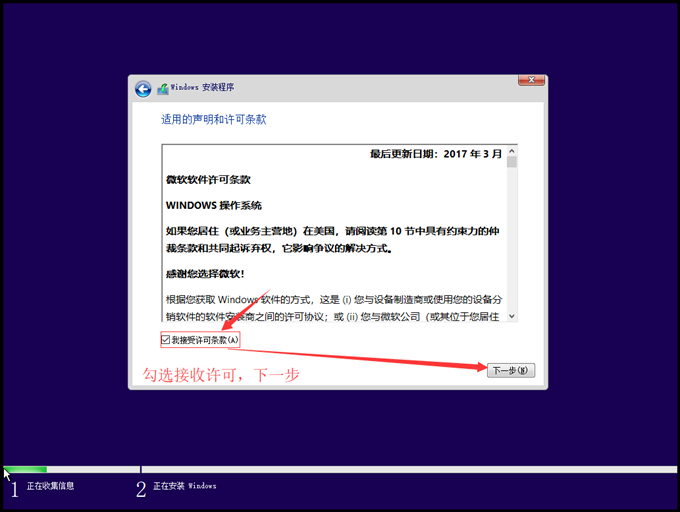
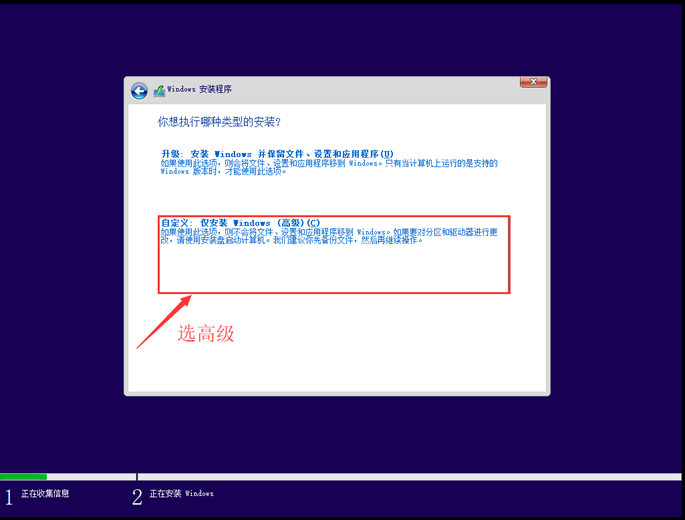
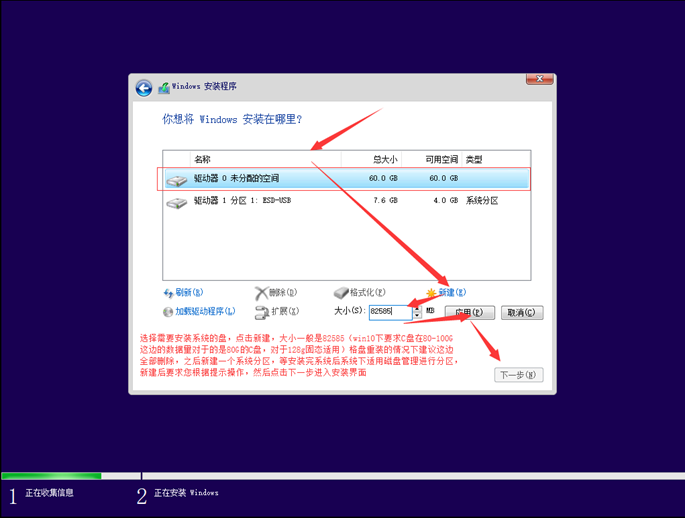
注意:删除分区会导致所有数据删除,如果有重要数据需要备份后再操作。



相关文章
- 微软原版Win10 ISO镜像下载(Win10 ISO镜像)
- U盘安装原版Win10系统的图文教程
- 硬盘如何安装原版Win10系统?硬盘安装原版Win10系统教程
- Win10原版系统怎么用U盘进行安装?
- 为什么联想笔记本安装原版Win10系统却无法识别固态硬盘?
- 怎么重装原版Win10系统_重装原版Win10系统的步骤
- 虚拟机怎么安装win10系统?虚拟机安装windows10的详细图文教程
- 硬盘怎么安装Win10系统 硬盘安装Win10系统教程
- 怎样安装win10系统?
- 手机能安装Win10系统吗?怎么把Win10系统装进手机?
- 神州电脑下载安装Win10 iso镜像的图文教程
- 海尔电脑下载安装Win10专业版详细教程
- 怎么给电脑安装Win10系统无线网卡驱动呢?
- 电脑小白怎么下载安装Win10系统
- 小白三步装机安装win10系统教程
- 小米电脑下载与安装Win10 iso镜像系统的方法
相关推荐
-
联想原版Win10专业版镜像 V2023
联想原版Win10专业版镜像是专门为联想电脑使用的Win10系统,定制化的系统让联想电脑运行更加稳定和流畅,适用于笔记本、品牌机,也支持组装兼容机,保证设备完美无压力的运行,性化安装方式灵活选择,安装过程简单易懂,安装完成即永久激活。
-
微软原版Win10 ISO镜像 V2023

微软原版Win10 ISO镜像带来很多新功能特性,比如 Windows 沙盒、手机投屏、跨设备云剪贴板,以及大量的新功能特性……该版本在界面上、功能上都有了很大变化,系统更加流畅、系统操作界面更加清爽,可贵的是加入了Windows沙盒功能,可以让你运行一些未知安全的程序,避免电脑受到病毒侵扰,更加的安全!
-
官方原版Windows10 V2022.05
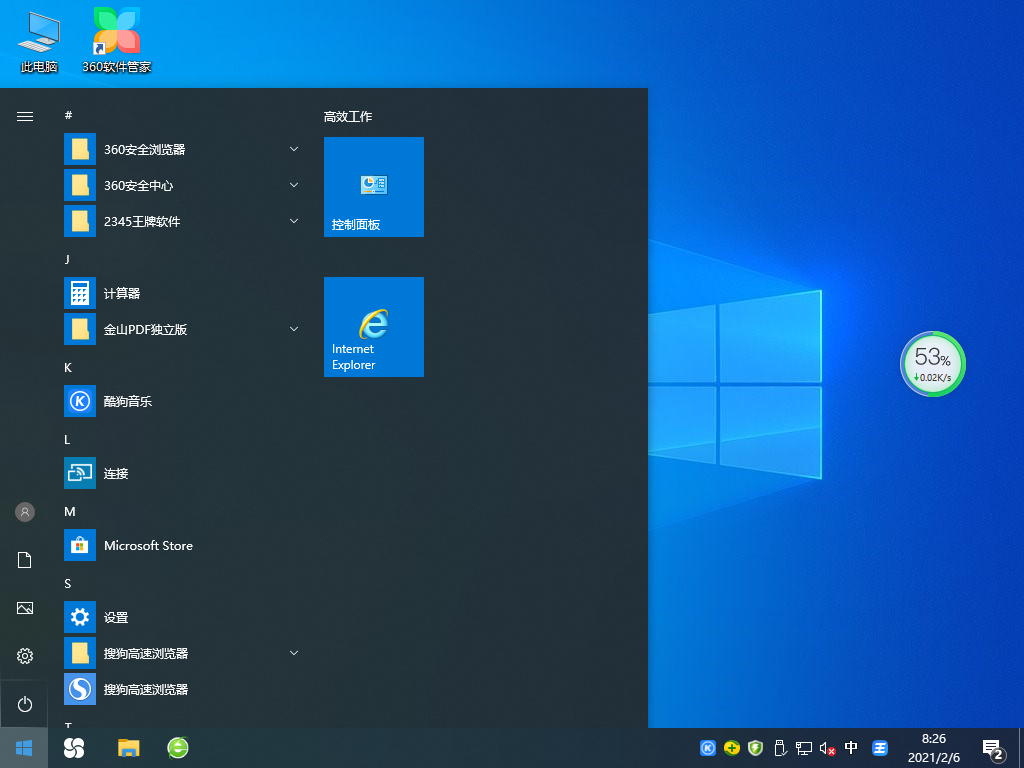
官方原版Windows10采用了最新的ghost包装技术,安装速度大大提升,支持在windows和pe的双重环境中运行,安装完毕自动卸载多余驱动,能够确保系统运行过程中没有任何病毒的入侵,稳定可靠,操作流畅简单,有需要的用户可以下载体验。
-
微软原版Win10 V2022

微软原版Win10 V2022是小编为大家带来的2022年最新的Win10操作系统,该系统稳定为第一生产点,收集市场上常用的硬件驱动,大部分可以自动识别安装,而且安装起来非常的方便,喜欢的用户快来下载吧!



