
Win11正式版中怎么创建虚拟桌面?
Win11正式版中怎么创建虚拟桌面?Win11系统拥有很多新增的特色功能,虚拟桌面功能,可以实现多个桌面运行不一样的软件,那用户想要体验的话要怎么操作呢?一起来看下创建虚拟桌面的方法吧。
方法如下:
要创建新的虚拟桌面:
将鼠标悬停在或单击任务栏中的“任务视图”图标(它看起来像一个方块叠加在另一个方块上)。
单击“新桌面”缩略图。
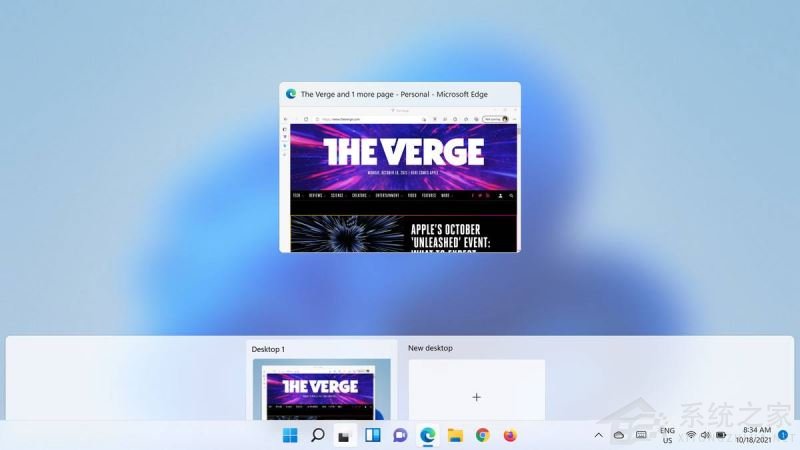
单击“任务视图”图标后,您可以创建一个新桌面。
您也可以使用组合键 Win+Ctrl+D;在这种情况下,您会立即发现自己位于新桌面中。
您现在可以将不同的应用程序放置在单独的桌面中。单击“任务视图”图标从一个桌面移动到另一个桌面。(您也可以使用熟悉的 Alt-Tab 组合键移动,这将带您进入一个桌面中的所有应用程序,然后进入下一个桌面中的应用程序。)
删除桌面:
将鼠标悬停在或单击“任务视图”图标。
将鼠标悬停在要删除的虚拟桌面上,然后单击右上角的“X”。
个性化您的桌面
使用 Win11正式版,您现在可以个性化您的桌面,从而更轻松地将每个桌面专用于单独的功能。有几种方法可以做到这一点。
选择不同的壁纸
您可以为每个虚拟桌面设置不同的背景。这很简单:
单击任务栏中的“任务视图”图标。
右键单击要更改的桌面。
点击“选择背景”。
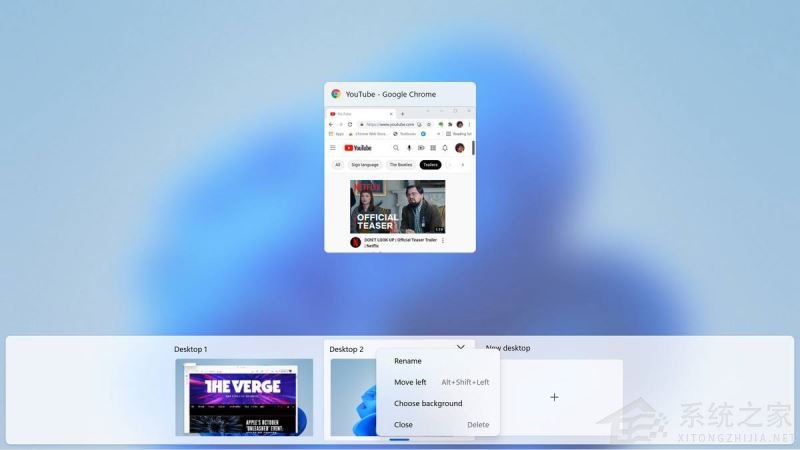
单击任务栏中的“任务视图”图标后,右键单击桌面缩略图以更改其背景。
这将带您进入个性化 》 背景页面,您可以在其中选择背景图像、纯色或安排幻灯片放映。
然后,您可以浏览照片以选择要使用的图像,并决定您想要的图像适合类型(例如,您可以平铺或拉伸图像)。
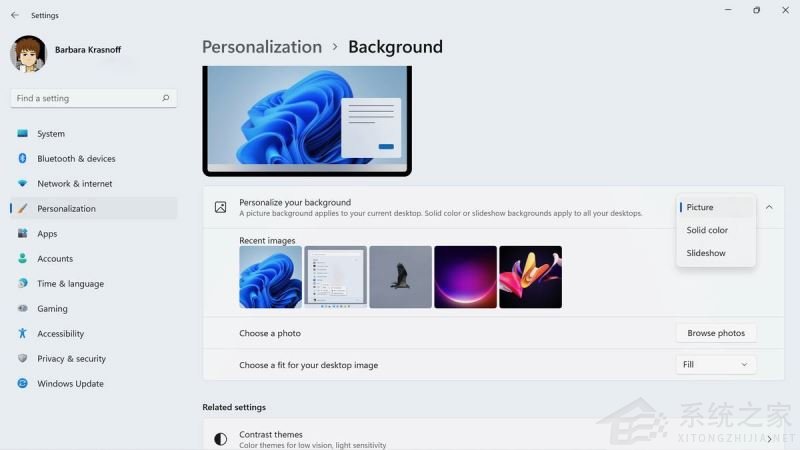
背景页面允许您使用预设背景图像或上传您自己的背景图像。
为您的桌面命名
您的桌面将被自动分配“桌面 1”、“桌面 2”等乏味的标题。您可以通过为每个桌面命名来轻松更改。
单击或悬停在“任务视图”图标上。
单击要更改的桌面名称。
输入新名称。
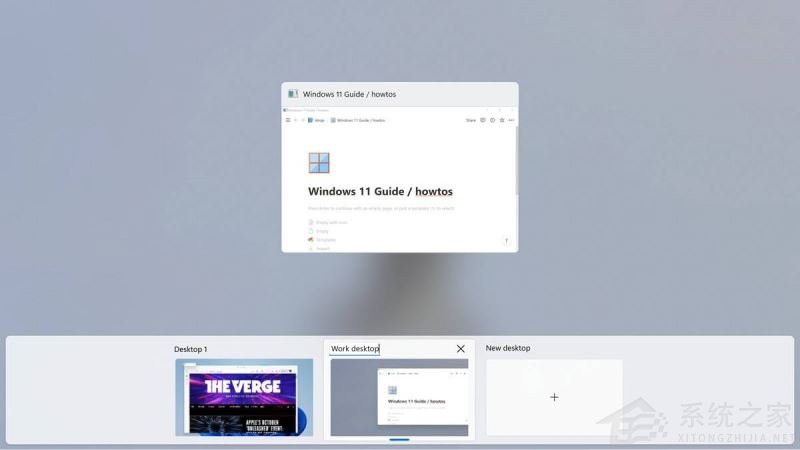
选择“任务视图”图标后,您可以更改桌面的名称。
重新排列桌面
您可能想要更改桌面的顺序,以便更容易记住何时使用哪个。这也很简单。
单击或悬停在“任务视图”图标上。
单击并按住要移动的桌面并将其拖动到新位置。
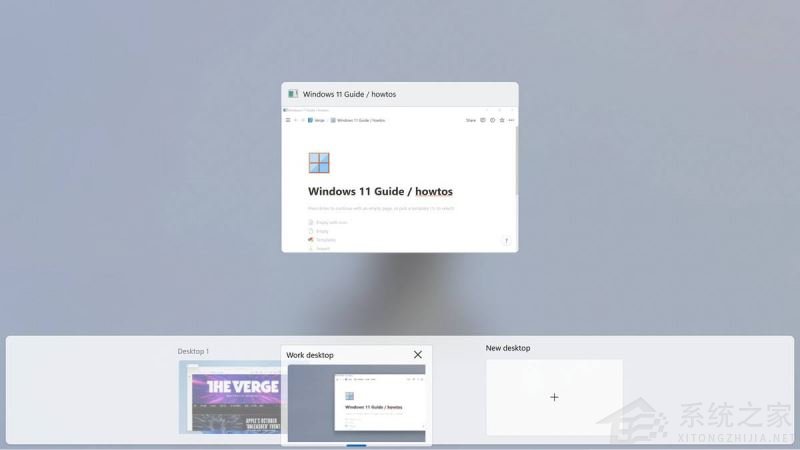
使用单击并拖动来更改桌面的顺序。
在不同的桌面上使用相同的应用程序
如果您已经在一个桌面上使用某个应用程序并在另一个桌面上打开它,您将使用该应用程序的不同版本——例如,您可以使用 Chrome 在一个桌面上查看 Twitter 并在另一个桌面上进行一些工作研究。(请注意,某些应用程序可能还不能以这种方式运行——例如,当我尝试在第二个桌面上打开 Notion 时,我的计算机跳到了已经打开的桌面。)
虽然这很方便,但您可能希望在两个或所有桌面上运行具有相同数据的相同应用程序。(注意:这对于 Win11正式版 来说并不陌生,但很高兴知道。)要做到这一点:
单击“任务视图”图标。
右键单击要在另一个桌面中使用的应用程序。
如果您想从该应用程序复制单个窗口,请选择“在所有桌面上显示此窗口”。
如果您想复制您在该应用程序中使用的任何窗口,请选择“在所有桌面上显示此应用程序的窗口”。
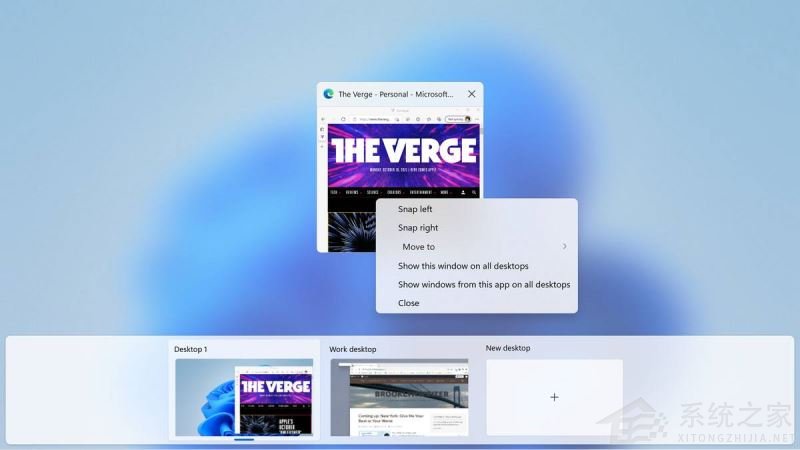
使用“在所有桌面上显示此窗口”在您的其他桌面上使用相同的应用程序和内容。
以上就是小编给大家分享的win11虚拟桌面的创建使用教程了,希望此篇教程能够帮助到你!
相关文章
- Win11正式版下载_Win11简体中文完整版下载
- Win11正式版镜像下载_MSDN Win11 22h2专业正版镜像
- Win11专业正式版_最新Win11 64位专业版ISO镜像 V2023
- Win11专业版正式版(64位)中文版最新版本
- win11正式版和预览版有什么区别?win11正式版和预览版的区别
- Win11最新正式版Build 22621.1105(KB5022303)发布:迎来全新任务栏
- 深度技术 Ghost Win11 64位 永久激活正式版
- Win11正式版永久激活_Win11 64位专业版中文正式版
- 微软发布正式版Win11 22621.900,一起来看看详细内容!
- Win11正式版镜像下载_Win11正式版系统镜像[64位专业版]
- win11正式版(22H2)镜像哪里下载?win11正式版镜像下载详细介绍
- Win11中文正式版下载_Win11正式版(64位专业版)系统镜像
- Win11正式版下载_Win11中文版正式版(64位专业版,完美激活)
- 微软win11 22h2(22621.819)正式版ISO官方镜像下载
- 微软最新Win11 22000.918(KB5016691)正式版发布:解决USB打印等问题
- Win11 22000.856(KB5016629)正式版发布!(附最新更新内容)
相关推荐
-
Win11正式版GHO镜像最新版 V2023

Win11正式版GHO镜像最新版的性能相对稳定,让用户可以流畅地进行使用,很少出现崩溃和蓝屏的现象。并且自带系统维护工具,当检测到问题的时候可以自动进行修复,如果有无法自动修复的问题会提示用户,并为你提供相应的解决方案。另外,这个系统还加入了许多人性化的服务,如实时字幕等等,十分贴心。
-
Win11简体中文完整版 V2023

Win11简体中文完整版是基于微软原版推出的全新操作系统。采用了全新的技术和UI界面设计,拥有更加专业的功能,系统运行速度更快。加强了多窗口功能,优化可以轻松布局多个应用窗口,使得用户体验变得多样化。
-
Windows11 22000.1817(KB5025224) 4月正式版 V2023

Win11 22000.1817正式版是微软全新推出的Win11 21H2系统版本,拥有全新的功能以及强大的性能,用户操作更加流畅。装机过程非常简单且快速,一般十分钟就能完成安装,新手也可以完成该操作。感兴趣的用户快来试试吧。
-
微软Ghost Win11 正式版镜像文件 V2023
微软Ghost Win11 正式版镜像文件 V2023是小编为大家准备的最新版本的win11镜像文件,这款系统以微软官方原版镜像为母盘制作而来,精简优化了多余的程序,非常的干净,用户在这可以享受到最畅快的使用体验。
-
MSDN Win11 22h2专业正版镜像 V2023
MSDN Win11 22h2专业正版镜像有着庞大的壁纸库,每日更新,用户可以随时更换桌面背景,打造个性化Win11桌面。而且任务栏位置是可以更改的,除了放在桌面底部,你也可以将任务栏放到桌面的左侧。这个系统内置人工智能小娜,用户可以唤醒小娜,通过语音去执行操作,对于懒人用户来说非常适用。
-
免激活Win11正式版 V2023

免激活Win11正式版 V2023是目前非常受欢迎的电脑操作系统,这款系统能够让用户们不需要特意的激活就能够使用。会有超多的功能可以让用户们体验到,用可以一键在本站下载安装,无人值守自动安装,非常的便捷!



