
Win10调节显示器刷新率的详细步骤
屏幕刷新率是指电子束对屏幕上的图像重复扫描的次数。刷新率越高,所显示的图象(画面)稳定性就越好。今天小编将为大家带来Win10调节显示器刷新率的详细步骤介绍,还不知道应该如何设置的朋友们快看过来吧。

具体操作如下:
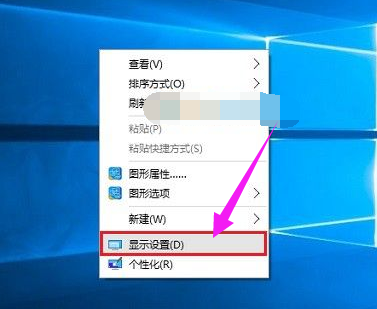
1、首先在Win10桌面空白处,单机鼠标右键,在弹出的菜单中,点击进入“显示设置”。
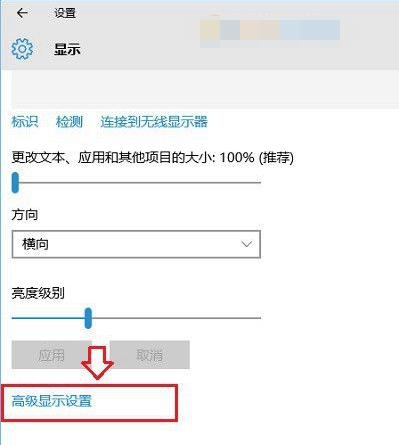
2、点击显示设置最底部的“高级设置”。
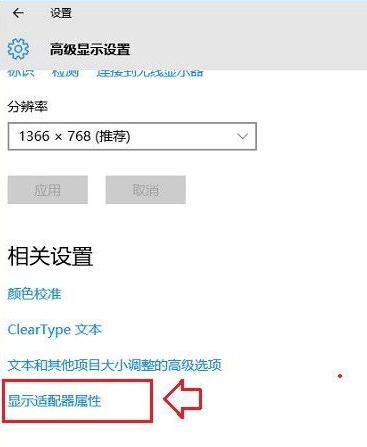
3、继续点击高级设置最底部的“显示适配器属性”。
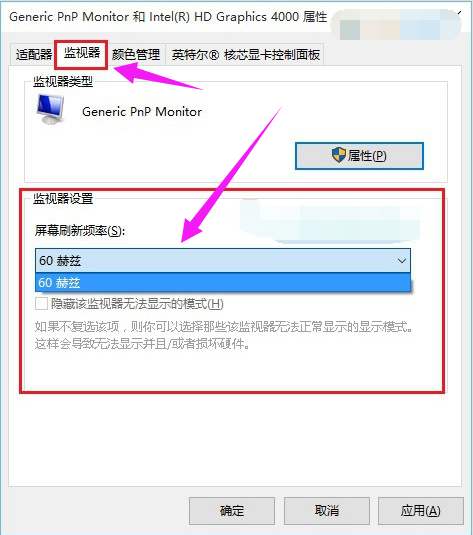
4、在最后的显示适配器属性中,在顶部切换到“监视器”选项,就可以看到“屏幕刷新率”设置了。
以上就是小编为大家带来Win10显示器刷新率调节方法介绍,希望能帮助到大家!
相关文章
- win10分辨率和显示器不匹配怎么办?
- Win10电脑检测不到第二个显示器怎么办?这两个方法你知道吗!
- Win10检测不到其它显示器解决办法
- win10电脑关闭显示器后分辨率改变了怎么解决?
- win10连接第二块显示器时黑屏无反应怎么办?
- win10怎样设置显示器的刷新频率?win10调显示器刷新率方法教程
- win10电脑屏幕亮度忽明忽暗解决方法
- Win10显示器无法全屏显示,界面四周有黑框怎么办?
- win10显示器显示输入不支持怎么回事?显示器输入不支持怎么调回来
- 一台电脑两个显示器怎么设置方法
- win10显示器显示输入不支持怎么回事?w10显示器输入不支持怎么办
- Win10笔记本外接显示器画质不清晰的解决方法
- Win10分辨率和显示器不匹配怎么解决?
- Win10系统显示器不能全屏怎么解决?
- win10系统电脑显示器颗粒感怎么解决?
- Win10显示器提示输入不支援怎么解决?



