
Win11输入法切换快捷键怎么设置?
Win11系统作为一款最新的系统,其中的很多功能都还没被用户开发完毕,有一些操作用户也还不知道怎么进行操作,比如输入法的切换快捷键设置,用户想要更改快捷键操作,但是不知道怎么设置,下面教给大家操作的方法。

Win11输入法切换快捷键设置方法
1、首先,我们点击桌面左下角的开始按钮,点击进入设置。
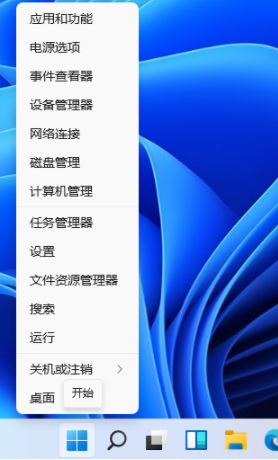
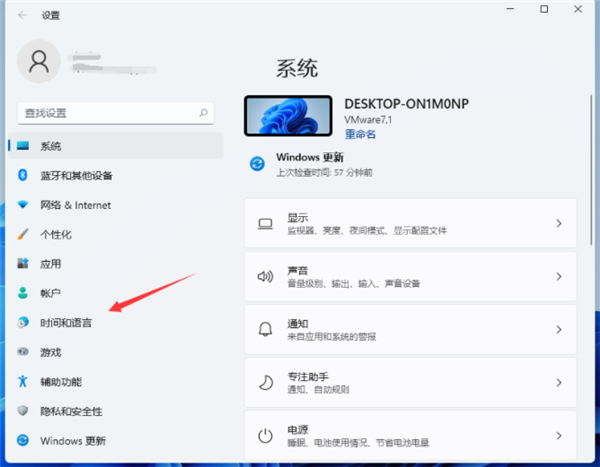
2、在打开的设置中,找到我们的“时间和语言”,然后单击进入。
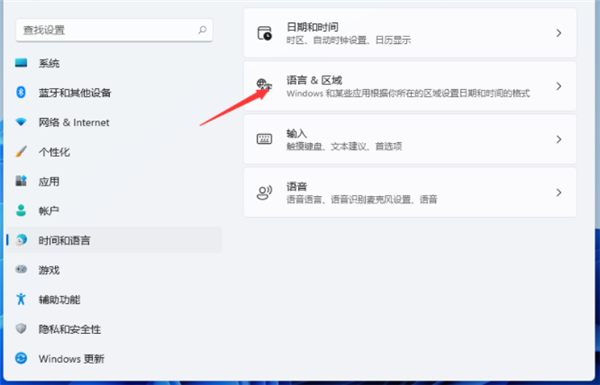
3、点击左侧的“语言&区域”。
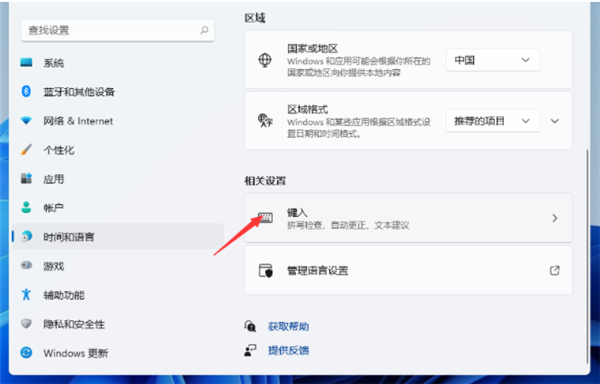
4、下拉找到“键入”点击进入。
5、然后在“键入”窗口中选择“高级键盘设置”。
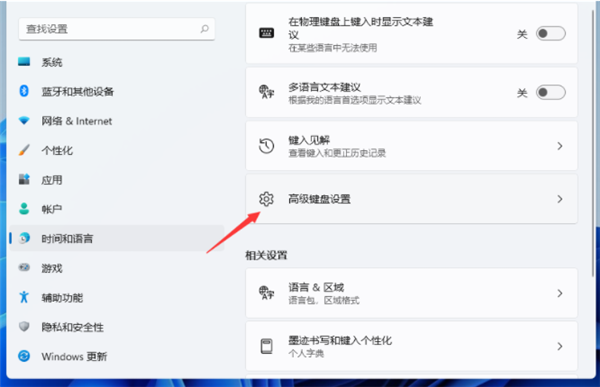
6、找到“语言栏选项”点击进入。
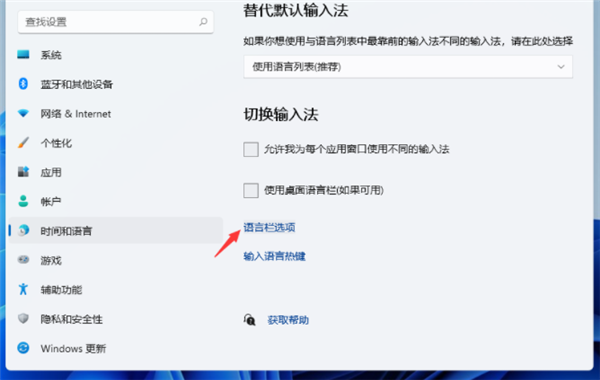
7、然后会弹出一个窗口,我们点击窗口上方的“高级键设置”。
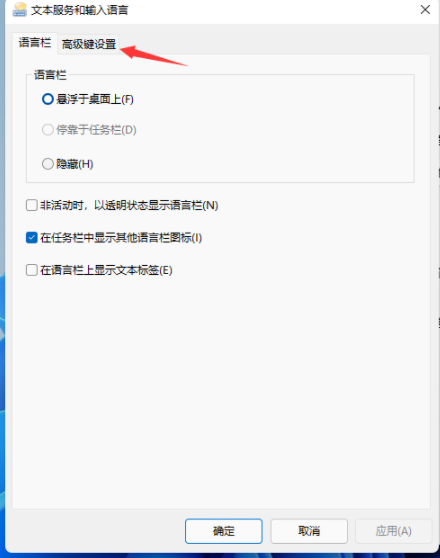
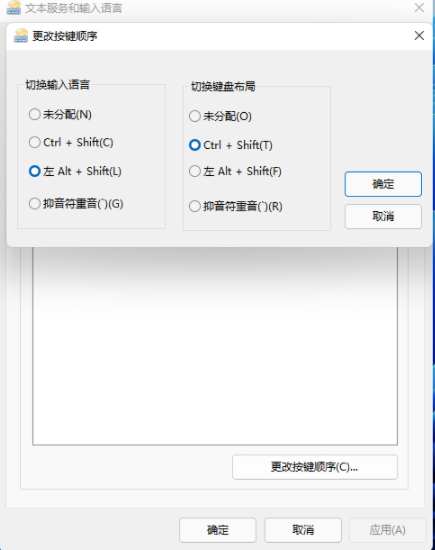
8、在“高级键设置中”,点击窗口下方的“更改按键顺序”。
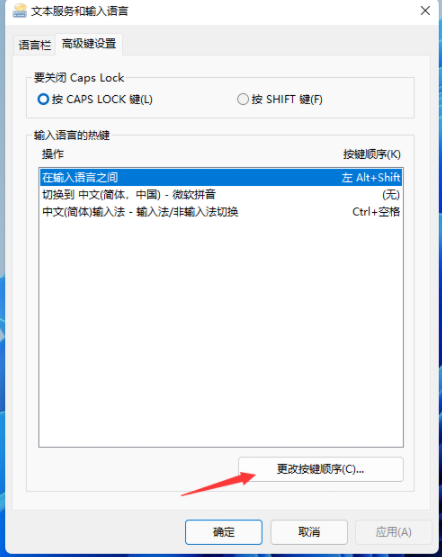
9、然后你可以选择你自己想要的快捷键进行勾选,最后点击“确定”即可。
以上就是小编整理的关于win11输入法切换快捷键怎么设置的内容,希望能对大家有所帮助。
相关文章
- win11输入法悬浮窗怎么去掉?
- Win11输入法快捷键在哪里?Win11输入法快捷键怎么设置?
- win11输入法切换不出来 win11输入法切换不出来解决方法
- win11输入法不见了无法打字怎么解决?
- win11输入法显示中文输入却是英文怎么办?
- win11输入法无法停靠任务栏变灰的解决方法
- win11输入法设置在哪里设置?win11更改输入法
- 怎么隐藏Win11输入法悬浮窗?
- Win11输入法怎么隐藏?Win11隐藏输入法状态栏的方法
- Win11输入法不见了怎么办 Win11输入法一键调取的方法
- Win11输入法怎么设置最小化隐藏?
- Windows11输入法选框消失不见了怎么办?
- Win11输入法如何调回任务栏 Win11输入法小方框如何放到任务栏
- Win11输入法的候选区消失了怎么解决?
- Win11输入法切换没反应怎么办?
- Win11切换不出来输入法怎么办?Win11输入法不见了这么办?



