
怎么样修复Win11/10 上的更新错误0x80240019?
Win10系统经常发生一些更新异常的错误,让人很苦恼,最近有看到一些用户向小编反映自己在更新Win10时出现了错误代码0xc1900208的问题,该如何解决呢?接下来一起来看看吧。
1、运行Windows更新疑难解答
此解决方案要求您运行内置的 Windows 更新疑难解答,看看这是否有助于解决Windows 更新错误 0x80240019。自动化向导旨在帮助 PC 用户解决其 Windows 11/10 系统上的更新错误或问题。
2、清除SoftwareDistribution和Catroot2文件夹
此解决方案要求您 清除 SoftwareDistribution 文件夹的内容,并重置 Catroot2 文件夹 ,然后通过设置》 Windows 更新》检查更新再次重试更新过程。如果问题仍未解决,请继续下一个解决方案。
3、重置/清除Windows更新缓存/组件
在此解决方案中,您可以使用 重置 Windows 更新代理工具来重置/清除 Windows 更新缓存/组件,看看这是否有助于解决手头的问题。您还可以运行此 PowerShell 脚本来重置Windows 11/10 计算机上的 Windows更新客户端。此外,您可以手动将每个 Windows 更新组件重置为默认。
如果此操作对您不起作用,请继续执行下一个解决方案。
4、手动下载并安装更新
此解决方案要求您记下Windows PC 上所有挂起的更新,然后从Microsoft 更新目录手动下载 这些更新,然后在您的设备上一个接一个地安装它们。
5、清除pending.xml文件
打开提升的命令提示符窗口,键入以下内容并按 Enter:
Ren c:\windows\winsxs\pending.xml pending.old
这会将pending.xml 文件重命名为pending.old。现在再试一次。
6、检查Windows更新日志文件
如果仍然存在问题,请转到C:\Windows\WindowsUpdate.log 并查找最新条目。这将出现在日志的末尾。任何失败的更新旁边都会写有错误代码。记下它们。如果您发现太多条目太混乱,请删除此 WindowsUpdate.log,然后再次尝试安装有问题的更新。
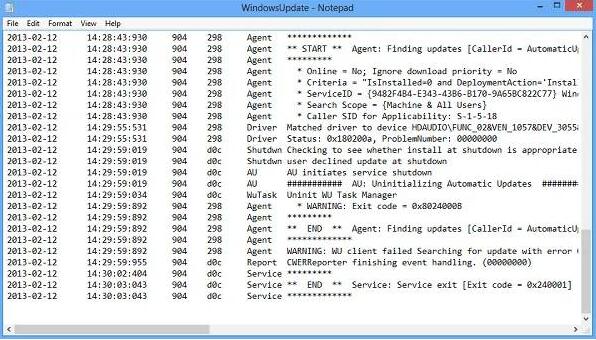
现在打开新创建的 WindowsUpdate 日志文件并查看其内容。
警告可能会显示为 -:警告:无法找到错误代码为 AAAAAAAA 的更新。
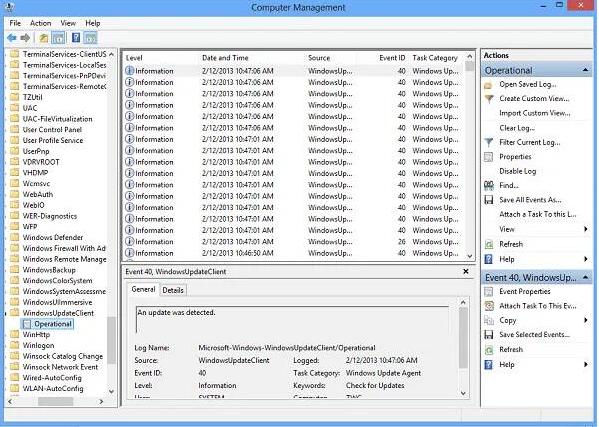
现在右键单击 Computer 》 Manage 》 Event Viewer 》 Applications and Service Logs 》 Microsoft 》 Windows 》 WindowsUpdateClient 》 Operational 。检查任何关键消息或警告。
接下来,请参阅Windows 更新错误代码。这将为您提供可能需要寻找解决方案的方向。您还可以在此处搜索 Windows 更新错误代码,看看是否有特定的解决方案可用。
如何修复 Windows 11 未更新?
如果您的 Windows 11 电脑未更新,您可以通过尝试以下建议来解决 Windows 11 的 Windows 更新问题:确保您的 C 驱动器中有足够的可用空间来安装最新的 Windows 11 更新。重新启动 Windows 11 PC 以确保安装了以前的更新。从“设置”》“Windows 更新”》“检查更新”再次重新运行 Windows 更新。
如何修复错误 0x80240023?
如果您在 Windows 11/10 PC 上遇到Windows 更新错误 0x80240023,您可以尝试以下解决方案来修复错误:
清除 Windows 更新临时缓存文件夹。
运行 SFC 实用程序。
清理 Windows 更新下载路径。
检查日期和时间。
运行 Windows 疑难解答。
检查 Windows 激活。
手动安装失败的更新。
Windows 11 有问题吗?
一个已知的 Windows 11 问题是它导致 AMD CPU 的性能受到影响。基本上,Windows 11 可能会导致某些 AMD PC 上的 L3 缓存延迟高达三倍,其次是优先将工作分配给 CPU 最快内核的 AMD CPU 功能可能无法在 Windows 11 中正常工作。
Windows 11 安全吗?
Windows 11 的设计考虑到了最大的安全性。Windows 11 系统要求需要能够安全启动的 PC,以防止恶意软件攻击启动过程。PC 用户不必启用安全启动,至少目前不是,但 PC 必须支持该功能。
相关文章
- 6 月 13 日停止支持!微软敦促 Win10 21H2 用户升级 Win11
- 微软推出Win10 22H2 19045.2787预览版,旨在解决打印机兼容问题
- Win11加密功能如何添加到右键菜单?
- 如何在 Windows 10 上创建本地帐户?5种方法分享给大家!
- win10玩饥荒闪退怎么解决?win10玩饥荒老是闪退的五种解决方法
- 怎样阻止Win10更新成Win11(阻止Win10自动更新)
- Win10关闭win11自动更新的解决方法
- 电脑win11安装后win10会清除数据吗?
- Win10提示更新Win11怎么操作?
- win11玩lol弹窗提示无法初始化图形设备怎么办?三种方法教给你!
- Win10/11找不到恢复环境的三种解决方法
- 正版Win10升级Win11要钱吗?
- win11怎么隐藏任务栏?win11隐藏任务栏且不弹出
- Win10如何关闭自动更新Win11?
- win11怎么关闭病毒和威胁防护?
- 微软推送Win10 KB5014023(19044.1739)更新补丁!完整更新内容一览
相关推荐
-
风林火山 Ghost Win11 64位全新纯净版镜像 V2023

风林火山 Ghost Win11 64位全新纯净版镜像系统整体性能稳定,集成最全面的硬件驱动,是精心挑选的系统维护工具,稳定安全,安装快捷。并且整合最新的驱动和运行库,游戏办公兼容性都很合适,安装后无需再次激活,是非常值得推荐的。
-
Win10 LTSC 2023正式版 V2023
Win10 LTSC 2023正式版是目前最新版Win10 LTSC企业版,Win10 LTSC企业版官方正版是微软面向企业用户提供的长期支持版本,纯净无任何第三方软件及个人OEM信息,追求稳定、没有过度优化,可以正常办公,通过完美优化,使系统速度更快,最佳的系统设置。
-
Ghost Win10 22H2 正式版 V19045.2965
Ghost Win10 22H2 正式版 V19045.2965是小编为大家准备的win10 5月最新的累积更新版本,新版增加了更改语言设置时同步语言和区域设置的功能,介绍了变化用于防火墙设置并恢复任务栏上的搜索框体验。还修复了 Xbox Adaptive Controller、Microsoft Edge、Windows Hello 身份验证和弹性文件系统 (ReFS) 的各种问题,并解决了各种安全漏洞。
-
神舟战神Win10专业版64位 V2023

神舟战神Win10专业版64位是一款为笔记本电脑做出优化的Win10系统镜像,让用户能够以更加简便的方式进行系统的重装,帮助用户获得一个更加稳定好用的操作系统,解决了一系列可能出现的问题,对它感兴趣的话就赶快来系统部落下载神舟战神Win10专业版64位吧。
-
Windows10 22H2 19045.2913 正式版 V2023
Windows10 22H2 19045.2913 正式版 V2023是微软最新发布的Win10电脑操作系统版本,新版本解决了 Xbox Adaptive Controller、Microsoft Edge、Windows Hello 身份验证、弹性文件系统 (ReFS) 等的各种问题。
-
Windows10 21H2 19044.2913 正式版 V2023
Windows10 21H2 19044.2913 正式版 V2023是小编为大家带来Win10最新更新的版本,此次更新添加了更改语言设置时同步语言和区域设置的功能,引入了防火墙设置的更改并恢复了任务栏上的搜索框体验。



