
Win10系统更新出现0x80070002错误代码的解决方法
有时候电脑出现问题,系统会出现一串错误代码提示,不同原因呈现出的错误代码也是不一样的。今天小编将为大家带来Win10系统更新出现0x80070002错误代码的解决方法,我们一起来看看是如何操作的吧。

具体操作如下:
1、按下快捷键Win+R,打开运行窗口输入命令services.msc,然后点击确定按钮,打开服务窗口。
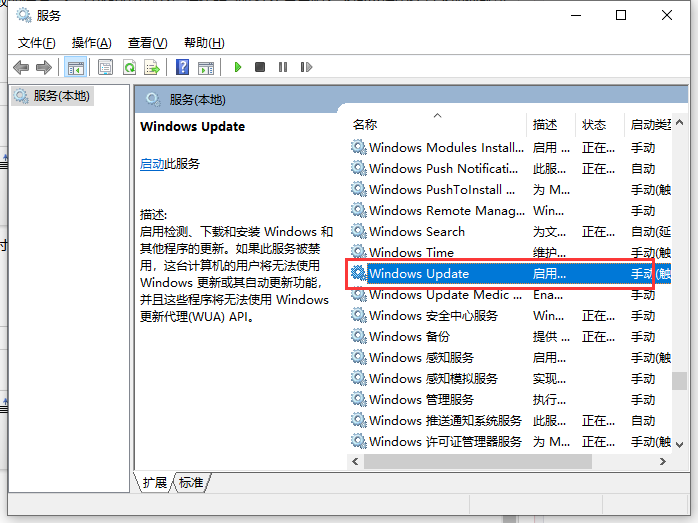
2、在右侧服务窗口列表找到“Windows Update”,双击打开,然后把服务状态点击“停止”,确定修改。
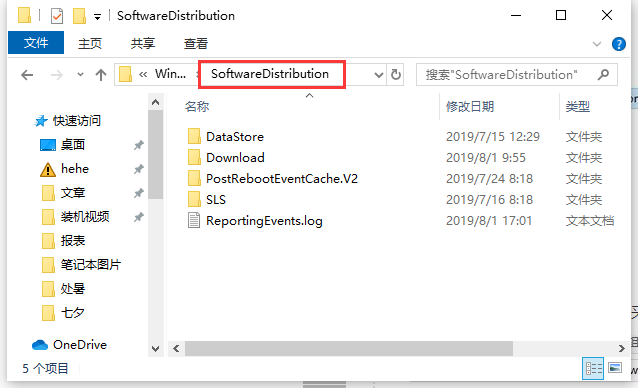
3、打开此电脑,打开以下文件夹C:WindowsSoftwareDistribution。
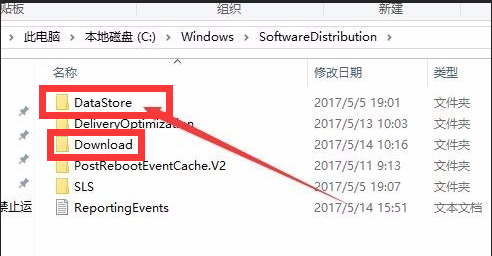
4、删除里边的DataStore文件夹及里面的文件,以及Download文件夹下的文件及其该文件夹。
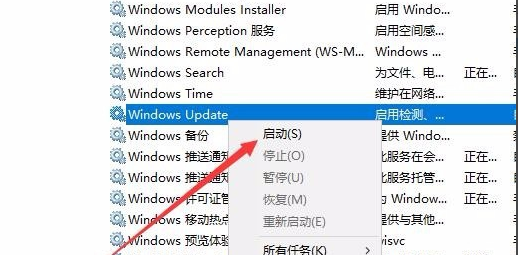
5、然后再进入服务重新启动Windows Update,重启电脑就解决了。
相关文章
- Win10应用商店下载提示0x80070002错误代码解决方法
- win10 0x80070002错误代码怎么解决
- 0x80070002错误代码怎么解决win10
- win10系统更新的文件在哪个文件夹?
- win10系统更新的文件在哪里?
- win10系统更新一直安装失败怎么解决?
- win10系统更新失败错误代码0x80070006解决方法?
- win10电脑重装系统更新关闭了还自动打开的两种解决方法
- Win10系统更新补丁在哪?Win10系统更新补丁详细路径
- 更新服务错误正在关闭?Win10更新出错无法关闭的解决方法
- Win10电脑无限重启出现无法完成更新正在撤销更改怎么办?
- win10系统kb4023057更新安装失败怎么办?
- Win10系统更新出现错误代码0xc1900130怎么解决?
- Win10系统如何进行更新?
- Win10系统更新后输入法无法使用的解决方法
- Win10系统更新不了20H2版本怎么解决?



