
Win10 10秒开机要怎么设置?Win10 10秒开机设置方法分享
相信很多用户有遇到这样的问题,快速启动总是没有用,即使设置了开机也没有那么快,Win10 10秒开机要怎么设置?相信还有很多用户不清楚,针对这一问题,本篇带来了Win10 10秒开机设置方法分享,操作简单,分享给大家。

Win10 10秒开机设置方法
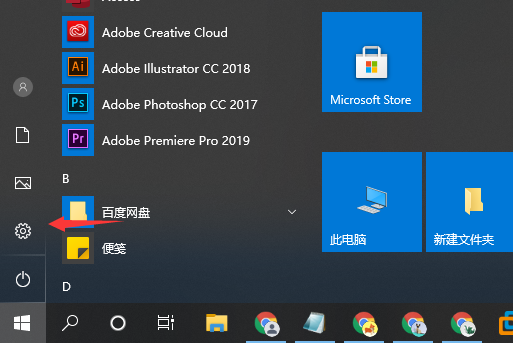
1、首先点击桌面左下角“开始菜单”,再点击“设置”按钮,如下图所示。
2、在设置的界面中,再点击“系统”设置进入,如下图所示。
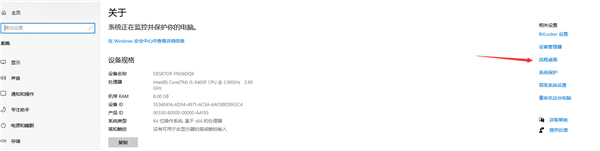
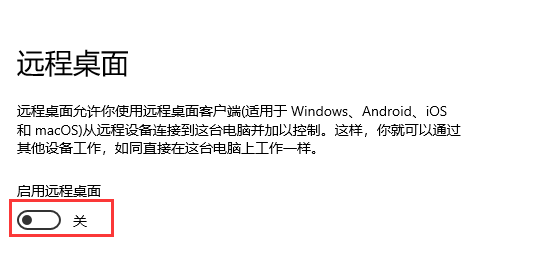
3、之后我们再点击左侧的“电源和睡眠”选项,然后点击右侧栏的“其他电源设置”,如下图所示。
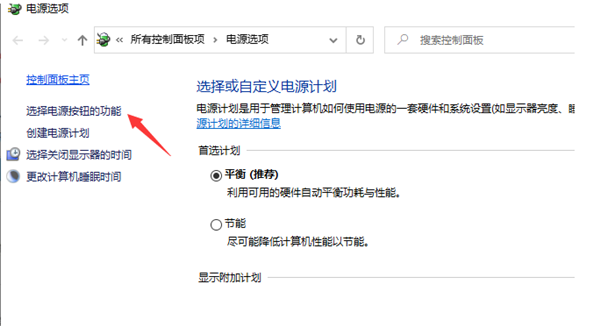
4、打开电源选项之后,点击左侧的“选择电源按钮的功能”,如下图所示。
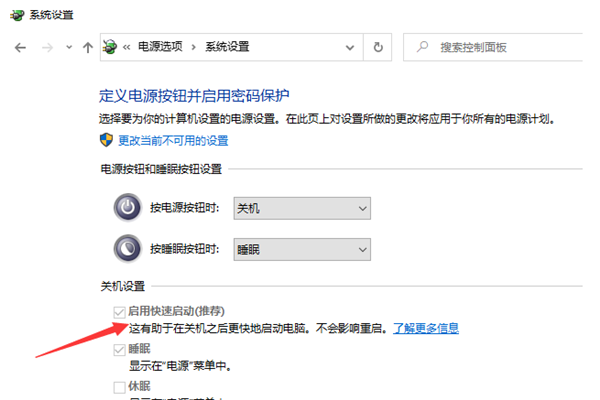
5、最后将关机设置下面的“启用快速启动”前的勾选打上,点击最底部的“保存修改”即可。
相关文章
- Win10开机提示“您已使用临时配置文件登陆”怎么办?
- win10开机时按f8进不了安全模式怎么办?
- Win10电脑如何提高开机速度?Win10提高开机速度三种方法
- Win10开机自动启动在哪? windows10开机自动启动设置教程
- Win10开机黑屏只有鼠标怎么办?Win10开机黑屏只有鼠标三个解决方法
- Win10开机启动项有哪些可以禁用的?
- 五个步骤教会你Win10怎么设置开机动画
- win10怎样修改开机启动项?win10修改开机启动项的两种方法
- win10蓝屏Ntfs.sys丢失损坏无法开机的三种解决方法!
- Win10启动提示rundll找不到指定模块的解决方法
- win10开机任务栏假死彻底解决办法
- Win10开机密码忘记了怎么重置?
- win10开机密码忘了怎么办?win10开机密码忘了的两种解决方法
- Win10开机黑屏checking media presence的解决方案
- 简单几步解决Win10开机卡在选择键盘布局问题
- 电脑开机卡在preparing automatic repair启动不了怎么办?



