
Win10纯净版系统更新失败后开不了机如何解决?
Win10纯净版系统更新失败后开不了机如何解决?最近有用户向小编反映这个问题,不知道怎么解决,无法进入系统,很影响电脑的使用体验,那么应该怎么解决呢?针对这一问题,本篇带来了Win10纯净版系统更新失败后开不了机的解决方法。

Win10纯净版系统更新失败后开不了机解决方法
强制重置系统
1、按下电脑开机键,等待出现win10系统LOGO时按住电源键强制关机。重复此步骤三次。
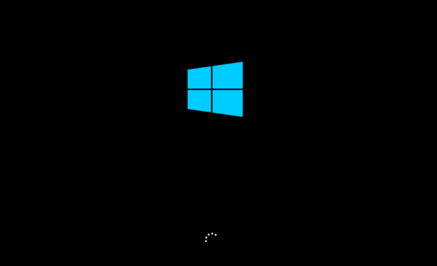
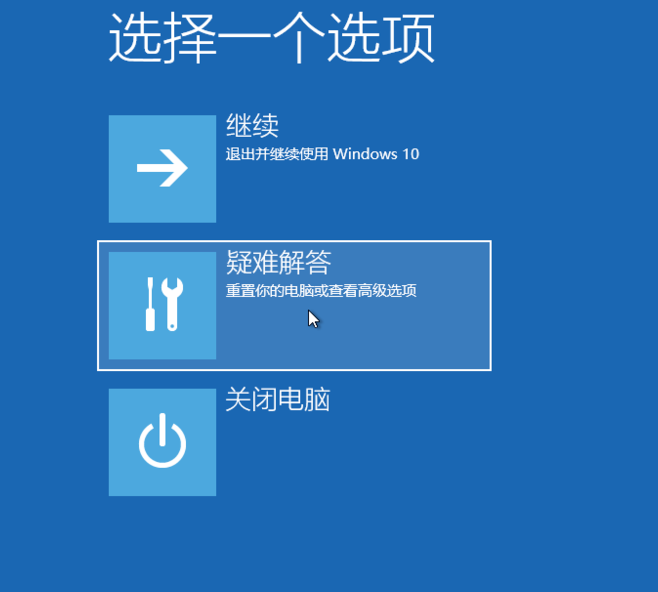
2、之后就会出现“自动修复”界面,点击高级选项进入。

3、点击“疑难解答”。
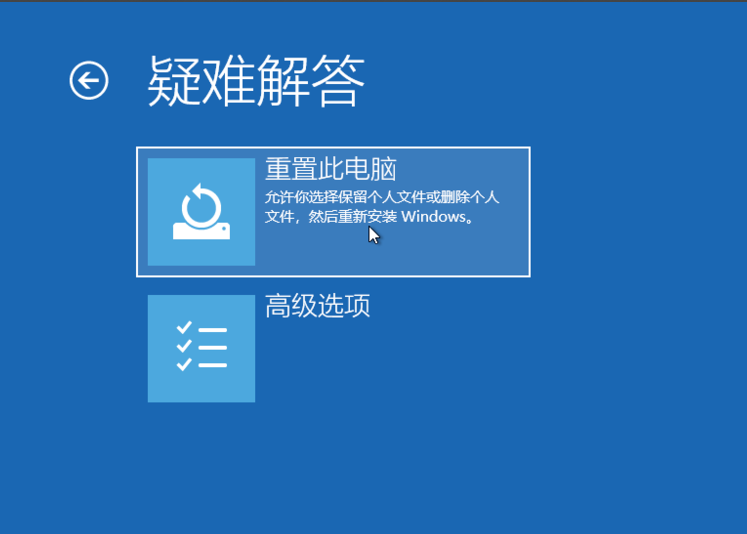
4、选择“重置此电脑”。
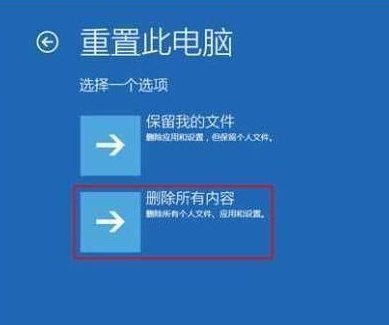
5、如果没有什么重要资料,小编推荐选择删除所有内容,有的话还是保留一下。
6、接下来一定要选择,仅限安装了Windows的驱动器。
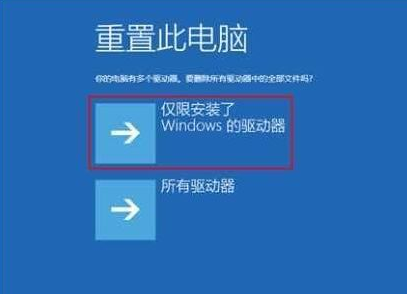
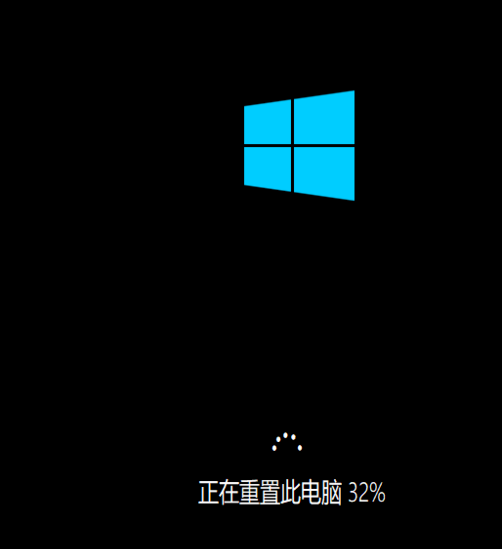
7、之后就会正常的重置你的电脑,类似于重新装一遍系统,比较的耗时,等待重置完毕,你的电脑就可以正常启动了。
以上就是小编为大家带来的Win10纯净版系统更新失败后开不了机解决方法介绍,希望能帮助到大家!
相关文章
- win10系统更新的文件在哪个文件夹?
- win10系统更新的文件在哪里?
- win10系统更新一直安装失败怎么解决?
- win10系统更新失败错误代码0x80070006解决方法?
- win10电脑重装系统更新关闭了还自动打开的两种解决方法
- Win10系统更新补丁在哪?Win10系统更新补丁详细路径
- 更新服务错误正在关闭?Win10更新出错无法关闭的解决方法
- Win10电脑无限重启出现无法完成更新正在撤销更改怎么办?
- win10系统kb4023057更新安装失败怎么办?
- Win10系统更新出现错误代码0xc1900130怎么解决?
- Win10系统如何进行更新?
- Win10系统更新后输入法无法使用的解决方法
- Win10系统更新不了20H2版本怎么解决?
- win10系统更新卡住了怎么办?
- Win10系统更新后游戏掉帧怎么办?
- Win10系统更新完无法开机怎么办?



