
没收到Win11正式版的推送怎么办?如何升级到Win11?
现在Win11正式版已经推出了,但是还有部分用户反映自己没有收到Win11正式版的推送。这是什么情况,我们应该如何解决呢?对于这一情况今天小编就来给大家讲讲原因,顺便说说目前升级到Windows11系统常见的三种方法,我们一起来看看都有哪些吧。

通过微软推送更新,从Windows更新升级
对于懒人来说,最简单的方案就是直接通过Windows 10的更新设置中,获得微软提供的系统推送来升级。但是要注意的是,只有符合微软硬件需求的用户,才能获得官方的系统推送,比如电脑支持TPM2.0、处理器在Ryzen 3000系列以及八代酷睿以上,当然Windows 10系统至少还得是已激活的正版。
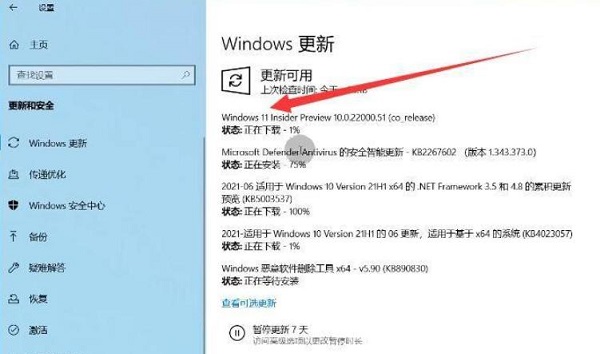
如果用户的电脑没有达到微软的要求,那么是不会获得更新升级的,是否达到了微软的要求大家可以下载微软的PC健康检测程序来检验,微软会很明白地告诉用户你的电脑是否能升级到Windows 11上去。如果通过了健康检测,那么微软肯定会在某个时间段为你推送Windows 11更新的,你需要做的只是等待。
值得一提的是,即使用户的电脑支持Windows 11系统,但微软也不见得会立刻给你推送更新。比如说小编的电脑无论怎么刷新更新设置,微软都不会推送新系统。微软已经表示,不是每个符合条件的PC都会立刻获得更新,微软会在2022年上半年完成所有符合要求电脑的更新推送。所以如果你的PC条件符合,但又没有推送更新,那只是还没轮到你!
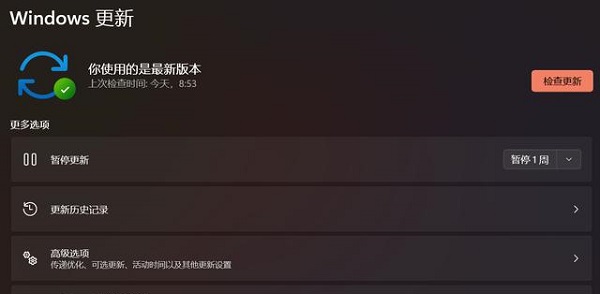
一般来说,新的电脑,特别是新的台式机和笔记本,会比其他PC更快地获得更新,微软还是要照顾OEM的PC大厂,如果各位是最近一年才购买的大厂台式整机或者笔记本,那么理论上应该很快获得更新。
更新不求人,通过Win11安装助手升级
如果是一款符合微软要求的电脑,但又没有第一时间获得更新,其实要升级到Windows 11也很简单。微软早就给这些急不可耐的用户准备了其他方案,其中比较靠谱的是从微软官网下载“Windows 11更新助手”这个软件,只要运行这个软件,那么电脑就会自动下载Windows 11的安装程序,并且直接将符合要求的电脑更新到最新的系统上去。
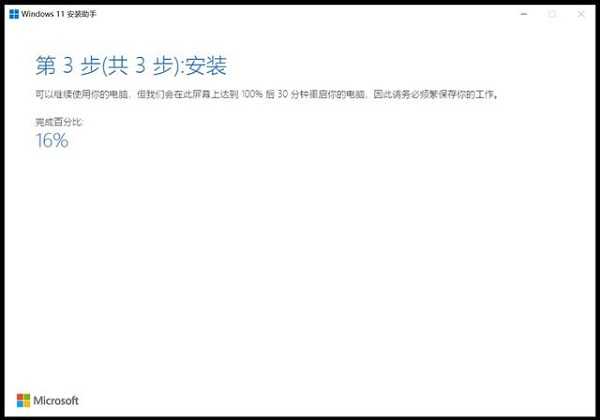
小编目前使用的电脑,就是通过Windows 11更新助手更新到新系统上的。更新全程也非常简单省心,只要下载这个软件安装,然后一直“下一步”就行了,其他部分就和系统普通更新一样,期间下载安装等步骤只需要重启一次,就直接从Win10升级到了Win11,同时之前系统的文件、软件等也会全部保留,不需要用户有任何担心。
按照这种方案升级后,用户之前Win10系统没有什么变化,甚至连桌面这些都会保留。是目前无法通过系统更新升级的用户最好的选择。但是要注意的是,利用Windows 11安装助手升级,也需要用户的电脑符合微软的系统需求,如果用户的电脑不符合系统需求,那么直接使用安装助手是会升级失败的。
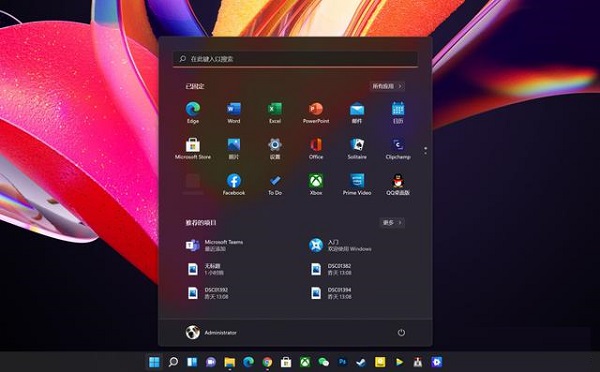
不过要注意的是,无论是系统自动更新还是利用Windows 11安装助手,都需要用户的电脑符合微软的系统升级需求,比如说TPM 2.0芯片以及处理器达标,如果不达标的话,那么即使下载Windows 11安装助手也是无法升级系统的。当然老电脑也不用担心,微软还给大家准备了其他升级的方案,可以不用考虑硬件方面的限制。
无视硬件限制,下载安装文件升级
通过Windows 11安装助手是比较简单的事情,不过需要用户在网络上下载程序才能升级,升级完了就直接进入Windows 11系统了。但如果想体验一下整个Windows 11的安装过程,那就需要另一个方案:下载Windows 11的安装文件自己手动安装Windows 11系统。
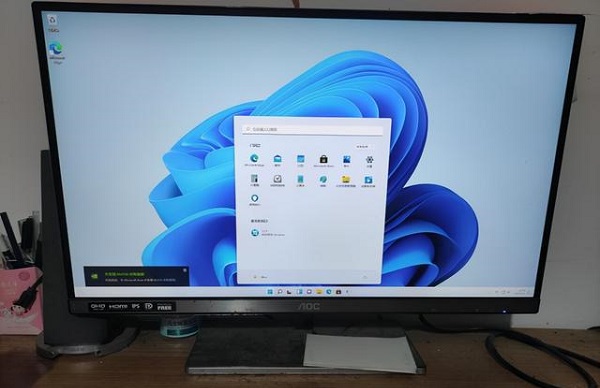
微软准备了两个下载方案供用户选择,一个是创建安装介质,也就是插入一个U盘,然后微软将Windows 11的安装程序下载到U盘中,用户可以直接在Windows 10系统中启动安装程序,也能通过U盘在BIOS中设定好启动盘,然后安装Windows 11。但是要注意的是,如果在Windows 10系统中启动安装程序,那么可以选择升级或者全新安装,而如果是开机进入U盘的话,那就只能全新安装。如果要保留之前Windows 10的文件系统和软件,那么建议不要全新安装。
另一个方案则比较简单,就是下载微软提供的镜像文件,当然安装和创建安装介质是一样的,用户可以选择全新安装或者系统升级。现在微软已经在官网上放出了Windows 11的镜像文件,大家可以自己下载安装,或者保存一个也行。
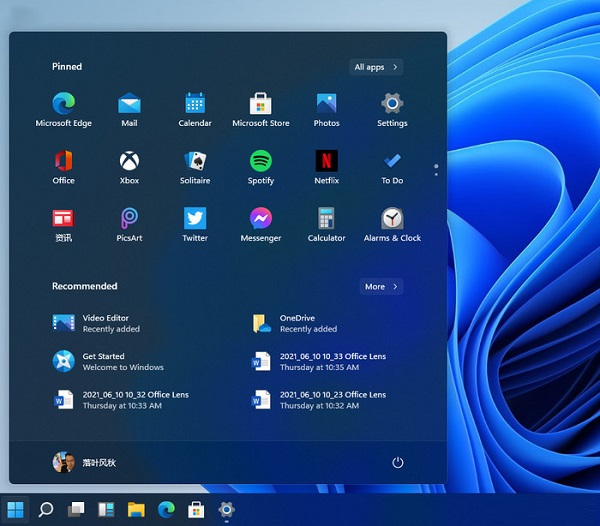
值得一提的是,采用这种下载文件自己升级的方案,是可以无视微软的硬件限制的。符合微软要求的电脑就不说了,如果是不符合要求的老电脑,微软考虑到这部分用户的需求,在官网上还专门加入了一个说明,教用户如何通过修改注册表,绕过TPM2.0以及硬件的限制。这样在修改注册表之后,即使不符合微软要求的电脑,也能通过下载完整的Windows 11安装文件,直接在Windows 10系统中升级到Windows 11了。
而如果是要全新安装Windows 11,不需要保留Windows 10的文件系统,那么就更简单了,只要修改BIOS的启动项,通过电脑重启进入U盘安装程序,那么连注册表都不用修改,安装程序根本就不会检测处理器是否达标或者TPM芯片是否是2.0版本,直接就能安装。
要注意的是,老电脑无论用什么方式升级到Windows 11,就算没有TPM2.0,处理器也不达标,都没有关系,但有一点是强制性的。那就是即使没有TPM2.0,但老电脑至少得有TPM1.2的芯片才行,这样微软也能允许你安装升级。如果连TPM1.2都没有的话,那还是等民间的方案吧。
如果电脑不符合配置要求,也没有必要强行升级Win11,目前没有太亮眼的地方,也就是界面风格不太一样,运行安卓应用的功能还没上线,而且Win10系统就挺好用的。更多有关Win11安装的教程尽在系统之家,欢迎大家多多关注。
相关文章
- Win11正式版下载_Win11简体中文完整版下载
- Win11正式版镜像下载_MSDN Win11 22h2专业正版镜像
- Win11专业正式版_最新Win11 64位专业版ISO镜像 V2023
- Win11专业版正式版(64位)中文版最新版本
- win11正式版和预览版有什么区别?win11正式版和预览版的区别
- Win11最新正式版Build 22621.1105(KB5022303)发布:迎来全新任务栏
- 深度技术 Ghost Win11 64位 永久激活正式版
- Win11正式版永久激活_Win11 64位专业版中文正式版
- 微软发布正式版Win11 22621.900,一起来看看详细内容!
- Win11正式版镜像下载_Win11正式版系统镜像[64位专业版]
- win11正式版(22H2)镜像哪里下载?win11正式版镜像下载详细介绍
- Win11中文正式版下载_Win11正式版(64位专业版)系统镜像
- Win11正式版下载_Win11中文版正式版(64位专业版,完美激活)
- 微软win11 22h2(22621.819)正式版ISO官方镜像下载
- 微软最新Win11 22000.918(KB5016691)正式版发布:解决USB打印等问题
- Win11 22000.856(KB5016629)正式版发布!(附最新更新内容)
相关推荐
-
Win11正式版GHO镜像最新版 V2023

Win11正式版GHO镜像最新版的性能相对稳定,让用户可以流畅地进行使用,很少出现崩溃和蓝屏的现象。并且自带系统维护工具,当检测到问题的时候可以自动进行修复,如果有无法自动修复的问题会提示用户,并为你提供相应的解决方案。另外,这个系统还加入了许多人性化的服务,如实时字幕等等,十分贴心。
-
Win11简体中文完整版 V2023

Win11简体中文完整版是基于微软原版推出的全新操作系统。采用了全新的技术和UI界面设计,拥有更加专业的功能,系统运行速度更快。加强了多窗口功能,优化可以轻松布局多个应用窗口,使得用户体验变得多样化。
-
Windows11 22000.1817(KB5025224) 4月正式版 V2023

Win11 22000.1817正式版是微软全新推出的Win11 21H2系统版本,拥有全新的功能以及强大的性能,用户操作更加流畅。装机过程非常简单且快速,一般十分钟就能完成安装,新手也可以完成该操作。感兴趣的用户快来试试吧。
-
微软Ghost Win11 正式版镜像文件 V2023
微软Ghost Win11 正式版镜像文件 V2023是小编为大家准备的最新版本的win11镜像文件,这款系统以微软官方原版镜像为母盘制作而来,精简优化了多余的程序,非常的干净,用户在这可以享受到最畅快的使用体验。
-
MSDN Win11 22h2专业正版镜像 V2023
MSDN Win11 22h2专业正版镜像有着庞大的壁纸库,每日更新,用户可以随时更换桌面背景,打造个性化Win11桌面。而且任务栏位置是可以更改的,除了放在桌面底部,你也可以将任务栏放到桌面的左侧。这个系统内置人工智能小娜,用户可以唤醒小娜,通过语音去执行操作,对于懒人用户来说非常适用。
-
免激活Win11正式版 V2023

免激活Win11正式版 V2023是目前非常受欢迎的电脑操作系统,这款系统能够让用户们不需要特意的激活就能够使用。会有超多的功能可以让用户们体验到,用可以一键在本站下载安装,无人值守自动安装,非常的便捷!



