
怎么在Windows10中为应用程序设置CPU进程优先级Windows?
怎么在Windows10中为应用程序设置CPU进程优先级Windows?相信很多用户都会有这样的疑问,遇到这种问题应该怎么解决呢?针对这一问题,本篇带来了在Windows10中为应用程序设置CPU进程优先级Windows的教程,分享给大家,一起看看吧。

选项一
在任务管理器中更改运行进程的优先级
1、在更多详细信息视图中打开任务管理器。
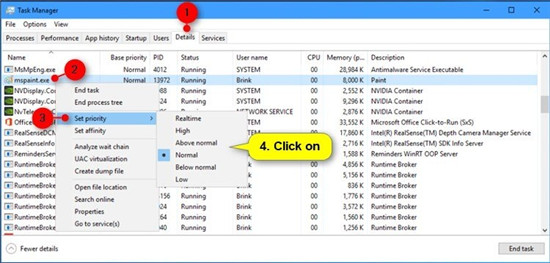
2、在“ 详细信息”选项卡上单击/点击,右键单击或按住进程名称(例如:“ mspaint.exe”),在“ 设置优先级 ”上单击/点击,然后在“ 实时”,“ 高”,“ 高于正常”,“ 正常”下单击/点击。,低于正常或低优先级您要为此过程设置。(请参见下面的屏幕截图)
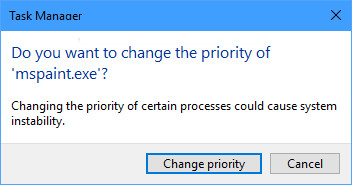
3、单击/点击更改优先级进行确认。(请参见下面的屏幕截图)
4、完成后,可以根据需要关闭任务管理器。
选项二
在PowerShell中更改运行进程的优先级
1、打开PowerShell。
2、在PowerShell中键入以下命令,然后按Enter。(请参见下面的屏幕截图)
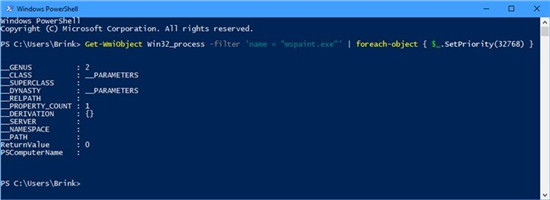
Get-WmiObject Win32_process -filter ‘name = “ProcessName”’ | foreach-object { $_.SetPriority(PriorityLevelID) }
替换ProcessName在上面的命令与正在运行的进程的实际名称(例如:“mspaint.exe”)要更改优先级of.Substitute PriorityLevelID:在与数上面的命令(“32768”前)下表列出了您要为此过程设置的优先级(例如:“高于正常水平”)。
例如: Get-WmiObject Win32_process -filter ‘name = “mspaint.exe”’ | foreach-object { $_.SetPriority(32768) }
优先级ID 优先级名称
256 即时的
128 高
32768 超出正常水平
32 正常
16384 低于一般
64 低
3、完成后,可以根据需要关闭PowerShell。
选项三
在命令提示符下更改运行进程的优先级
1、打开命令提示符。
2、在命令提示符下键入您要使用的以下命令,然后按Enter。(请参见下面的屏幕截图)
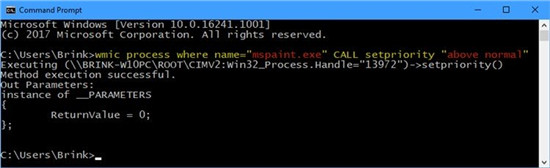
wmic process where name=“ProcessName” CALL setpriority “PriorityLevelName”
要么
wmic process where name=“ProcessName” CALL setpriority PriorityLevelID
在上面的命令中用要更改其优先级的运行进程的实际名称(例如:“ mspaint.exe”)替换ProcessName。在上面的命令中,用您要为此过程设置的优先级名称(例如:“高于普通”)
替换上面的命令中的PriorityLevelName。用下表中的数字(例如:“ Above normal”以上)
替换您要为此过程设置的优先级(例如:“ Above normal”以上)中的上述命令中的PriorityLevelID。
例如: OR
wmic process where name=“mspaint.exe” CALL setpriority “Above normal”
wmic process where name=“mspaint.exe” CALL setpriority 32768
优先级ID 优先级名称
256 即时的
128 高
32768 超出正常水平
32 正常
16384 低于一般
64 低
3、完成后,可以根据需要关闭命令提示符。
选项四
在命令提示符下以设置的优先级启动应用程序
1、打开命令提示符。
2、在命令提示符下键入以下命令,然后按Enter。(请参见下面的屏幕截图)
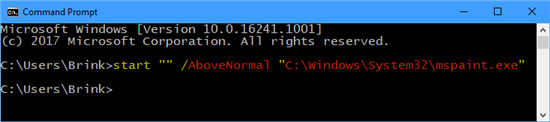
start “” /PriorityLevelName “Full path of application file”
如果愿意,可以使用以下命令创建快捷方式,该快捷方式将始终以设置的优先级打开应用程序。
cmd /c start “” /PriorityLevelName “Full path of application file”
在下面的表中,使用您要为此过程设置的优先级名称(例如:“ AboveNormal”)替换上面命令中的PriorityLevelName。用上面的命令用您要启动的应用程序文件的实际完整路径(例如:“ C: Windows System32 mspaint.exe”)
替换应用程序文件的完整路径。
例如: start “” /AboveNormal “C:WindowsSystem32mspaint.exe”
优先级名称
即时的
高
超出正常水平
正常
低于一般
低
3、完成后,可以根据需要关闭命令提示符
相关文章
- windows10无法启动print spooler服务怎么办?
- windows10无法启动windows update服务怎么办?
- Windows10专业工作站版下载_Windows10专业工作站版官网原版下载
- Win10三杰版最新系统下载_Win10三杰版极度精简镜像
- 如何在Windows10上通过网络共享USB打印机?
- Win10开机自动启动在哪? windows10开机自动启动设置教程
- windows10右下角拼字为什么会出现?
- mac安装windows10无线网卡驱动的安装方法
- Windows10纯净版好用吗?Windows 10 纯净版64位免激活版下载
- 虚拟机win10系统_虚拟机专用windows10镜像iso文件下载
- 电脑提示你的Windows10版本即将终止服务怎么解决?
- windows10各个版本有什么区别?windows10各个版本区别介绍
- win10怎么禁用服务主机?win10禁用服务主机的方法教程
- windows10应用商店无法安装应用的四种解决方法
- win10声音均衡器怎么打开?win10声音均衡器打开教程
- Win10官网下载_微软官方Windows10最新正式版32&64位下载
相关推荐
-
Windows10 22H2 19045.2913 正式版 V2023
Windows10 22H2 19045.2913 正式版 V2023是微软最新发布的Win10电脑操作系统版本,新版本解决了 Xbox Adaptive Controller、Microsoft Edge、Windows Hello 身份验证、弹性文件系统 (ReFS) 等的各种问题。
-
Windows10 21H2 19044.2913 正式版 V2023
Windows10 21H2 19044.2913 正式版 V2023是小编为大家带来Win10最新更新的版本,此次更新添加了更改语言设置时同步语言和区域设置的功能,引入了防火墙设置的更改并恢复了任务栏上的搜索框体验。
-
Win10 IoT 64位企业版 LTSC(自动数字激活) V2023
Win10 IoT 64位企业版 LTSC(自动数字激活)系统是一款专门为企业而打造的系统,它具有极致稳定性和流畅性的特点,自动永久激活,并且集成多款实用办公软件,开机后打开即可使用。兼容性也十分强大,完美满足用户需求。
-
小修Windows 10 深度精简版系统 V2023
小修Windows 10 深度精简版2023拥有纯净、无广告、流畅的特点,集成微软常用运行库合集,特别适合家庭主机PC娱乐使用。采用最新的封装技术,严格保证系统的安全,不含任何流畅软件和弹窗,感兴趣的用户快来下载吧!
-
Windows10专业工作站版 V2023
Window10专业工作站版是一款有着智能装机功能的专业系统。强大的专业能力可以让用户们都得到最好的装机体验,在系统装机的过程中用户们什么也不需要做,一切装机系统都会自动完成。
-
xb21cn Windows10 企业版 22H2 精简版 V2023
xb21cn Windows10 企业版 22H2 精简版由Windows10 22H2原版镜像制作,纯净无第三方软件,使用稳定流畅,适用于大部分的电脑,无微软小娜,无OneDriver、Windows更新提供高级设置可选安装更新方式。



