新电脑安装了Win10系统怎么分区合理?
现在有的新电脑安装完系统发现只有一个系统盘,那我们只能自己进行系统分区,那如果我们要安全Win10系统的话,要怎么进行系统分区比较合理,因为用户对电脑不了解所以不清楚,下面给大家详细介绍一下。

win10重装分区教程
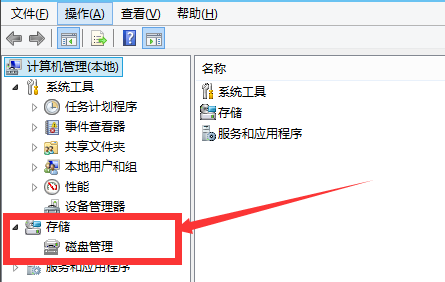
1、进入系统的磁盘管理,右键点击我的电脑,然后选择“管理”。如图示,然后选择磁盘管理。
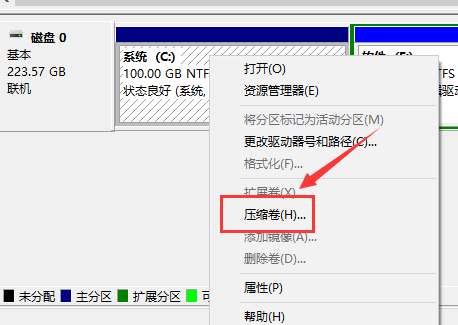
2、进入磁盘管理之后,选择你需要进行分区的磁盘,点击右键,然后选择“压缩卷”,如图示。
3、然后系统会自动的查询压缩空间,这个时间就需要看电脑的配置。
4、然后我们选择选择好需要压缩空间的大小。点击压缩即可。
5、等一会,空间就压缩好了。如图示会出现一个可用的空间。这就是我们刚才压缩出来的空间。如图所示。
6、然后我们选中该空白分区,点击右键,选择“新建简单卷”
7、进入新建简单卷向导,我们这里直接点击“下一步”就好了,如图示。
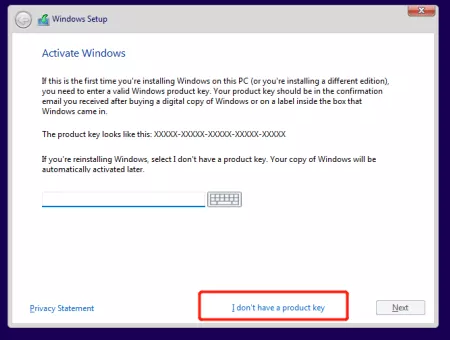
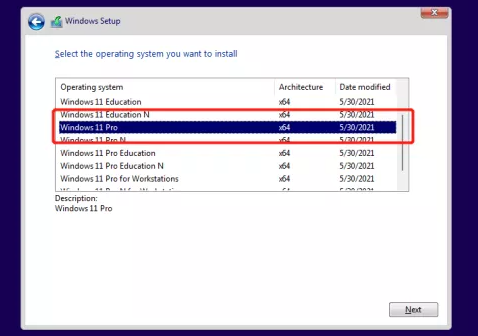
8、然后我们指定卷的大小,我们可以输入自己想要的大小。然后点击“下一步”。如图示
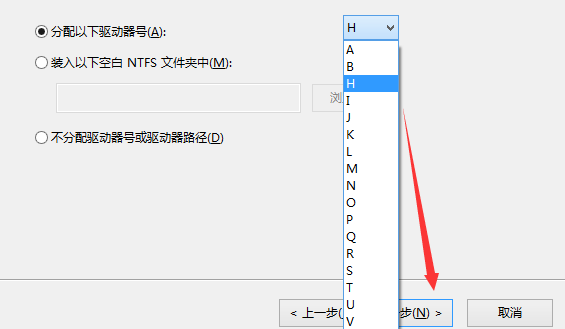
9、为你新建的简单卷,选择盘符。如图示。
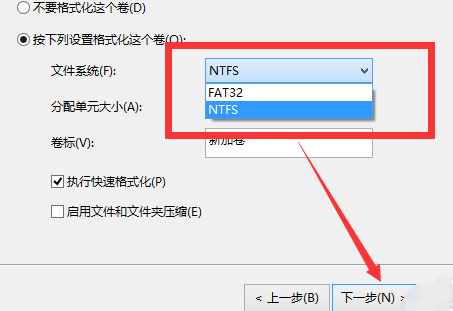
10、然后为你新建的简单卷选择磁盘的格式,这里我们一般选择“NTFS”就好了。如图示。
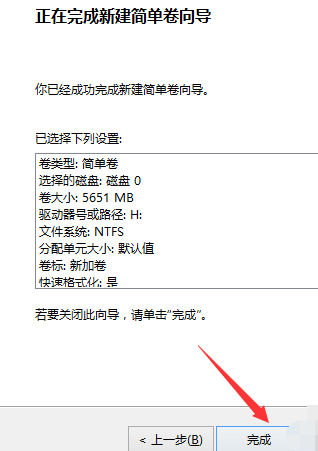
11、最后,我们点击完成。等待一会就好了。如图示。