
Win10屏幕刷新率如何调节?
很多用户目前都升级到了Win10系统,Win10系统相比之前的系统,又新增了很多系统功能,这些功能都可以让用户的使用感更好,就比如我们可以调整屏幕的刷新率来让屏幕显示更加让人舒适,那要怎么操作呢,下面教给大家操作的方法。

Win10屏幕刷新率调节方法
1、在win10系统桌面任意空白处单击鼠标右键选择显示设置进入。
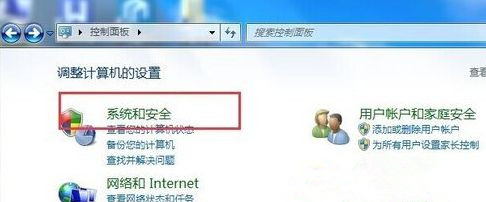
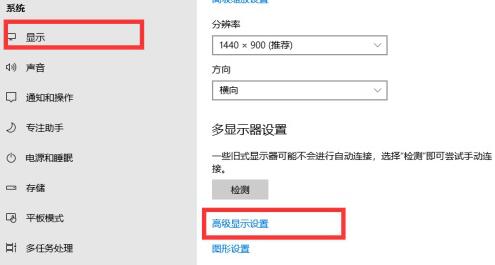
2、在打开的显示界面中先选择左边的显示选项然后在选择右边的高级显示设置。
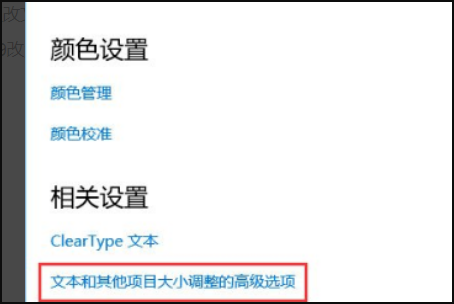
3、高级显示设置会显示你现在所有的显示信息,这个时候我们继续点击显示信息下面的显示器适配属性。
4、在打开的界面中如图选择监视器,然后在点击屏幕刷新频率下的下拉菜单,选择你要的刷新频率完成操作后保存即可。
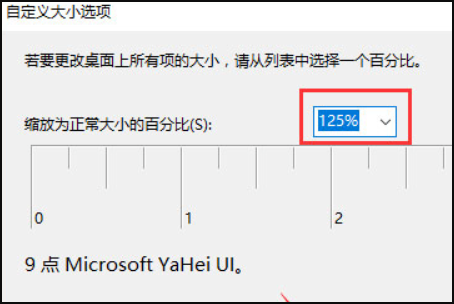
注:刷新频率主要看你电脑支持多少,但是设置刷新高了会影响显示器的使用寿命,一般保持在60HZ-75HZ,当然也可以设置更高的这需要硬件支持!
以上就是小编为大家带来Win10屏幕刷新率调节方法介绍,希望能帮助到大家!
相关文章
- win10屏幕闪进不去桌面怎么办?win10屏幕闪进不去桌面的解决方法
- win10屏幕亮度调节失灵怎么解决?
- win10屏幕颜色不正常怎么调回来?
- win10屏幕录制怎么没有声音?win10录屏没有声音怎么设置
- win10屏幕保护程序设置是灰色的怎么解决?
- win10屏幕自动旋转怎么关掉?win10关闭旋转屏幕的方法
- win10屏幕刷新率怎么设置?win10系统屏幕刷新率设置教程
- win10屏幕不休眠怎么设置?win10电脑屏幕不休眠的设置方法
- win10屏幕偏黄的两种解决办法
- win10虚拟键盘怎么调整大小?win10屏幕键盘大小调节的方法
- win10屏幕截图常用的七种方法
- win10怎么设置自动关闭屏幕?
- Win10怎么设置屏幕刷新率?
- win10桌面显示模糊发虚不清晰怎么办?
- Win10屏幕模糊怎么解决?Win10屏幕模糊解决方法
- Win10屏幕键盘怎么打开?



