
Win10屏幕亮度调节的方法
近期有部分Win10用户觉得屏幕的亮度太亮了,十分刺眼,很是影响电脑的使用体验,因此想要对其进行调节,那么应该如何调节呢?带着这份困惑,我们一起来看看下面这篇小编精心整理的详细操作教程吧,希望对你有所帮助哦。

Win10屏幕亮度调节的方法
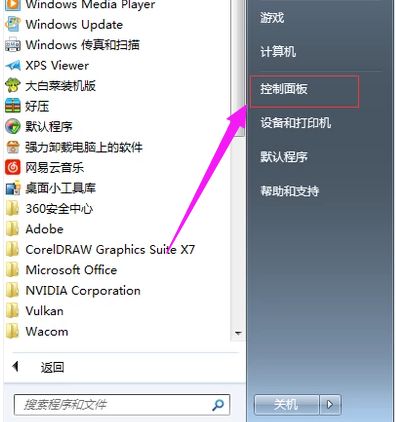
1、找自到左下角的“开始”,点击一下。
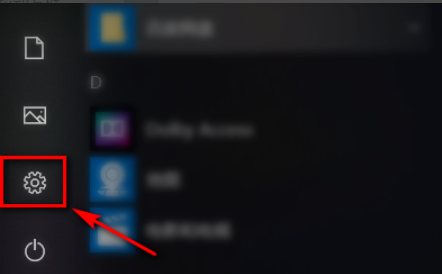
2、在左侧弹出的竖框框里找到“设置”点击进入。
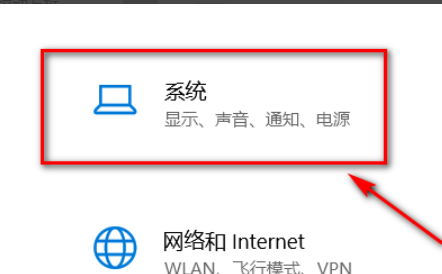
3、打开设置后找到如图所示的系统并点击进入。
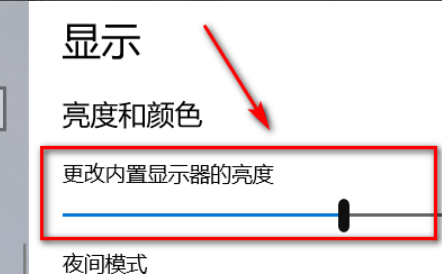
4、在弹出框里就可以看到“显示”拉动方框里的滑块就可以调整屏幕亮度了。按照自己的体验来进行调节即可。
以上就是小编为大家带来Win10屏幕亮度调节的方法介绍,希望能帮助到大家!
相关文章
- win10屏幕闪进不去桌面怎么办?win10屏幕闪进不去桌面的解决方法
- win10屏幕亮度调节失灵怎么解决?
- win10屏幕颜色不正常怎么调回来?
- win10屏幕录制怎么没有声音?win10录屏没有声音怎么设置
- win10屏幕保护程序设置是灰色的怎么解决?
- win10屏幕自动旋转怎么关掉?win10关闭旋转屏幕的方法
- win10屏幕刷新率怎么设置?win10系统屏幕刷新率设置教程
- win10屏幕不休眠怎么设置?win10电脑屏幕不休眠的设置方法
- win10屏幕偏黄的两种解决办法
- win10虚拟键盘怎么调整大小?win10屏幕键盘大小调节的方法
- win10屏幕截图常用的七种方法
- win10怎么设置自动关闭屏幕?
- Win10怎么设置屏幕刷新率?
- win10桌面显示模糊发虚不清晰怎么办?
- Win10屏幕模糊怎么解决?Win10屏幕模糊解决方法
- Win10屏幕键盘怎么打开?



