
Win11能退回到Win10吗 Win11怎么回退Win10版本
Win11能退回到Win10吗?Win11系统的操作界面和功能和之前的系统有很多不同之处,有些网友更新升级了Win11系统后用不习惯,因此想退回Win10系统使用。那么Win11系统怎么退回Win10?下面教下大家Win11系统退回Win10的方法。

Win11怎么回退Win10版本?
方法一:
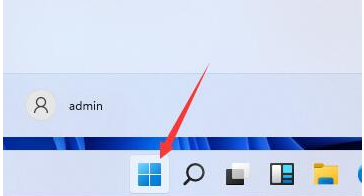
1、如果我们在十天内更新的win11,那么可以先点击win11系统桌面底部的“开始菜单”进入。
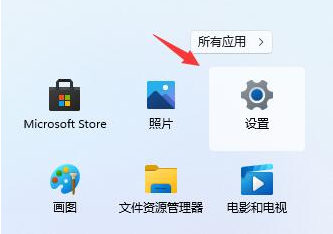
2、然后点击“设置”进入。
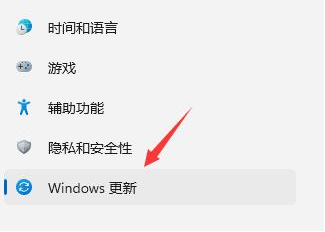
3、在左边栏中找到并进入“windows更新”。
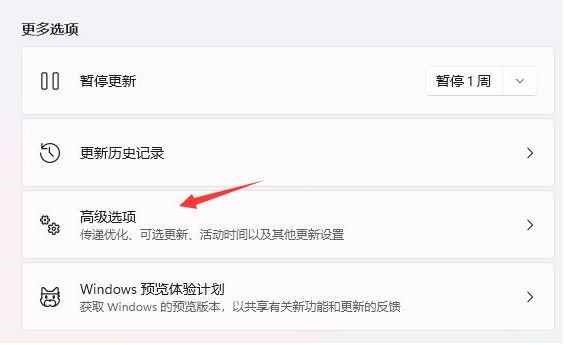
4、然后在更多选项下点击“高级选项”进入。
5、接着选择“恢复”进入。
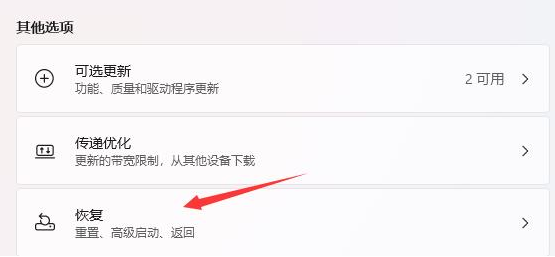
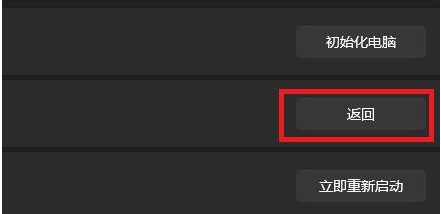
6、点击历史windows版本右边的“返回”按钮,即可进入回退win10的步骤。
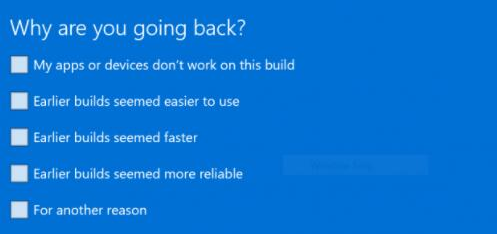
7、这里可以选择回退的理由,或者不选也可以。
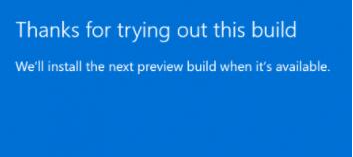
8、接着系统会列出一系列回退的注意事项,阅读完成后就可以返回win10了。
方法二:
如果更新超过了10天就无法使用上面的方法返回了,那就只能重装系统了 。快速重装回win10系统的方法可以参照:系统之家装机大师重装win10系统教程。
相关文章
- win11退回win10按键没反应怎么办?最简单的解决方法教给你!
- win11怎么退回win10界面?win11退回win10最新方法教程
- 电脑预装win11怎么退回win10?
- Win11退回Win10没有返回选项?一起来看看
- Win11返回不了Win10怎么办?win11退回win10失败的解决方法
- Win11退回Win10会清除数据吗 Win11怎么无损退回Win10
- Win11退回Win10按键没反应怎么办?
- Win11退回Win10按键没反应的解决方法
- Win11退回Win10电脑里的文件还在吗?
- Win11系统如何退回Win10系统?
- Win11更新后怎么退回Win10版本?
- Win11回滚到Win10怎么操作?Win11退回Win10的教程
- Win11怎么退回Win10系统?
- Win11超过10天还能退回Win10吗?
- Win11更新后怎么退回Win10版本?Win11退回Win10操作方法
- Win11怎么退回Win10?Win11退回Win10教程



