
win7系统怎么进行磁盘分区?
很多用户购买了电脑后发现系统磁盘只有一个C盘,如果我们不进行系统分区的话,那很容易造成系统盘容量不足从而形成卡顿,这时候我们可以自己进行系统分区,那要怎么操作呢,下面教给大家操作的方法,希望可以帮到大家。
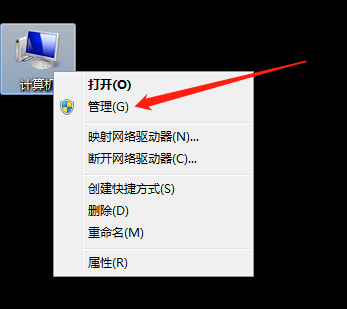
1、首先我们打开电脑,右击桌面上的计算机选择管理选项。
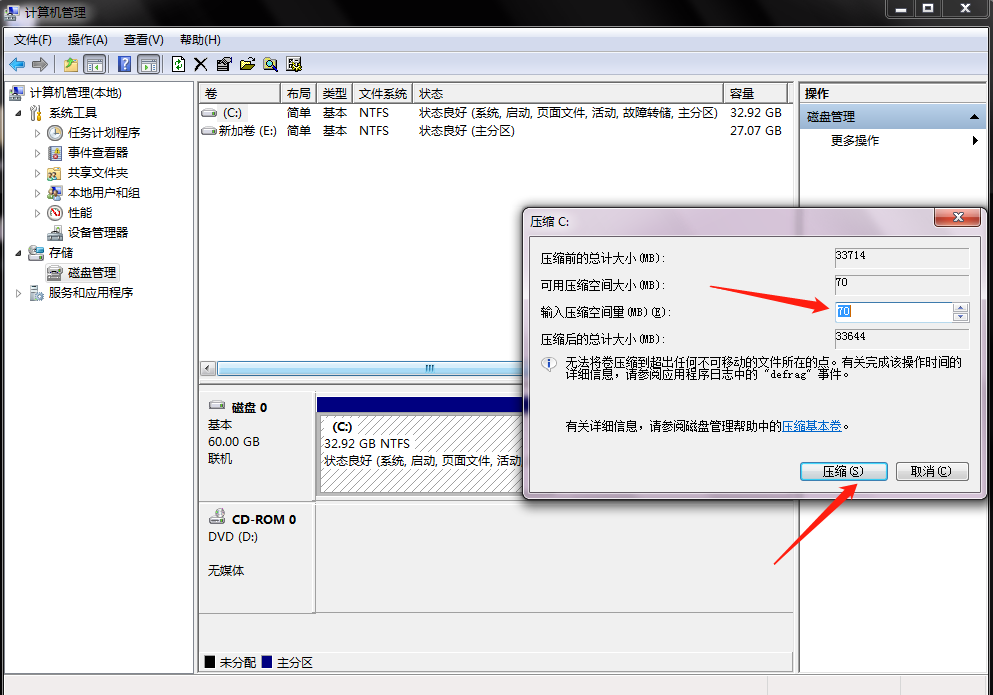
2、接下来我们在管理中选择磁盘管理器就可以进入磁盘管理器了,然后选择要分区的盘,右击选择压缩卷在弹出的窗口中输入空间大小,点击确定会出现一个未分配。
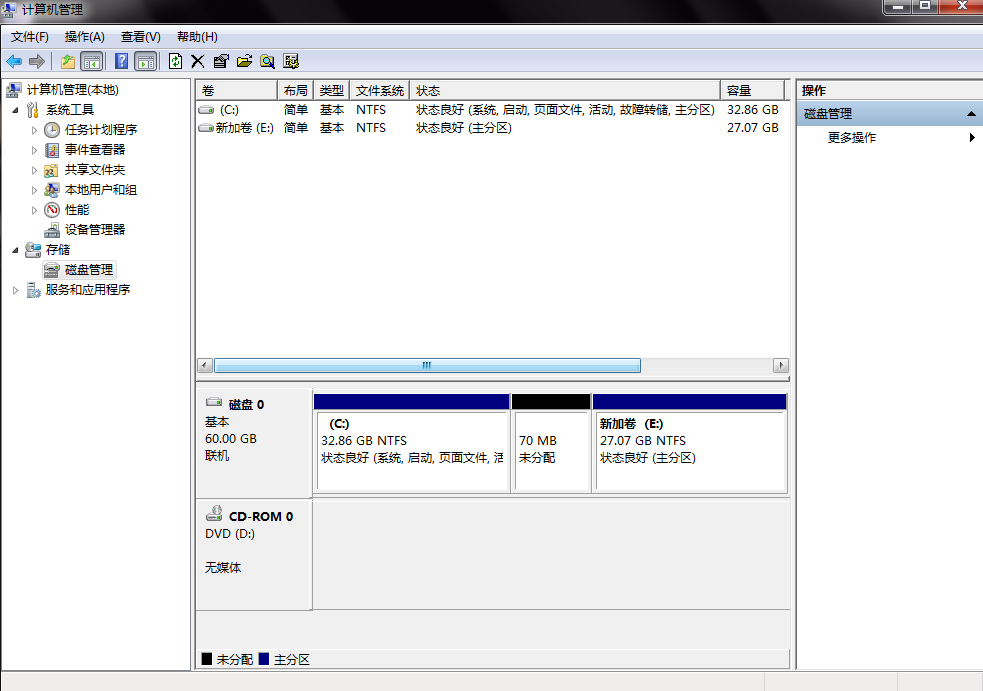
3、然后鼠标右击新建简单卷,然后按照提示进行选择,一般都是默认选择,然后就可以看到我们刚分出的磁盘了,这样就分区完成了。
以上就是小编我关于win7系统磁盘分区方法,感兴趣的小伙伴可以点击进来好好学习一下哦。
相关文章
- Win7旗舰版该怎么给磁盘分区?Win7给磁盘分区教程
- Win7系统不会磁盘分区怎么办?Win7系统磁盘分区教程
- Win7系统怎么进行磁盘分区?Win7进行磁盘分区的方法
- Win7系统分区出错无法创建磁盘分区的解决方法
- 安装win7系统磁盘分区必须为_安装win7系统磁盘分区格式
- win7电脑高级系统设置打不开的解决方法
- win7电脑开机显示屏显示无信号黑屏怎么办?(6种方法)
- win7电脑自动安装软件怎么办?两种方法轻松解决!
- 老电脑专用Win7精简版下载_老电脑Win7纯净版精简系统
- Win7台式电脑插耳机没有声音怎么办?电脑插耳机没有声音解决方法
- 低配电脑专用Ghost Win7 32位适度精简纯净版iso
- win7电脑怎么设置屏保壁纸?
- win7笔记本电脑蓝牙图标不见了怎么办?
- win7怎么调网速到最快?win7网速慢简单一招恢复最高速度
- win7电脑右键菜单的选项怎么删除?
- win7视频卡驱动程序不支持aero效果怎么办?
相关推荐
-
老电脑Win7纯净版精简系统 V2023
老电脑Win7纯净版精简系统会定期清理后台,腾出大量的空间,这样电脑运行不卡顿。并且系统没有携带流氓软件,还将那些无用的服务删除了,系统性能特别好,应用打开速度超快,也没有蓝屏、崩溃问题的出现,用户也能通过应用商店下载安装,各种各样的游戏软件,操作简单。
-
Win7 32位适度精简纯净版iso V2023
Win7 32位适度精简纯净版iso是一款适合低配置电脑、笔记本安装的Win7 32位系统,本系统以微软原版Win7 32位旗舰版为基础,精简了大部分不需要的多余组件,保留99%功能组件,工作、游戏毫无影响,系统各方面优化非常好,极大的减少了CPU内存占用,更多资源可以分配在任务上,让电脑更加流畅、速度更快!
-
电脑公司GHOST WIN7 64位 旗舰增强版 V2023
电脑公司GHOST Win7 64位旗舰增强版是一款很好用的系统软件。能够提供了大量的优化,相比原版,有着更加全面的功能,能够适用于更多的环境,满足不同用户的需求,安装后自动永久激活,欢迎感兴趣的伙伴下载体验。
-
老电脑专用Win7系统最小精简版 V2023
老电脑专用Win7系统最小精简版顾名思义就是老电脑专用的一款Win7系统,有着精炼的功能设计,从而降低对电脑运行的负担。此系统下载没有任何预装软件,打开就是干干净净的系统,带给用户更为纯粹的体验。同时,这个系统还关闭了大部分开机启动项,这样可以有效提升整体的开机速度,不用等待。
-
低配电脑Win7精简纯净版 V2023
低配电脑Win7精简纯净版经过深层优化,所有繁琐的功能和服务通通去除,只保留最简单的部分,适合低配置电脑使用。系统在装机前会自动扫描并清理电脑环境,保证本地安全性,同时它支持一键装机,对于电脑小白来说十分友好,你可以靠自己搞定系统安装。另外,这个系统优化了磁盘响应速度,可提升用户的操作效率。
-
电脑公司 Windows7 64位标准装机版 V2023

电脑公司 Windows7 64位标准装机版优化过程中仅做了适当处理,清除了多余的软件服务及缓存文件,在原有的基础上大大提升了流畅度。本系统适用于大多数新老机型安装,且支持快速简单的智能重装技术,即使小白用户也能轻松方便地安装好系统。



