
系统启动盘可以放其他东西吗?
U盘逐渐成为人们重装系统的工具,体积小巧,易于携带,非常方便,那就有用户问了制作成启动盘的U盘还能存放别的东西吗?当然是可以的。


可以的,不影响。
U盘制作了启动盘后是可以存放其它文件的,在安装系统时没有影响。U盘作为启动盘,如果是PE,本来就需要在里面放任何需要的文件。
制作了u装机启动U盘,只要空间足够,都可以放别的文件,为了避免混乱,可以建立一个文件夹来存放,在安装系统时,别的文件不会影响安装系统过程。
PE只是修改了启动引导区和一些必备文件,其它的部分,都可以放任意文件。如果是ISO文件写入的微软原版光盘,也可以放其它文件。但最好新建一个文件夹,统一安置,这样比较容易找到。
石大师制作U盘启动盘:
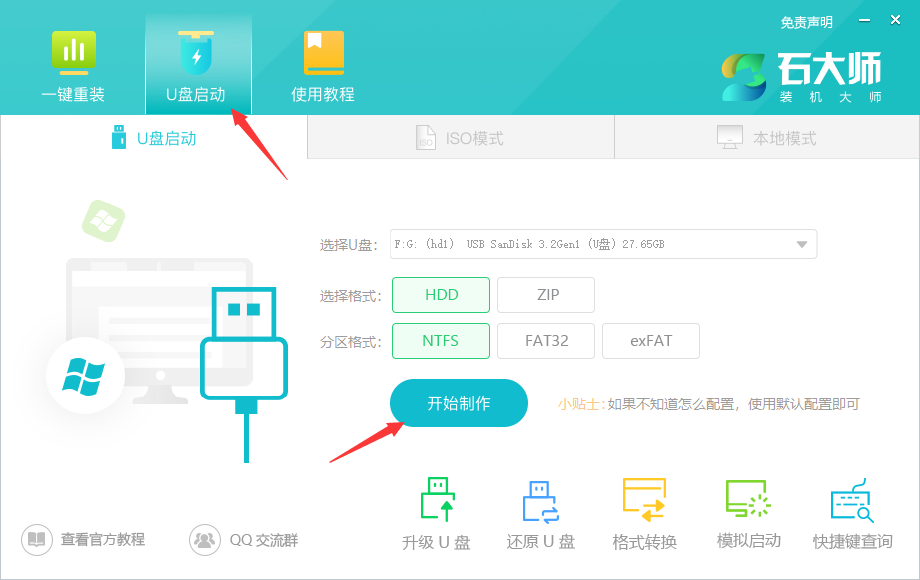
1、下载石大师装机工具,安装完成后,打开软件选择“U盘启动”点击“开始制作”。
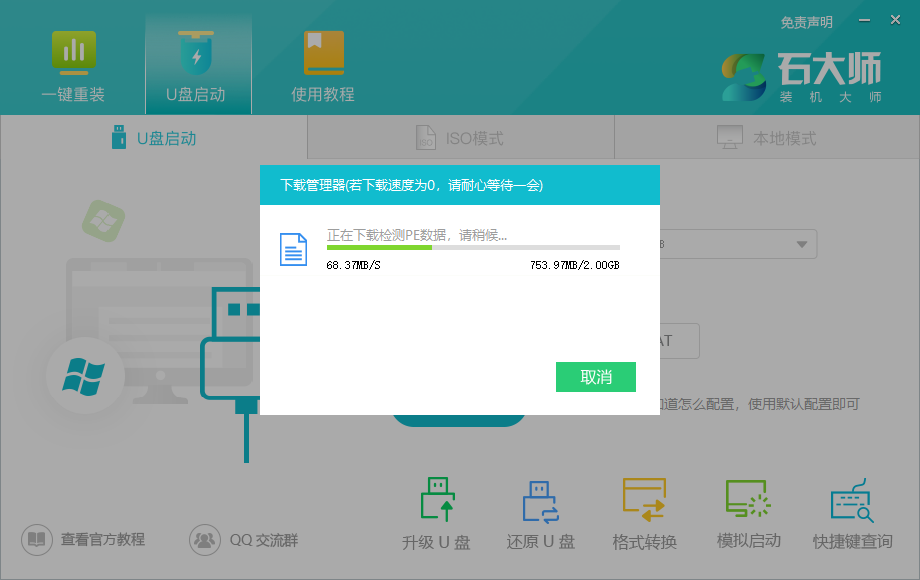
2、正在下载U盘启动工具制作时所需的组件,请耐心等待。
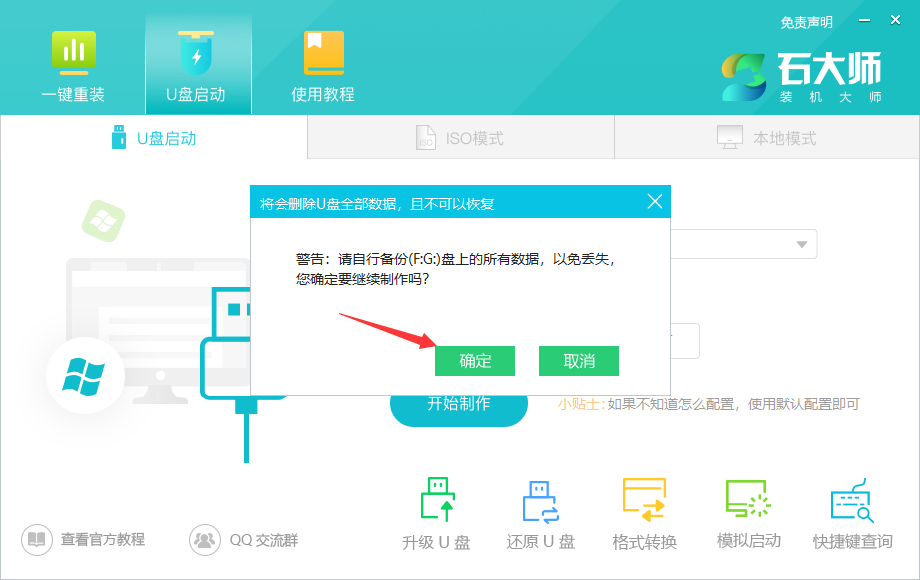
3、跳出提示备份U盘内重要资料,如无需备份,点击“确定”。
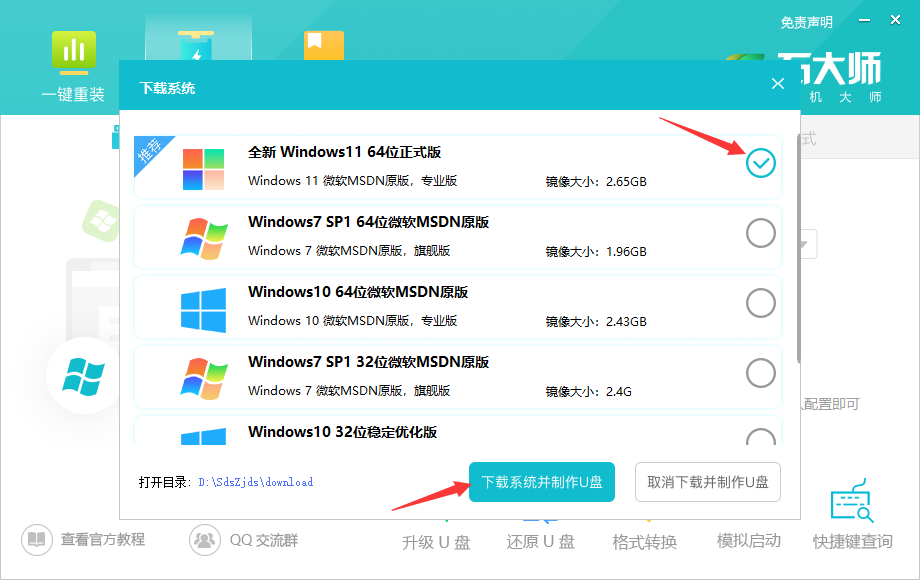
4、选择自己想要安装的系统镜像,点击“下载系统并制作”,本软件提供的系统为原版系统(也可选择取消下载系统制作)。
5、正在下载系统镜像,请勿关闭软件。
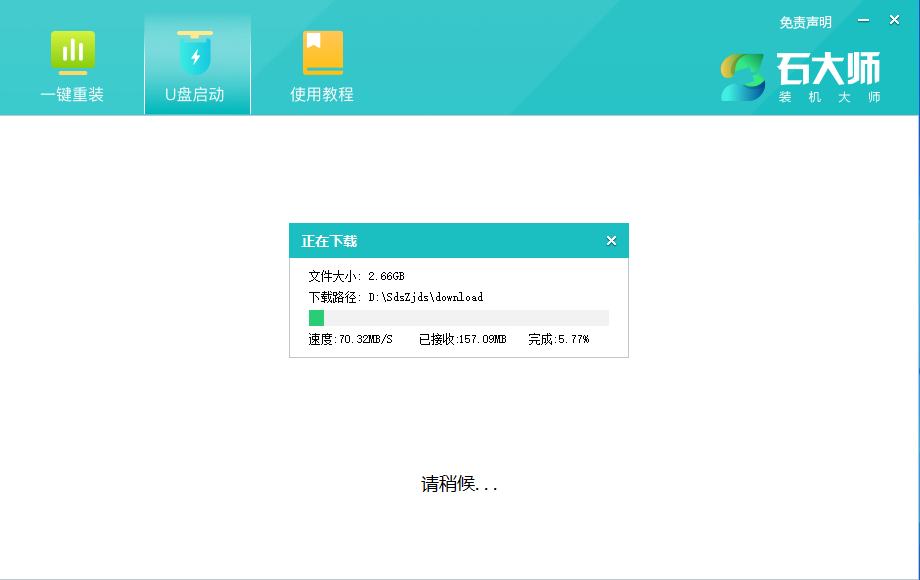
6、正在制作U盘启动工具。
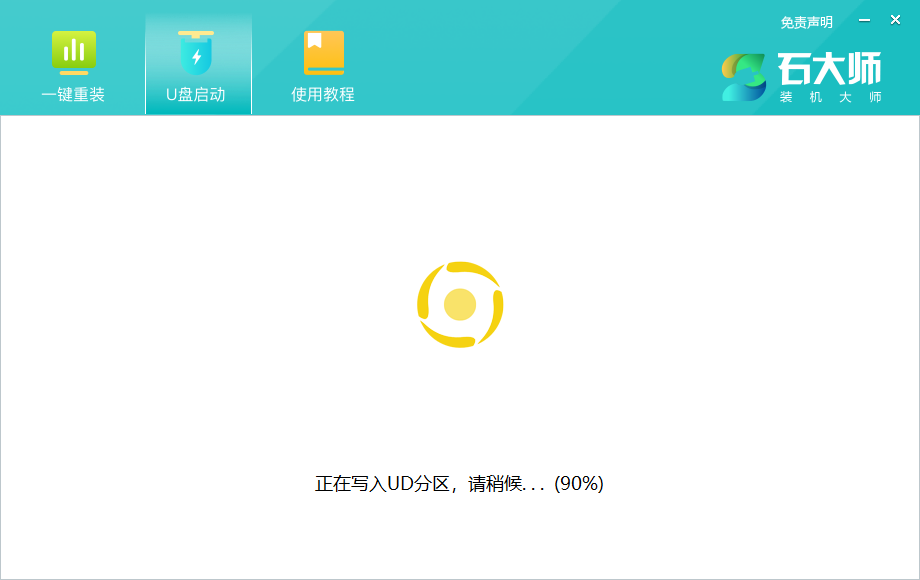
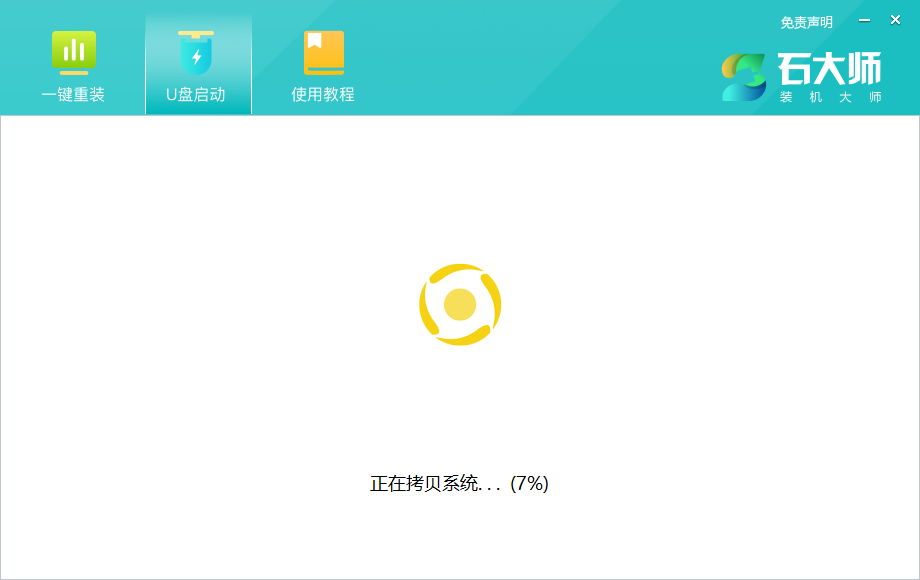
7、正在拷备系统镜像到U盘。
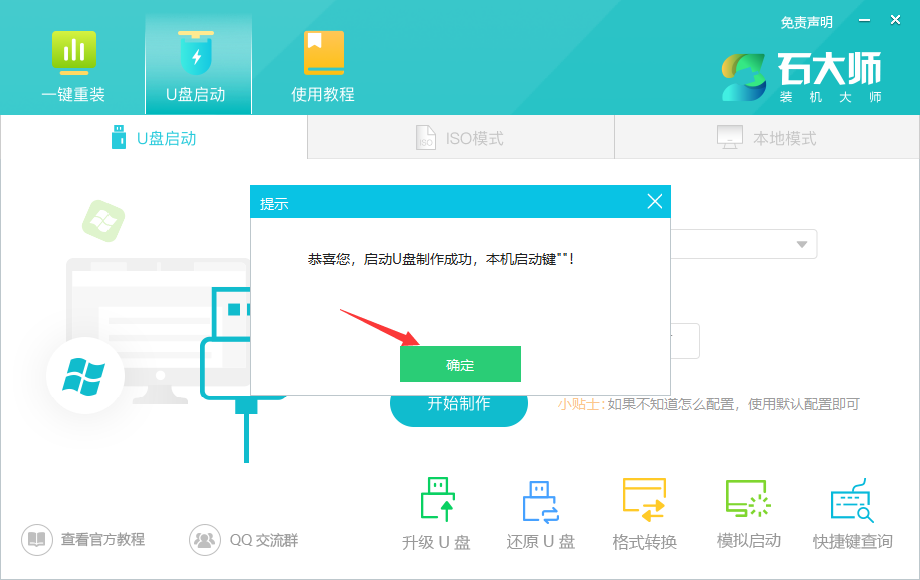
8、提示制作完成,点击“确定”。
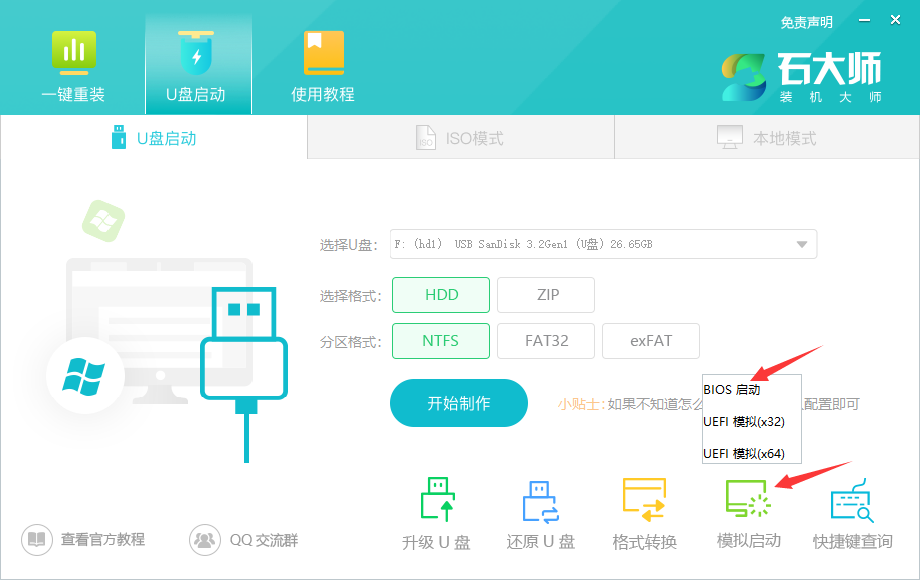
9、选择“模拟启动”,点击“BIOS”。
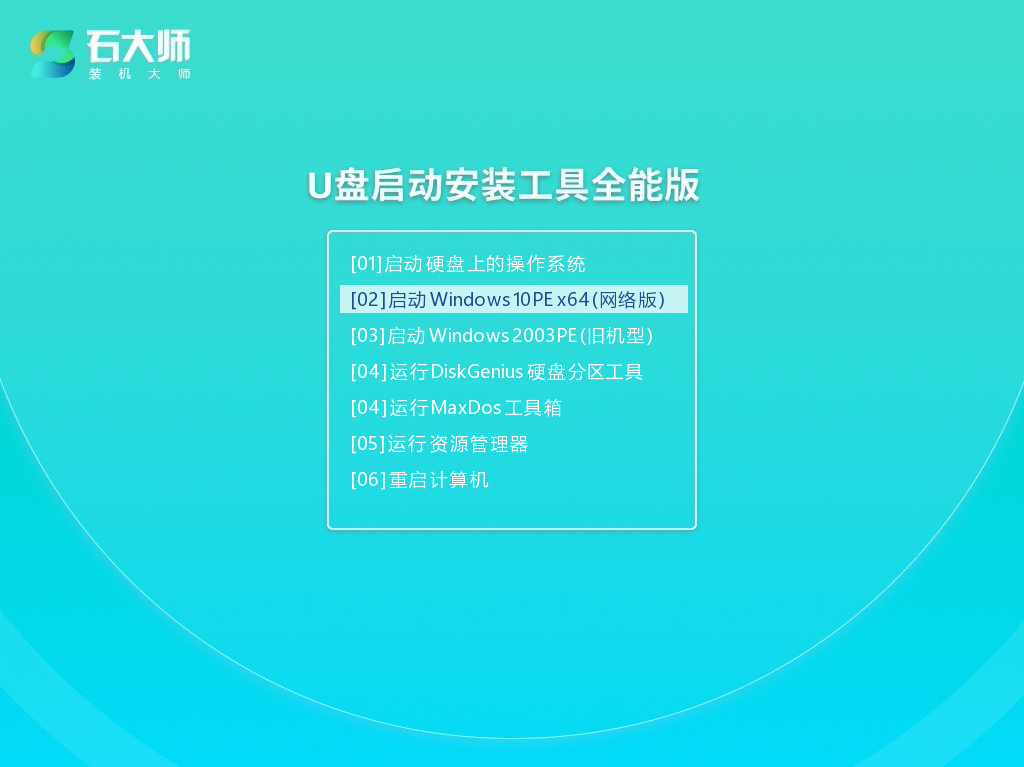
10、出现这个界面,表示石大师U盘启动工具已制作成功,把自己下载好的系统放入u盘中,即可进行安装。
相关文章
- 小米笔记本怎么进入pe系统?系统之家u盘制作pe系统启动盘
- 华硕pe系统u盘怎么制作?系统之家u盘制作pe系统启动盘教程
- 惠普电脑怎么进入pe系统?系统之家u盘制作pe系统启动盘教程
- 华硕电脑怎么进入pe模式?系统之家u盘制作pe系统启动盘教程
- 戴尔怎么进入pe系统安装?系统之家u盘制作pe系统启动盘教程
- u盘pe工具怎么做?系统之家u盘制作pe系统启动盘教程
- win10怎么进入pe系统?系统之家u盘制作pe系统启动盘教程
- u盘制作pe系统启动盘方法 系统之家u盘制作启动盘教程
- 系统之家u盘启动盘制作工具 系统之家u盘制作pe系统启动盘方法教程
- 制作系统启动盘需要多大的U盘?
- 如何制作系统启动盘(U盘)?系统之家启动盘制作过程
- 如何做电脑系统启动盘?石大师快速制作u盘启动盘教程
- 如何做电脑系统u盘启动盘?系统之家u盘制作教程
- U盘怎么制作系统启动盘?
- 石大师一键重装自制系统u盘重装系统步骤教程
- 系统之家win10系统启动盘制作教程
相关推荐
-
石大师U盘制作工具 V2.0.0 官方版

石大师U盘制作工具是一款十分便捷实用的系统重装工具,具有简单、快捷、安全、智能等特点,真正的傻瓜式制作,无需光驱,无需U盘,无需技术,鼠标单击,即可完成系统重装。有需要的朋友们欢迎点击下载使用。
-
石大师U盘重装系统 V2.0.0 官方版

当我们的电脑出现系统崩溃等难以解决的问题时,我们一般采用重装系统的方法来解决,重装系统有一键重装,U盘重装还要硬盘重装等等,本期小编将为大家带来石大师U盘重装系统,其集成云加速内核,实现操作系统极速下载,并且无需电脑基础知识,简单操作即可
-
系统之家U盘重装系统 V2.0.0 官方版

系统之家U盘重装系统是一款好用的重装工具,由系统之家打造,帮助用户轻松重装,当电脑处于开不了机、卡在欢迎界面、进不去桌面、黑屏等情况时,就可以选择使用U盘重装系统,非常的方便,新手小白也能轻松上手,有需要的用户可以下载体验。
-
系统之家装机大师 V2.0.0 正式版

系统之家装机大师是由系统之家出品的最新的系统重装工具,这款工具具有智能化一键检测机制,提供多种系统下载,用户在这可以一键快速找到你需要的系统,操作简单,目前这是测试版本,有需要的快来下载吧!
-
系统之家U盘制作 V2.0.0 免费版

系统之家U盘制作工具是系统之家打造的系统重装工具,可以在线检测当前系统环境,检测当前电脑的硬件信息,并为用户推荐当前电脑最适合安装的操作系统,实现一键全自动安装升级操作系统。
-
闪迪U盘修复工具 V7.0.1.5 中文版

RescuePRO是闪迪出品的U盘修复工具,可以帮助大家恢复误删除的存储卡中的照片!甚至可以恢复已经被格式化的存储卡,让你找回你所失去的所有照片,可以恢复图像、文档、邮件、视频、音乐或任何格式的数据。有需要的小伙伴可以点击下载哦!



