
u盘启动盘怎么装系统?
电脑使用时间长了,难免会出现一下问题,可以借助u盘启动盘对电脑进行启动和各种修复操作或者是系统重装。那u盘启动盘怎么装系统呢?下面就和小编一起来看看u盘启动盘装Win11系统的详细步骤吧。

win11怎么安装?
1、安装win11系统前,需要制作U盘启动盘,制作方法可以参考【如何制作U盘启动盘】。
2、制作完成后,打开系统之家装机大师,利用系统之家装机大师,查找自己电脑主板的U盘启动盘快捷键。重启电脑,在进入主板logo界面时,在键盘中按相应的U盘启动快捷键,选择自己的U盘启动。
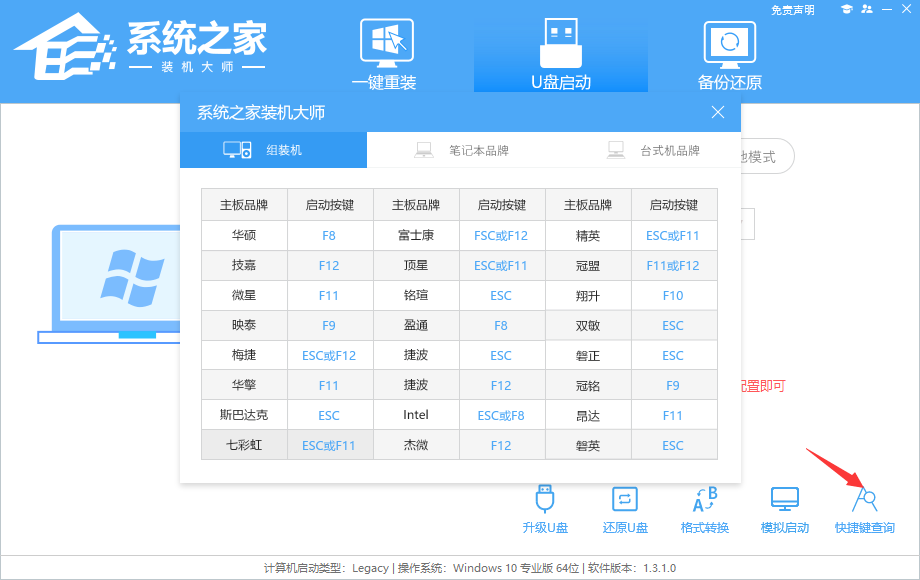
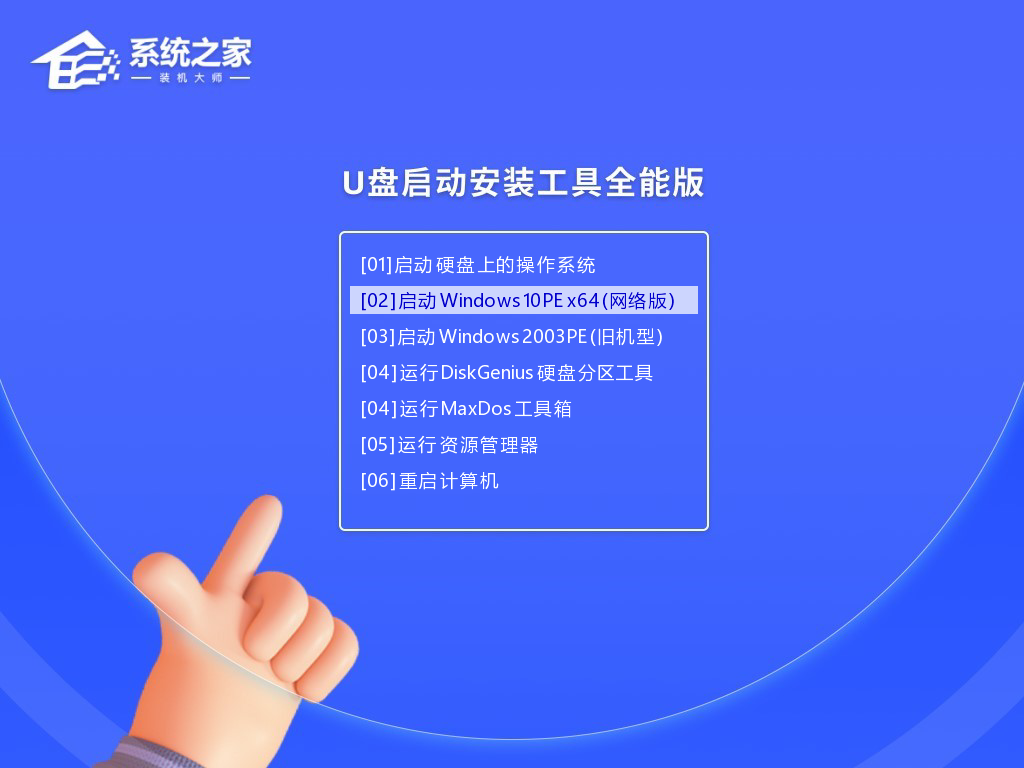
3、进入U盘启动盘界面,键盘↑↓键选择[02]Windows10 PE x64(网络版)进入。
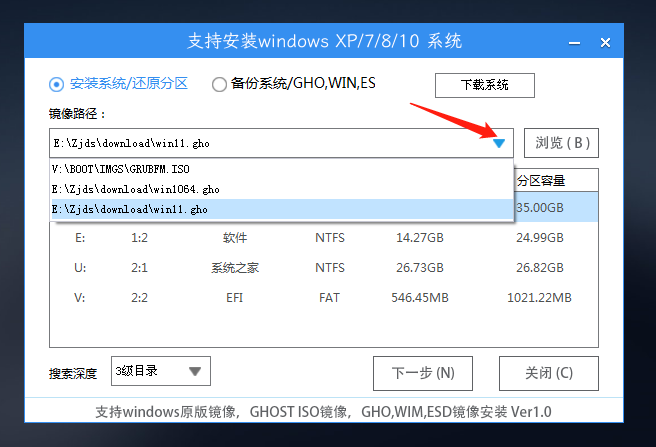
4、然后点击浏览,选择U盘中下载好的Win11 Ghost或Win11 ISO系统镜像文件。
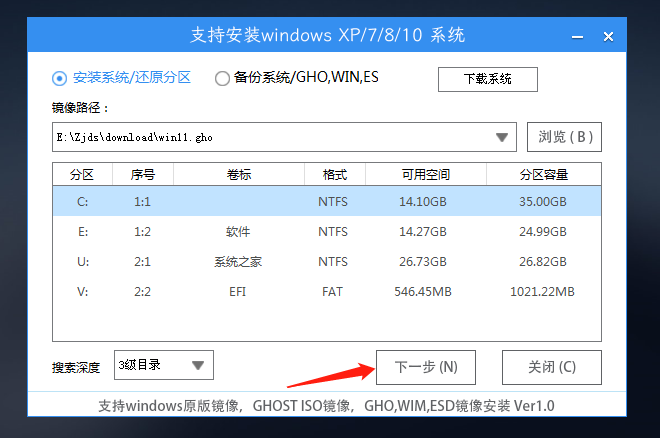
5、之后选择系统安装的分区,点击下一步。
6、进入此界面,直接点击安装即可。
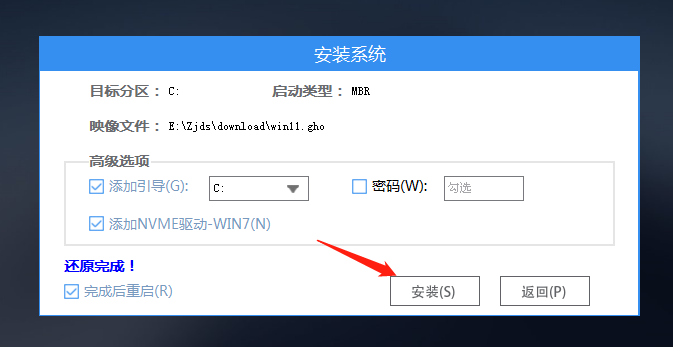
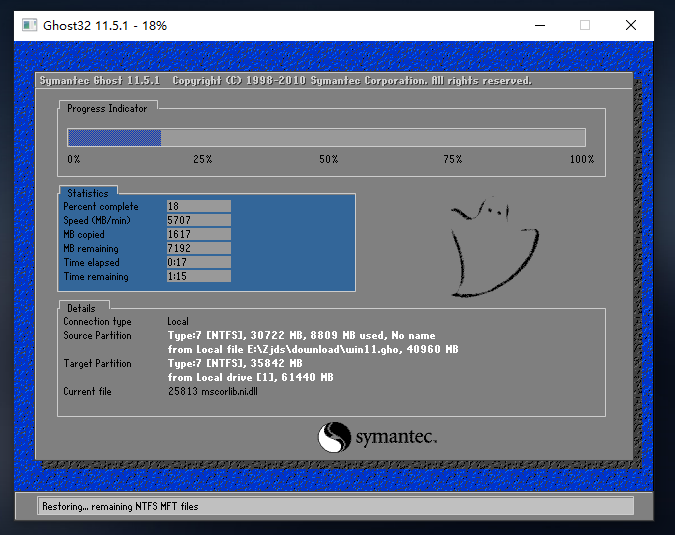
7、然后系统将自动进入备份界面。
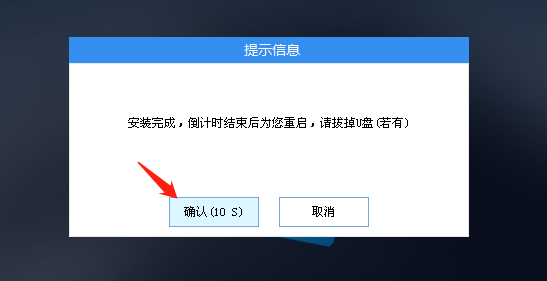
8、备份完成后,系统将会提示用户进行重启,并且拔掉U盘。
9、重启后,将会自动进入系统安装界面,等待系统自动安装完毕,即可进入系统。

相关文章
- 神舟战神Z9-CU笔记本u盘安装win11系统教程
- 神舟战神GX8笔记本u盘安装win7系统教程
- 华硕ARTONE怎么使用U盘重装系统?
- 联想 扬天V340-15笔记本u盘安装win10系统教程
- 戴尔Latitude 3320笔记本u盘安装win7系统教程
- ROG幻13笔记本u盘重装win11系统教程
- msi微星GF75笔记本u盘重装win10系统教程
- 机械革命无界14笔记本u盘重装win7系统教程
- 惠普星15笔记本u盘重装win11系统教程
- 中柏EZbook S5 GO笔记本使用u盘重装win10系统教程
- 雷神ZERO笔记本u盘安装win7系统教程
- ThinkPad E15笔记本u盘安装win11系统教程
- 机械革命Code10笔记本u盘安装win10系统教程
- ROG 魔霸新锐笔记本u盘安装win7系统教程
- 重装系统U盘读不出来怎么办?
- 机械革命无界16笔记本u盘重装win7系统教程
相关推荐
-
石大师U盘制作工具 V2.0.0 官方版

石大师U盘制作工具是一款十分便捷实用的系统重装工具,具有简单、快捷、安全、智能等特点,真正的傻瓜式制作,无需光驱,无需U盘,无需技术,鼠标单击,即可完成系统重装。有需要的朋友们欢迎点击下载使用。
-
石大师U盘重装系统 V2.0.0 官方版

当我们的电脑出现系统崩溃等难以解决的问题时,我们一般采用重装系统的方法来解决,重装系统有一键重装,U盘重装还要硬盘重装等等,本期小编将为大家带来石大师U盘重装系统,其集成云加速内核,实现操作系统极速下载,并且无需电脑基础知识,简单操作即可
-
系统之家U盘重装系统 V2.0.0 官方版

系统之家U盘重装系统是一款好用的重装工具,由系统之家打造,帮助用户轻松重装,当电脑处于开不了机、卡在欢迎界面、进不去桌面、黑屏等情况时,就可以选择使用U盘重装系统,非常的方便,新手小白也能轻松上手,有需要的用户可以下载体验。
-
系统之家装机大师 V2.0.0 正式版

系统之家装机大师是由系统之家出品的最新的系统重装工具,这款工具具有智能化一键检测机制,提供多种系统下载,用户在这可以一键快速找到你需要的系统,操作简单,目前这是测试版本,有需要的快来下载吧!
-
系统之家U盘制作 V2.0.0 免费版

系统之家U盘制作工具是系统之家打造的系统重装工具,可以在线检测当前系统环境,检测当前电脑的硬件信息,并为用户推荐当前电脑最适合安装的操作系统,实现一键全自动安装升级操作系统。
-
闪迪U盘修复工具 V7.0.1.5 中文版

RescuePRO是闪迪出品的U盘修复工具,可以帮助大家恢复误删除的存储卡中的照片!甚至可以恢复已经被格式化的存储卡,让你找回你所失去的所有照片,可以恢复图像、文档、邮件、视频、音乐或任何格式的数据。有需要的小伙伴可以点击下载哦!



