
重装系统黑屏了是为什么?重装系统黑屏了怎么办?
本来是想通过重装系统解决一些系统故障,但是没想到电脑重装系统后就黑屏了,这是怎么回事?那么重装系统后黑屏怎么办呢?今天小编就来和大家一起看看电脑重装系统后黑屏的问题。

重装系统后黑屏的情况一:
重装系统之后,有些电脑会因为开机启动项没有设置正确,导致电脑开机无法正常读取硬盘系统,导致电脑重装系统之后黑屏,这时候,我们只需要设置营片区的即可解决重装系统后黑屏的情况。
解决方法:
1、重启电脑,在开机画面出现的时候,快速不断的按启动热键进入BIOS,一般情况下,启动热键提示会出现在电脑品牌logo的下方。
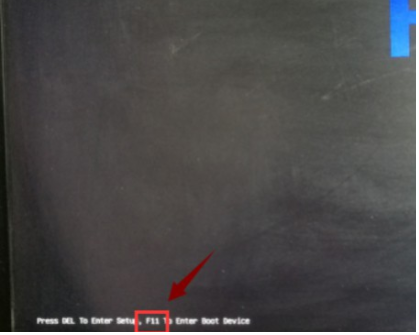
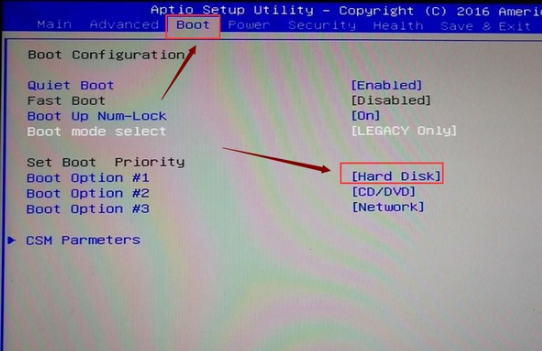
2、进入BIOS后,我们使用左右方向键将界面切换至“boot”窗口,回车键展开Boot Option #1,将第一启动项改为硬盘,然后按f10保存即可。
重装系统后黑屏的情况二:
重装系统之后,电脑的显示器不支持该分辨率,导致电脑出现开机黑屏的情况,这时候我们可以进入BIOS进行对应的设置。
解决方法:
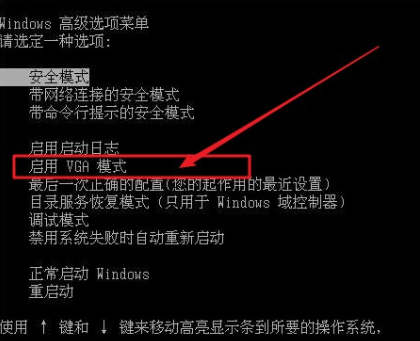
1、重装系统后黑屏,我们按住电源键不放,强制关机后,再重新开机,在进入系统前按F8,进入高级选项界面。
2、然后,用上下键选中“启用VGA模式”,按回车进入桌面。
3、最后,根据自己的显示器更改分辩率即可。
(1)19寸液晶显示器(普屏)1280×1024
(2)19寸液晶显示器(宽屏)1440×900
(3)20寸液晶显示器(宽屏)1600×900
(4)22寸液晶显示器(宽屏)1680×1050
(5)24寸液晶显示器(宽屏) 1920×1200。
重装系统后黑屏的情况三:
重装系统的时候,如果安装的显卡驱动不匹配,比如说与品牌机主板产生不兼容的情况,那么就会使电脑开机进入黑屏的状态。
解决方法:
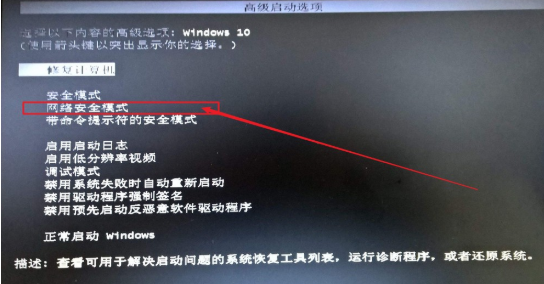
1、同样,按住电源键不放强制关机后,再重新开机,在进入系统前按F8,进入高级选项。
2、用上下键选中“网络安全模式”,按回车进入。
3、进入安全模式桌面之后,右击计算机,然后选择“管理”。
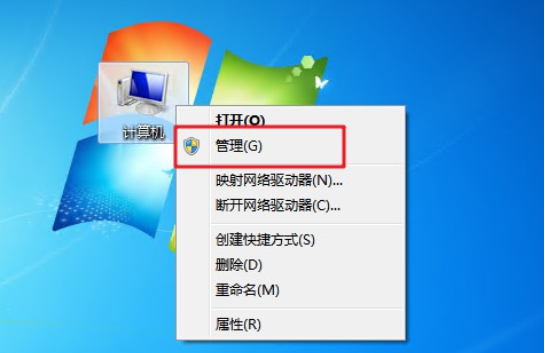
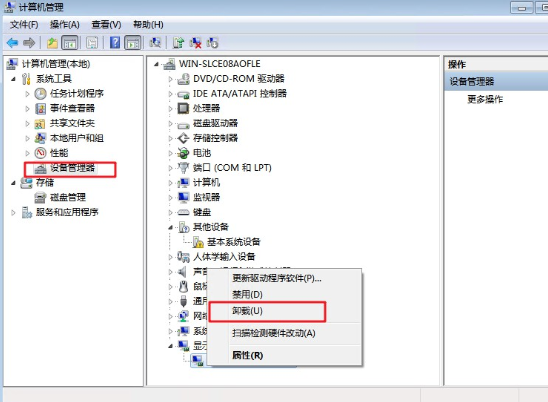
4、然后,点击选择“设备管理器”,点开“显示适配器”,右击显卡驱动选择“卸载”,勾选“删除此设备的驱动程序软件”,点击“确定”。
5、最后,上网到电脑品牌官网,根据具体型号下载显卡驱动,并安装即可。
重装系统后黑屏的情况四:
如果黑屏后无法进入安全模式,调整硬盘模式也不行的话,可能跟引导有关,或者跟系统镜像缺失或损坏有关。可以尝试重新进u盘启动pe内打开引导工具进行修复看下。如果修复不成功的话,用电脑制作u盘启动盘pe内重装系统即可。(详见https://www.xitongbuluo.com/jiaocheng/68450.html)
相关文章
- 华硕ARTONE怎么使用U盘重装系统?
- 联想ThinkPad笔记本电脑怎么重装系统?笔记本安装系统教程
- 七彩虹将星X15 XS笔记本安装win7系统教程
- 七彩虹将星X15笔记本一键重装win10系统教程
- 重装系统U盘读不出来怎么办?
- 以win7系统为例教大家怎么用u盘重装系统
- 宏碁掠夺者战斧16重装系统教程
- 联想笔记本怎么重装系统?教你一招解决
- 电脑如何快速重装系统?快速重装电脑系统的方法
- 联想小新怎么重装系统?两种情况你要了解!
- 惠普笔记本envy系列怎样重装win11系统?
- 雷神911me重装win11系统教程
- 神舟战神S7M笔记本如何重装win10系统?
- 宝德笔记本电脑重装win7系统教程
- 华硕笔记本电脑重装win10系统教程
- 华硕灵耀pro16重装win7系统教程
相关推荐
-
石大师免费装机工具 V2.0.0 官方版

石大师免费装机工具支持U盘启动,制作U盘启动工具,支持多种安装方式,即使是新手小白也可以轻松进行系统安装重装,是一款全新的一键重装系统工具。石大师免费装机工具支持一键系统重装、U盘重启、备份还原等,满足用户的装机需求,欢迎下载。
-
石大师一键重装系统 V2.0.0 官方版

石大师一键重装系统是一款好用的电脑系统重装工具,功能丰富强大,操作简单易上手,适合所有用户使用,重装小白也能轻松学会,拥有多种重装模式,可以任用户选择,各个版本的系统都能一键安装,有需要的用户快来下载体验吧。
-
石大师 V2.0.0 官方版

石大师装机大师一款适合新手一键重装电脑的工具,软件小巧免安装,人人都能自己动手重装系统,轻松完成xp、win7、win10、win11的重装。软件绿色小巧,无需U盘,点击鼠标即可完成整个重装流程。有需要的欢迎来下载。
-
石大师重装系统 V2.0.0 官方版

石大师重装系统客户端是一款帮助用户重新安装电脑系统的软件,无需任何电脑技术基础,无需任何硬件辅助,只需要这样一款软件,随时随地都可以自己动手重装系统。安装过程中会智能识别电脑硬件环境,确保系统重装完成后立马可以使用。用户可以在重装前
-
石大师U盘重装系统 V2.0.0 官方版

当我们的电脑出现系统崩溃等难以解决的问题时,我们一般采用重装系统的方法来解决,重装系统有一键重装,U盘重装还要硬盘重装等等,本期小编将为大家带来石大师U盘重装系统,其集成云加速内核,实现操作系统极速下载,并且无需电脑基础知识,简单操作即可
-
系统之家U盘重装系统 V2.0.0 官方版

系统之家U盘重装系统是一款好用的重装工具,由系统之家打造,帮助用户轻松重装,当电脑处于开不了机、卡在欢迎界面、进不去桌面、黑屏等情况时,就可以选择使用U盘重装系统,非常的方便,新手小白也能轻松上手,有需要的用户可以下载体验。



