
win7怎么自己给电脑重装系统?重装win7系统教程
win7系统是最经典的操作系统,兼容性强,但是使用久了不免出现大大小小的问题,这时候就需要重装系统了。那win7怎么自己给电脑重装系统?很多小伙伴还不清楚如何操作,下面就来看看详细的操作。

重装win7系统教程
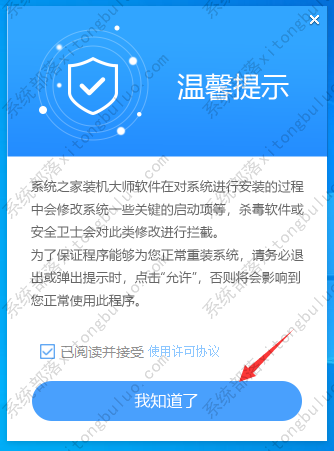
1、下载系统之家装机大师完毕后,关闭所有的杀毒软件,然后打开软件,软件会进行提示,仔细阅读后,点击我知道了进入工具。
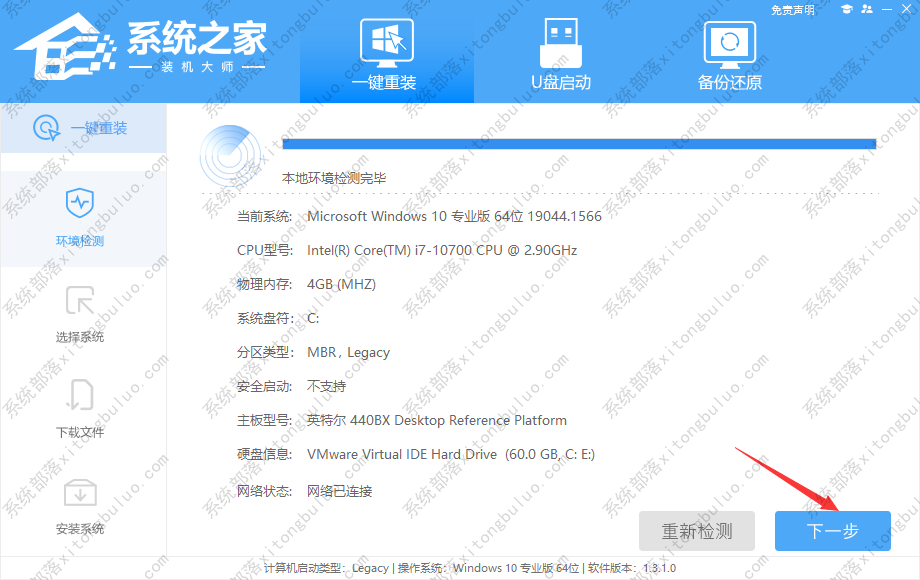
2、进入工具后,工具会自动检测当前电脑系统的相关信息,点击下一步。
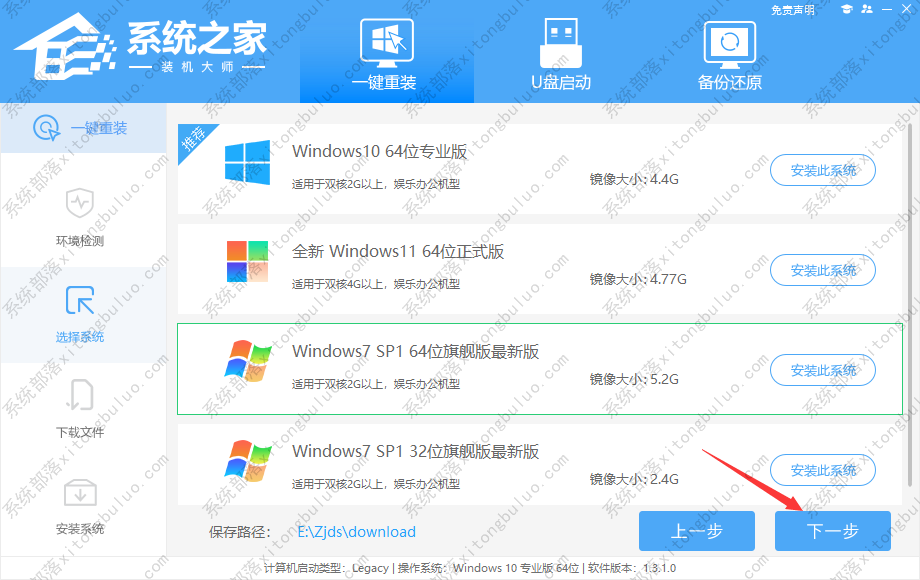
3、进入界面后,用户可根据提示选择安装Windows7 32位或者Windows7 64位系统,点击下一步。
4、选择好系统后,等待PE数据和系统的下载。
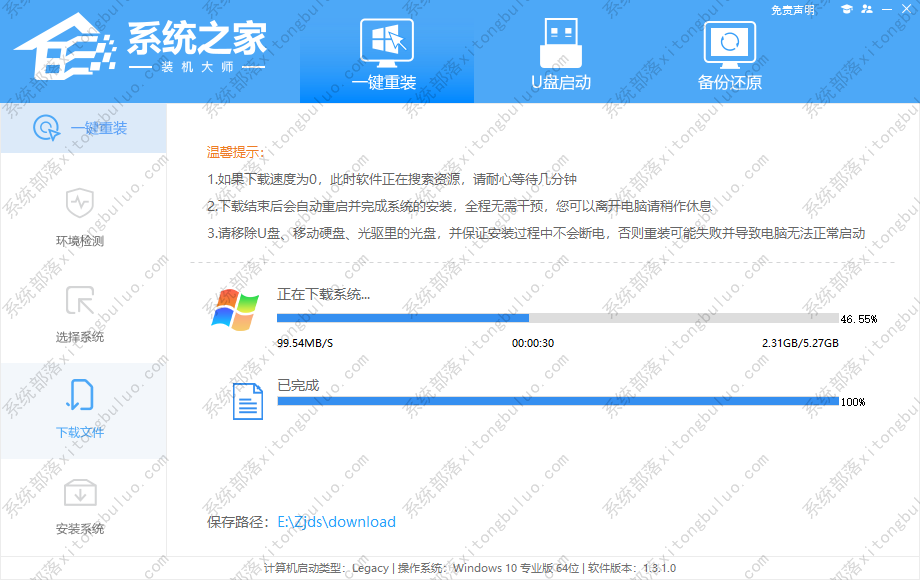
5、下载完成后,系统会自动重启系统。
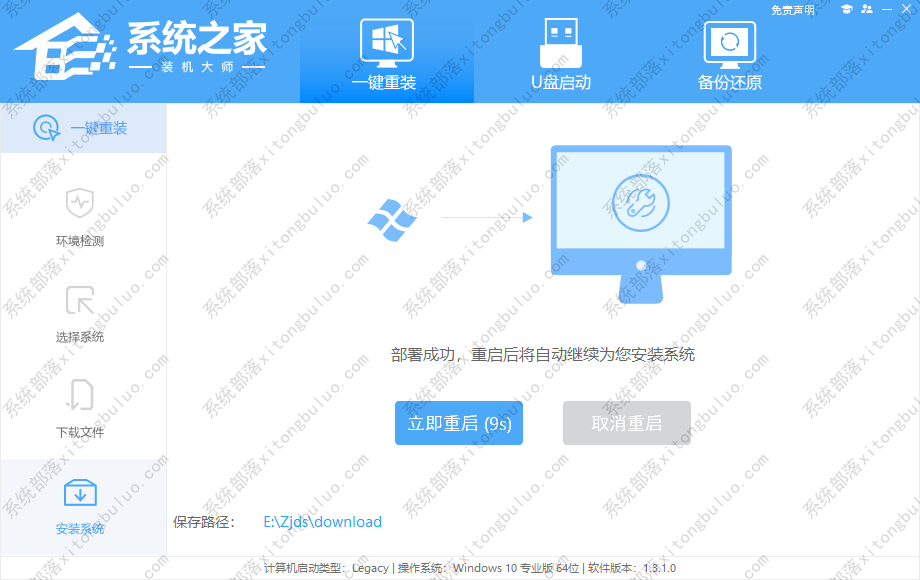
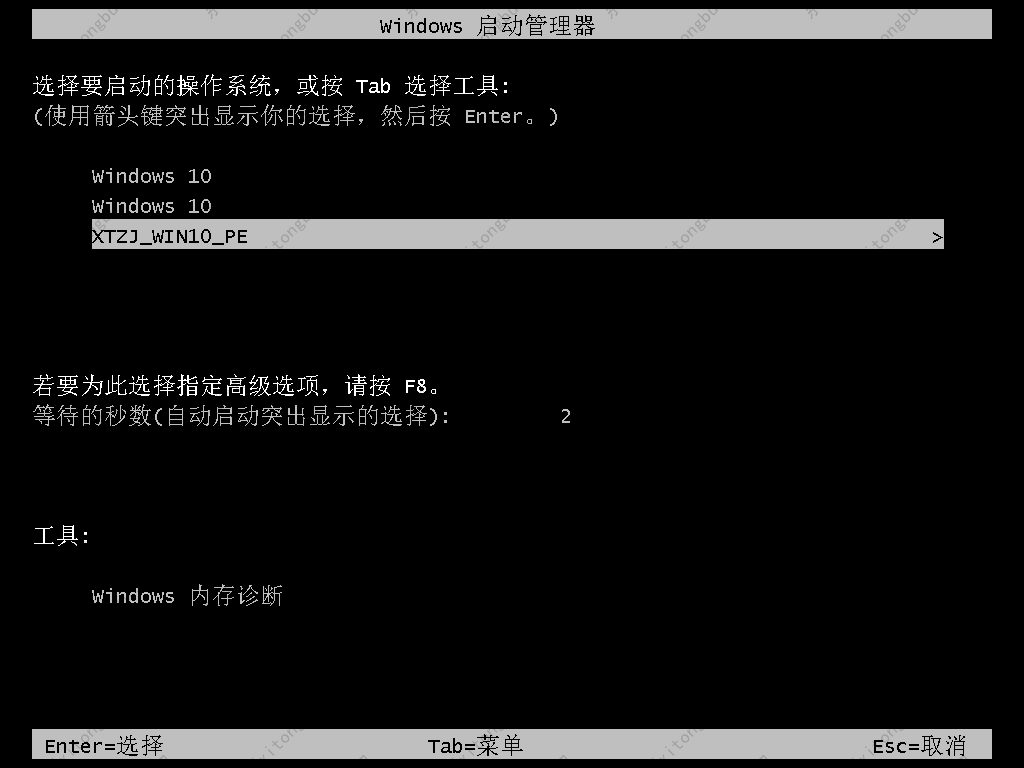
6、重启系统后,电脑将会进入一个启动项的选择,这时我们选择【XTZJ_WIN10_PE】回车。
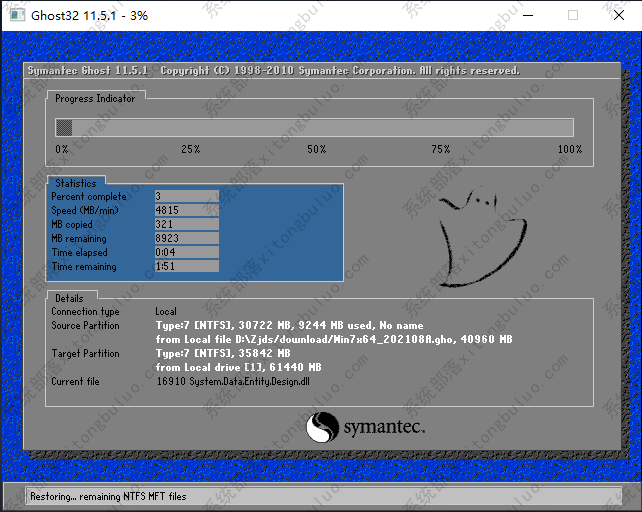
7、进入后,系统将会自动进行备份还原,等待完成。
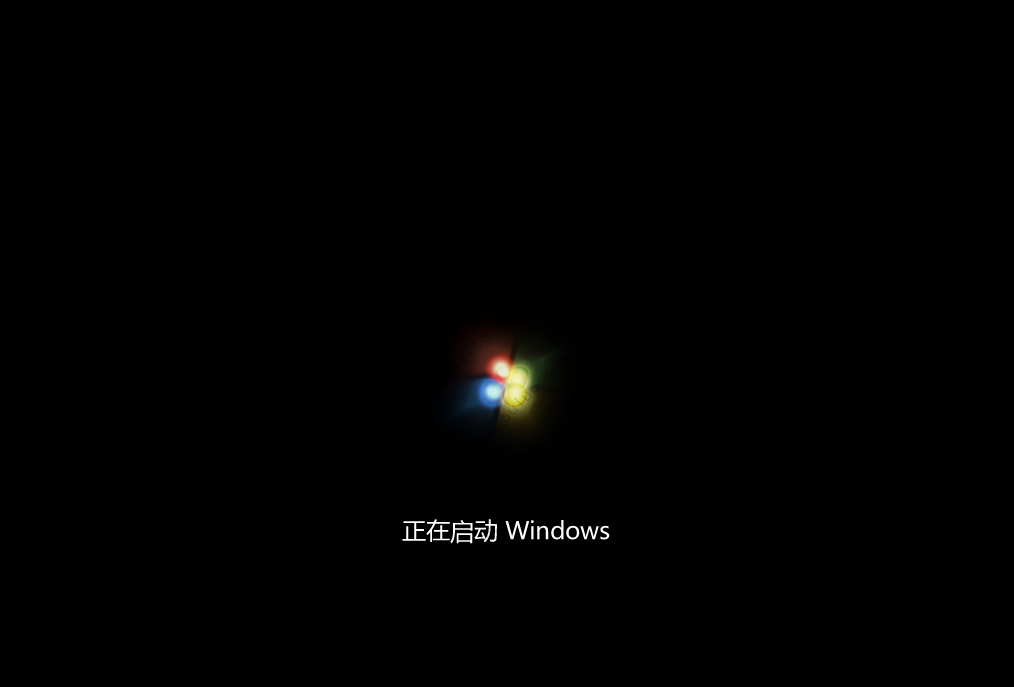
8、系统备份完成后,将会再次重启,自动进入系统安装界面,这时等待系统安装完成就大功告成了!
相关文章
- 机械革命蛟龙7X笔记本机安装win7系统教程
- 红米Book锐龙版笔记本一键重装win7系统教程
- 神舟战神GX8笔记本u盘安装win7系统教程
- 火影T7A笔记本一键重装win7系统教程
- msi微星GF75笔记本安装win7系统教程
- 宏碁Acer 掠夺者战斧500笔记本安装win7系统教程
- 雷神 911-ME笔记本一键安装win7系统教程
- 戴尔Latitude 3320笔记本u盘安装win7系统教程
- ThinkPad ThinkBook 14p 锐龙版笔记本安装win7系统教程
- Acer宏碁掠夺者战斧300笔记本安装win7系统教程
- 酷比魔方V Book笔记本一键重装win7系统教程
- 小米Book Pro 16笔记本安装win7系统教程
- 神舟 战神G8-CU笔记本重装win7系统教程
- 机械革命无界14笔记本u盘重装win7系统教程
- ThinkPad X1 Yoga笔记本安装win7系统教程
- 惠普暗影精灵7 锐龙版笔记安装win7系统教程
相关推荐
-
UpdatePack7 V23.03.15 官方版

UpdatePack7R2是俄罗斯人Simplix制作的Win7更新补丁包,里面整合了所有关键更新和安全更新及NVMe USB3.0驱动,使用它可以将累积更新封装到Install.wim映像文件内,UpdatePack7R2支持多国语言。
-
win7声卡驱动一键修复精灵 完美版

很多win7用户反映自己的声卡驱动有问题,windows7装完后没声音,针对这个问题,小编专门为大家带来了一款“win7声卡驱动一键修复精灵”小工具了,轻松实现win7声卡驱动一键安装,再也不怕电脑没有声音了。
-
ipx协议 win7官方版

win7 ipx协议是专门用来解决魔兽、CS反恐精英等局域网游戏无法联网问题的协议文件,双击自动安装。在vista或win7下玩某些联机游戏(如帝国,红警,CS1 5,魔兽争霸)等游戏需要联网时,就需要安装ipx协议了。
-
cp2103 usb to uart驱动 Win7/Win10 官方版

cp2103 usb to uart驱动是一款专为cp2103芯片所推出的USB转COM串口的驱动程序,适用于一些CDMA上网卡或者无线上网卡,该驱动适用于win10 8 7 xp等操作系统,为你提供免费下载,需要的快来看看吧。
-
Win7版英伟达显卡驱动 V473.62 免费版

Win7版英伟达显卡驱动是今日面向Windows7系统推送了新的显卡驱动程序,此款驱动程序适用于Windows7和Windows8 x系统,方便用户在低版本的Windows系统中更好的调用显卡性能,有需要的小伙伴快来下载吧!
-
微软Win7升级sp1 kb976902 64位

kb976902补丁包是专门为安装“Windows 7 SP1正式版”服务的补丁工具,是Win7用户必备的系统升级补丁,是安装Windows 7 Service Pack 1 (SP1)的先决条件。



