神舟k670dG4E5重装win7方法
神舟k670dG4E5搭载了Intel Pentium G5420处理器以及NVIDIA GeForce GTX 1050显卡,具有较好的数据和图形处理能力。但是电脑使用时间久了,难免遇到需要重装系统才能解决的问题,所以下面看一下神舟k670dG4E5重装win7方法教程吧,希望对你有帮助。

神舟k670dG4E5重装win7方法
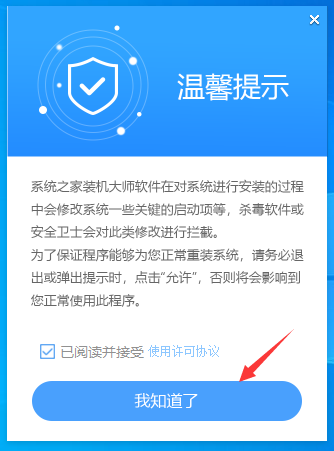
1、下载系统之家装机大师完毕后,关闭所有的杀毒软件,然后打开软件,软件会进行提示,仔细阅读后,点击我知道了进入工具。
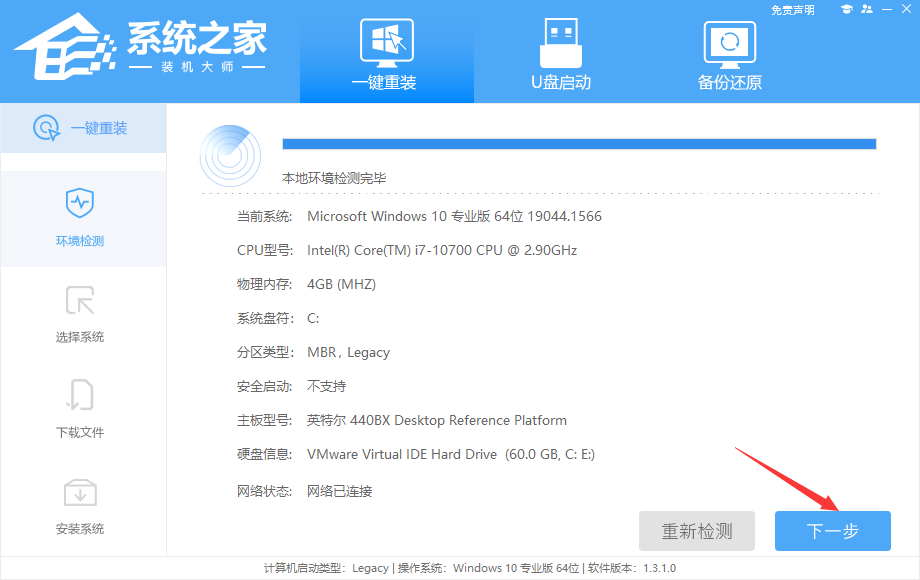
2、进入工具后,工具会自动检测当前电脑系统的相关信息,点击下一步。
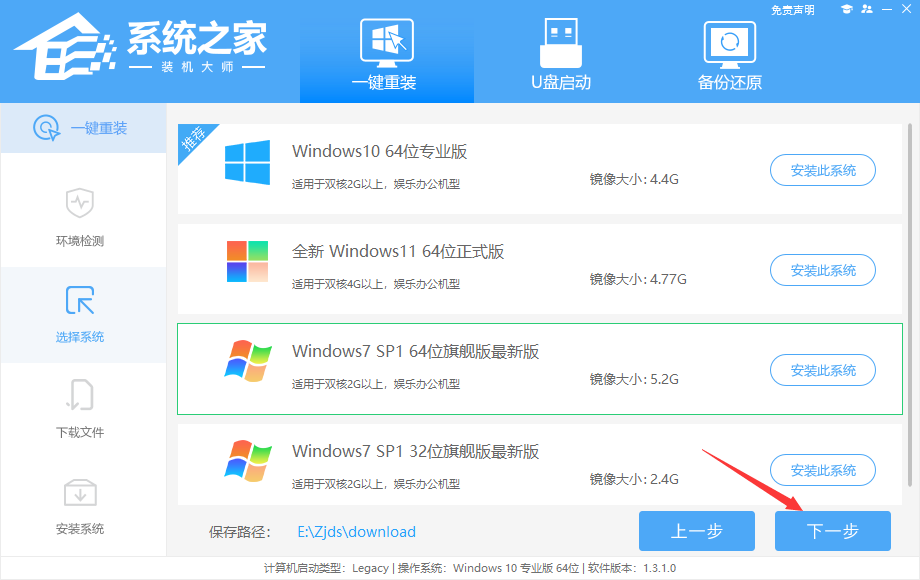
3、进入界面后,用户可根据提示选择安装Windows7 32位或者Windows7 64位系统,点击下一步。
4、选择好系统后,等待PE数据和系统的下载。
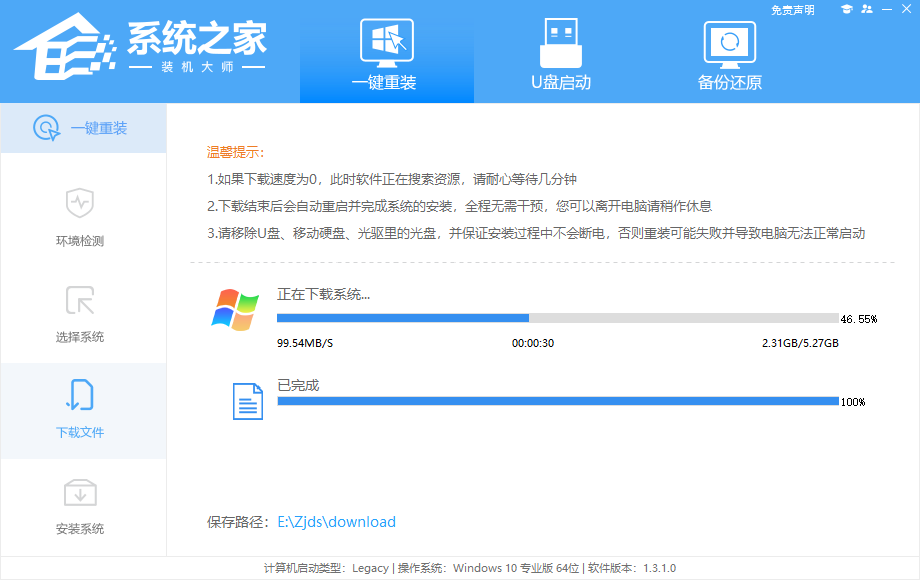
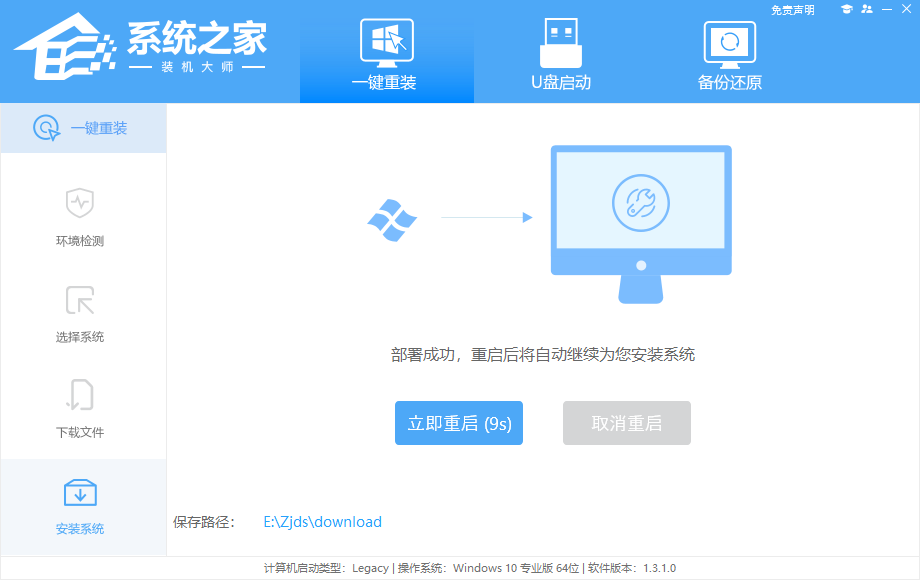
5、下载完成后,系统会自动重启系统。
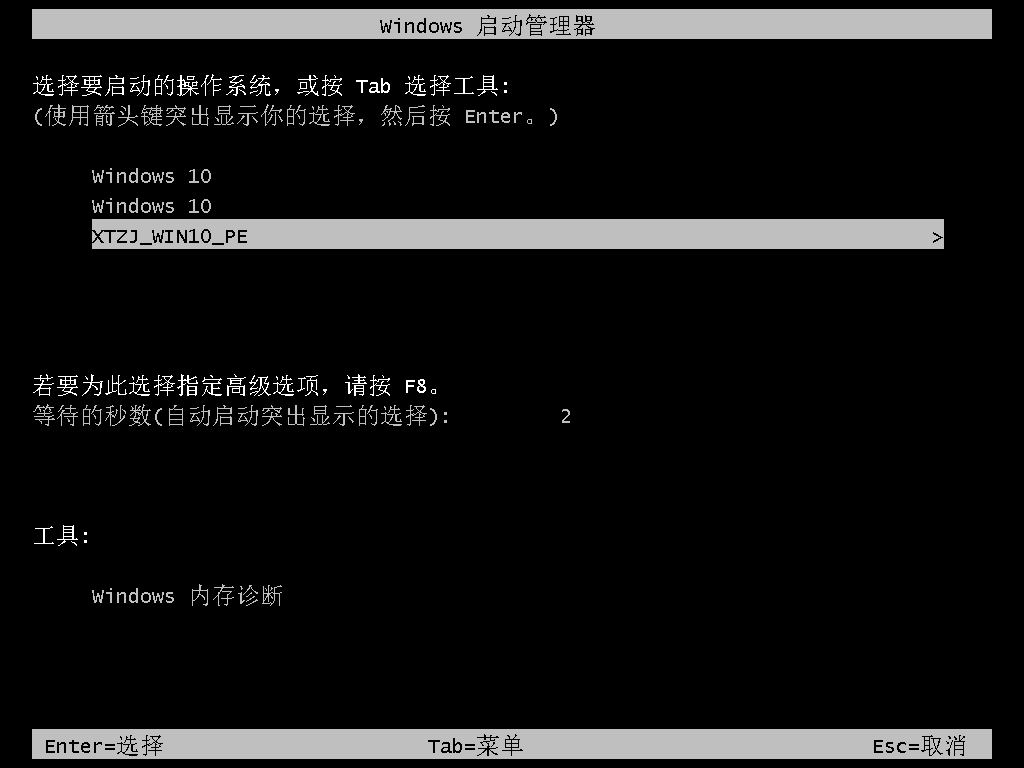
6、重启系统后,电脑将会进入一个启动项的选择,这时我们选择【XTZJ_WIN10_PE】回车。
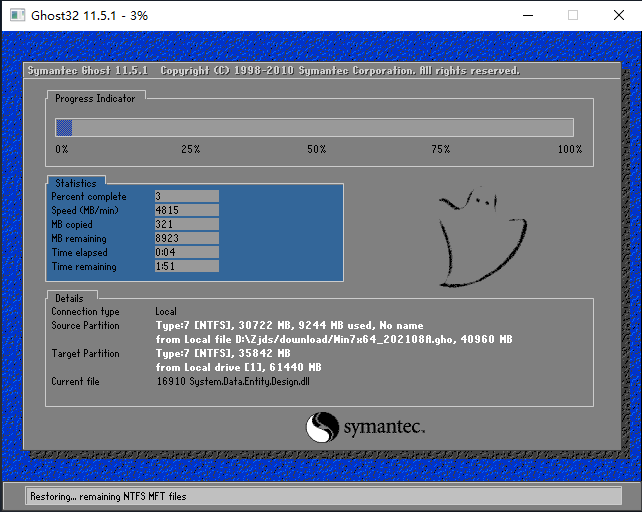
7、进入后,系统将会自动进行备份还原,等待完成。
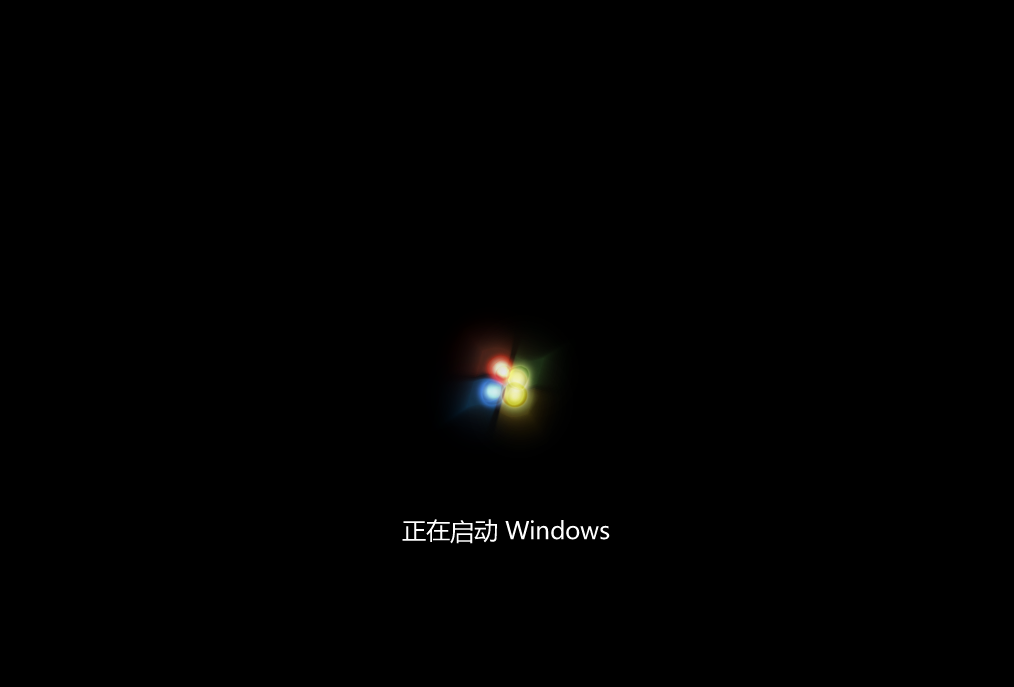
8、系统备份完成后,将会再次重启,自动进入系统安装界面,这时等待系统安装完成就大功告成了!
相关文章
- 神舟战神ZX9-DA3DA笔记本重装win10系统教程
- 神舟战神Z9-CU笔记本u盘安装win11系统教程
- 神舟战神GX8笔记本u盘安装win7系统教程
- 神舟精盾 KINGBOOK U45S1笔记本安装win10系统教程
- 神舟 战神G8-CU笔记本重装win7系统教程
- 神舟战神TX8-CU笔记本安装win10系统教程
- 神舟战神Z7-RA7笔记本重装win10系统教程
- 神舟战神ZX9-DA7DP笔记本安装win11系统教程
- 神舟战神Z7-DA5NB笔记本安装win10系统教程
- 神舟优雅X4-2020S2笔记本安装win10系统教程
- 神舟战神G9笔记本一键安装win11系统教程
- 神舟战神G8-DA7NP笔记本重装win11系统教程
- 神舟战神Z7T-DA7NP笔记本重装win11系统教程
- 神舟战神ZX9-DA3DA笔记本安装win11系统教程
- 神舟战神Z8-DA7NT笔记本重装win10系统教程
- 神舟战神Z9-CU笔记本u盘安装win7系统教程