
机械革命蛟龙笔记本值得买吗?如何重装系统?
机械革命蛟龙笔记本是一款强大的娱乐影音笔记本电脑,拥有amd ryzen 7 4000系列处理器以及集成显卡,电脑外观电竞感十足,散热能力好,是一款值得体验的游戏本电脑。下面小编就来教教大家如何重装机械革命蛟龙笔记本,非常简单。

重装win10系统怎么操作?
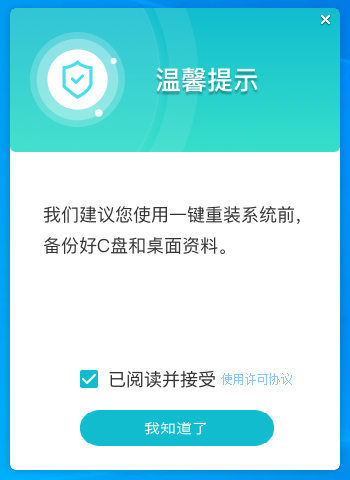
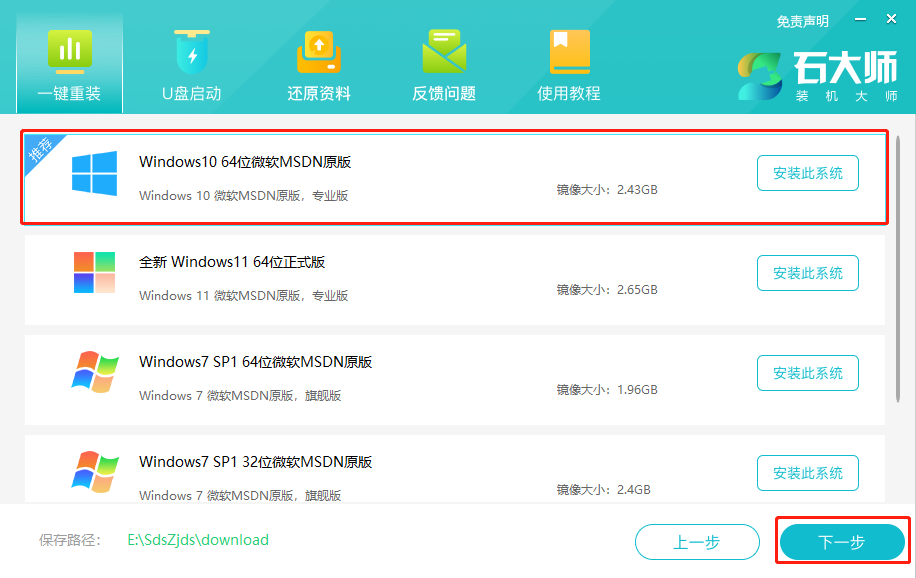
1、下载安装完成后,双击进入石大师装机工具界面,然后根据提示选择自己需要安装Windows10 64位系统。注意:灰色按钮代表当前硬件或分区格式不支持安装此系统。同时建议用户退出安全软件,以免重装出现问题。
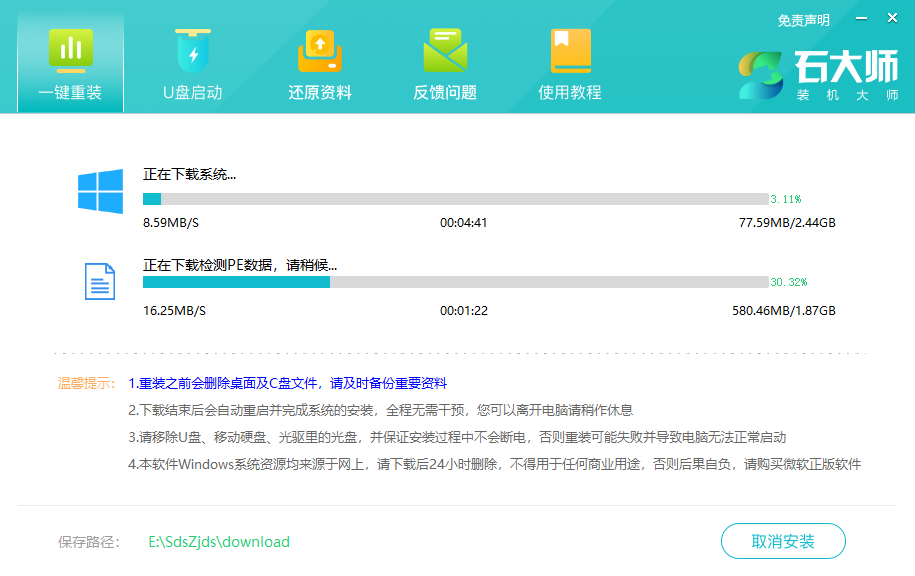
2、选择好系统后,点击下一步,等待PE数据和系统的下载。
3、下载完成后,系统会自动重启。
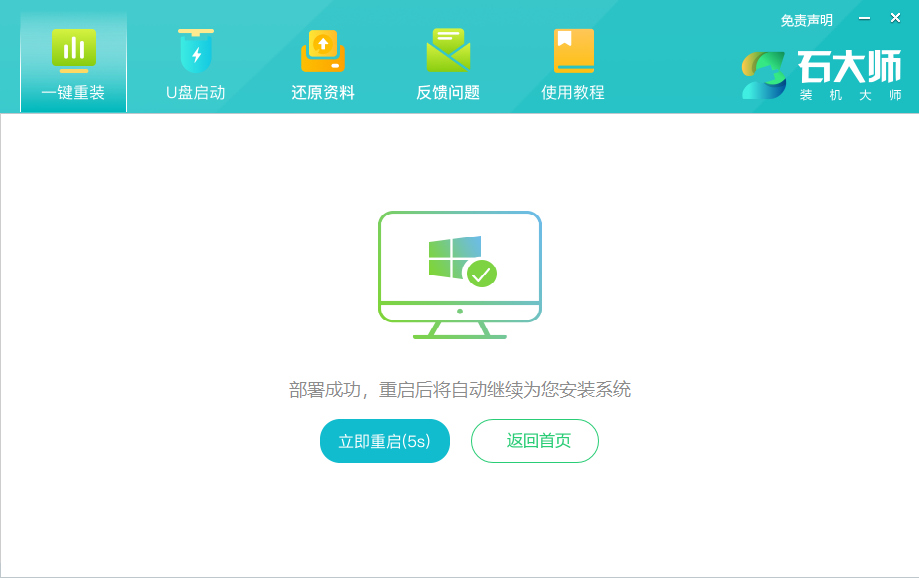
4、系统自动重启进入安装界面。
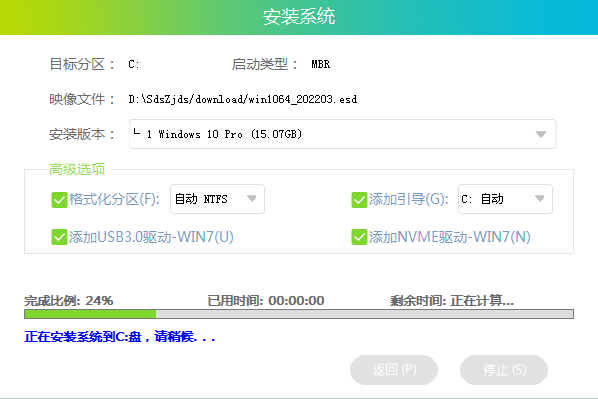
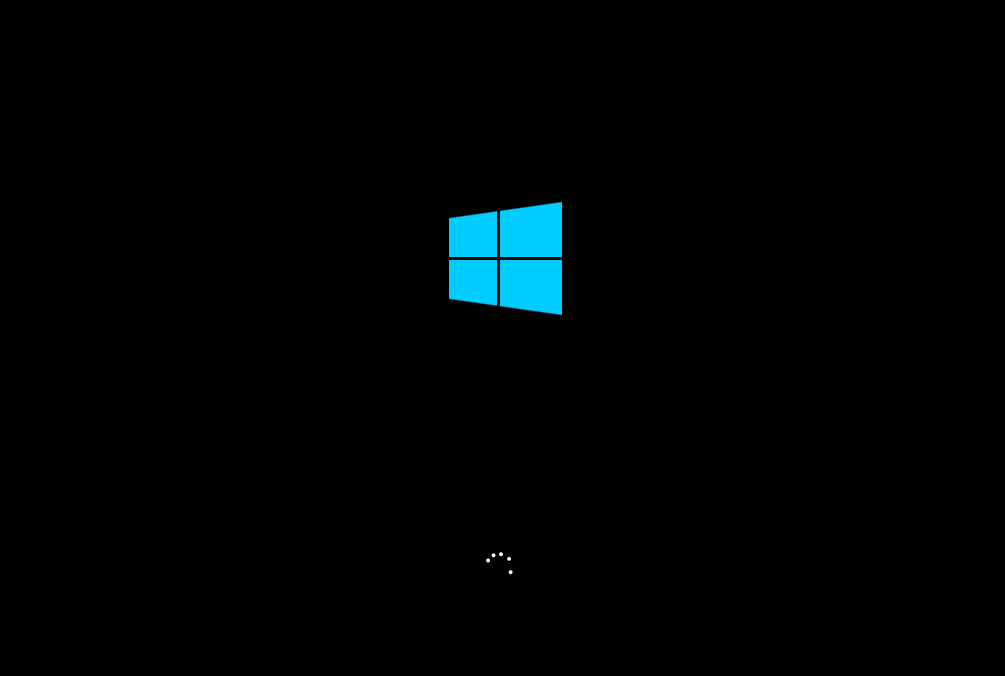
5、安装完成后进入部署界面,静静等待系统进入桌面就可正常使用了!
相关文章
- 机械革命蛟龙7X笔记本机安装win7系统教程
- 机械革命无界14笔记本u盘重装win7系统教程
- 机械革命深海泰坦 X10 Pro笔记本重装win7系统教程
- 机械革命Code10笔记本u盘安装win10系统教程
- 机械革命蛟龙7笔记本安装win7系统教程
- 机械革命旷世E笔记本一键重装win7系统教程
- 机械革命无界16笔记本u盘重装win7系统教程
- 机械革命 极光Pro笔记本安装win11系统教程
- 机械革命S5笔记本一键安装win11系统教程
- 机械革命极光笔记本一键安装win10系统教程
- 机械革命无界14笔记本安装win10系统教程
- 机械革命蛟龙16笔记本重装win7系统教程
- 机械革命F6笔记本一键安装win10系统教程
- 机械革命旷世笔记本安装win11系统教程
- 机械革命无界14 锐龙版笔记本重装win7系统教程
- 机械革命极光Air笔记本重装win10系统教程
相关推荐
-
石大师免费装机工具 V2.0.0 官方版

石大师免费装机工具支持U盘启动,制作U盘启动工具,支持多种安装方式,即使是新手小白也可以轻松进行系统安装重装,是一款全新的一键重装系统工具。石大师免费装机工具支持一键系统重装、U盘重启、备份还原等,满足用户的装机需求,欢迎下载。
-
石大师一键重装系统 V2.0.0 官方版

石大师一键重装系统是一款好用的电脑系统重装工具,功能丰富强大,操作简单易上手,适合所有用户使用,重装小白也能轻松学会,拥有多种重装模式,可以任用户选择,各个版本的系统都能一键安装,有需要的用户快来下载体验吧。
-
石大师 V2.0.0 官方版

石大师装机大师一款适合新手一键重装电脑的工具,软件小巧免安装,人人都能自己动手重装系统,轻松完成xp、win7、win10、win11的重装。软件绿色小巧,无需U盘,点击鼠标即可完成整个重装流程。有需要的欢迎来下载。
-
石大师重装系统 V2.0.0 官方版

石大师重装系统客户端是一款帮助用户重新安装电脑系统的软件,无需任何电脑技术基础,无需任何硬件辅助,只需要这样一款软件,随时随地都可以自己动手重装系统。安装过程中会智能识别电脑硬件环境,确保系统重装完成后立马可以使用。用户可以在重装前
-
石大师U盘重装系统 V2.0.0 官方版

当我们的电脑出现系统崩溃等难以解决的问题时,我们一般采用重装系统的方法来解决,重装系统有一键重装,U盘重装还要硬盘重装等等,本期小编将为大家带来石大师U盘重装系统,其集成云加速内核,实现操作系统极速下载,并且无需电脑基础知识,简单操作即可
-
系统之家U盘重装系统 V2.0.0 官方版

系统之家U盘重装系统是一款好用的重装工具,由系统之家打造,帮助用户轻松重装,当电脑处于开不了机、卡在欢迎界面、进不去桌面、黑屏等情况时,就可以选择使用U盘重装系统,非常的方便,新手小白也能轻松上手,有需要的用户可以下载体验。



