
0x80070002错误代码怎么解决?
我们在更新系统的时候,可能会遇到错误代码0x80070002,这是什么情况?我们要如何解决呢?今天小编给大家带来的就是0x80070002错误代码解决方法,遇到同样问题的用户快来看看。

方法一:
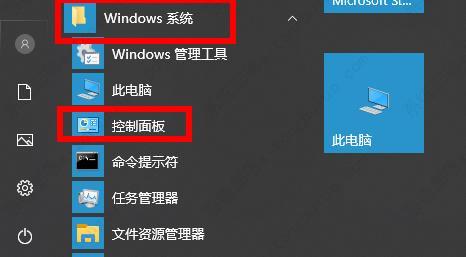
1、点击左下角开始,在“windows系统”中打开“控制面板”。
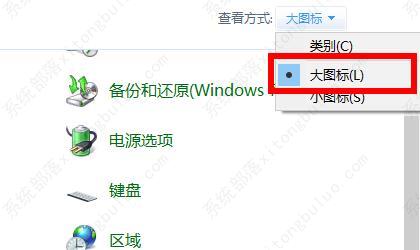
2、进入后点击查看方式选择“大图标”。
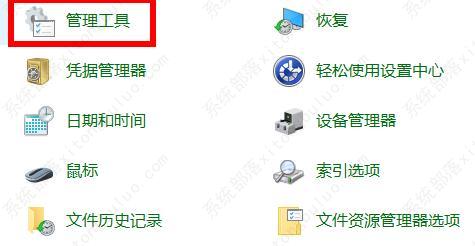
3、然后在下面找到“管理工具”。
4、在管理工具中点击“服务”双击进入。
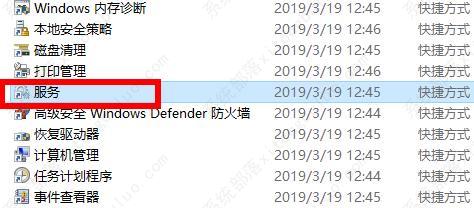
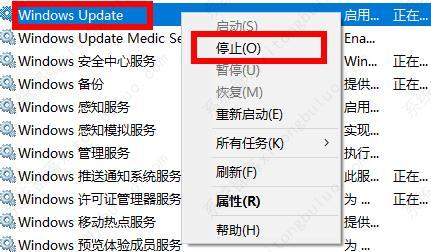
5、下拉找到“windows update”右击选择“停止”即可。
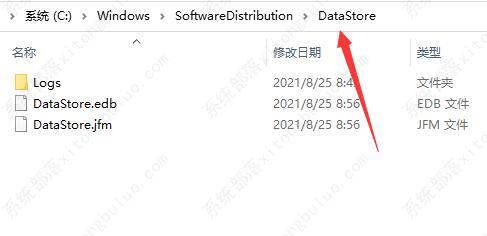
6、接着打开我的电脑来到“C:\Windows\SoftwareDistribution”文件夹。
7、然后进入“DataStore”文件夹,将其中的文件全部删除。
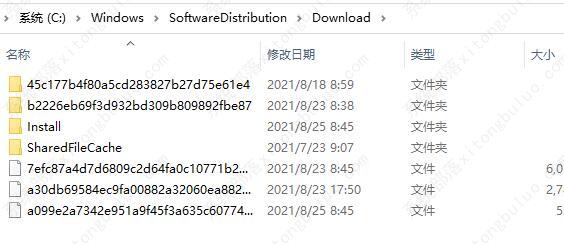
8、接着再回到上一级菜单,进入“download”文件夹,将其中文件全部删除。
9、删除完成后,我们就可以尝试再更新一下系统,看看会不会出现0x80070002错误代码。
方法二:
1、如果还是有问题,那么可以不在系统中更新。
2、因为大家是在更新系统时出现这个错误,所以可以直接下载安装最新的win10系统来解决。(Win10 22H2 19045.2311iso)
3、重装完系统后,就可以不需要更新直接使用最新的win10系统了。
相关文章
- 0x80070002无法更改存储位置怎么解决?
- 应用商店错误代码0x87e00017如何修复?
- steam118错误代码怎么解决?steam118错误代码win11解决方法
- steam错误代码-101怎么办?steam错误代码-101解决方法win10
- steam错误代码-111怎么办?steam错误代码-111完美解决方法
- 网页错误代码out of memory如何解决?
- 0x80004005未指定错误代码的快速解决方法!
- 电脑开机显示蓝屏错误代码system_service_exception的解决方法
- 如何修复错误代码0x803f7001?错误代码0x803f7001的四种解决方法
- 0x80004002怎么解决?0x80004002错误代码的四种解决方法
- 0x80070570错误怎么解决?0x80070570错误代码的六种解决方法
- 如何解决Windows错误代码0x80004005?
- (已解决)0x80070005错误代码怎么解决?
- 0xc0000225无法进系统的解决办法
- 微软应用商店出现错误代码0x80072EFD怎么解决?
- windows激活发生错误0x80072F8F的8种解决方法



