
0x80070002无法更改存储位置怎么解决?
有Win10用户想要更改更新内容的存储位置,但是一番操作下来发现无法更改,还出现错误码0x80070002,这该怎么办?错误代码0x80070002无法更改存储位置该如何解决呢?下面就来看看小编整理的解决办法。

解决方法:
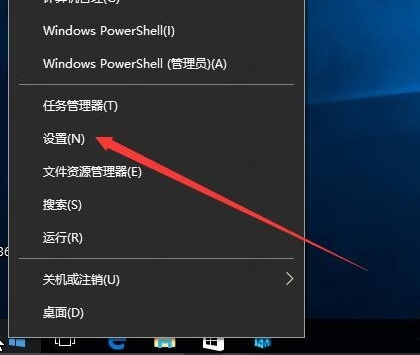
1、在Windows10桌面右键点击开始菜单按钮,在弹出的菜单中选择“设置”这个菜单选项,如图红色箭头所示。
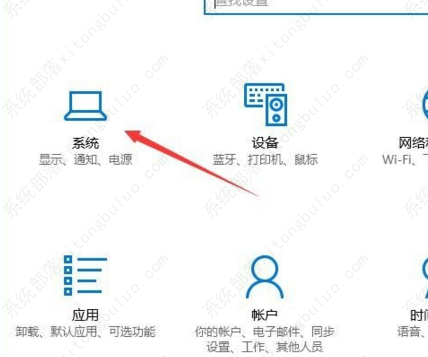
2、在打开的Windows设置窗口中,我们点击“系统”图标,如图红色箭头点击的位置。
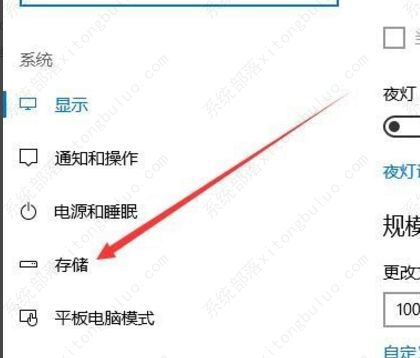
3、这时会弹出系统设的置窗口,点击左侧边栏的“存储”选项,如图所示。
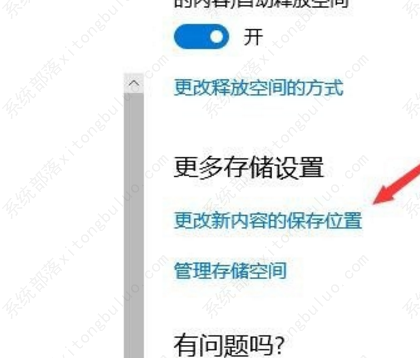
4、在打开的界面中找到蓝色字体“更改新内容的保存位置”选项并点击。
5、在打开的页面中,在“新的应用将保存到”下拉菜单中选Win10软件默认安装路径为C盘以外的其他存储盘。
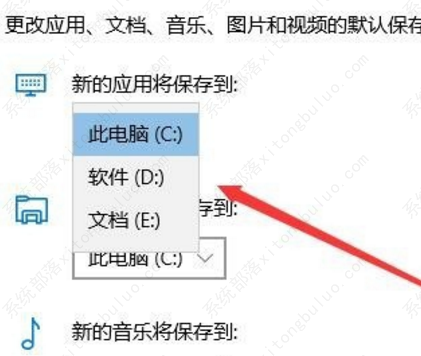
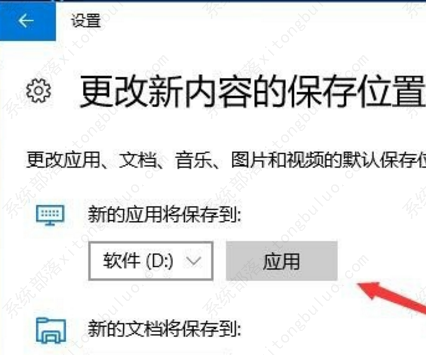
6、如图可以选择D盘,然后点击应用按钮。这样以后新的应用都将保存到修改后的D盘中,也可以保存其他存储盘,根据自己喜好。
相关文章



