
无线路由器怎么改密码?
为保证无线不被破解蹭网,最好是定期更改无线网络密码,并使用安全较高的认证。同样的,也建议同时更改路由器后台管理员密码。那么无线路由器怎么改密码?下面以D-Link无线路由器为例,详细介绍无线路由器怎么改密码。
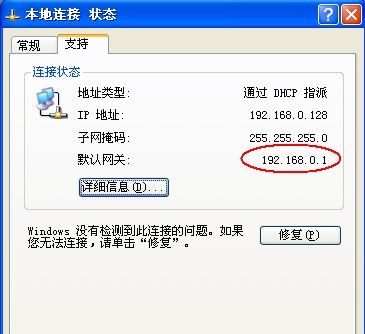
第一步:无线路由器要更改后台管理密码的话,建议用网线连接电脑。成功连接电脑后查看获取的默认网关IP
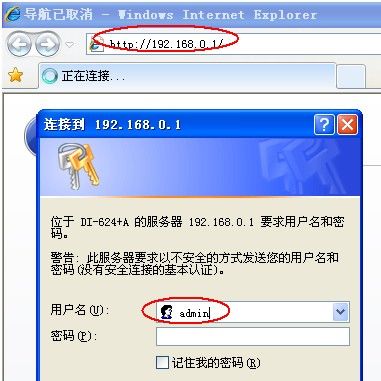
第二步:打开浏览器,在地址栏中输入这个默认网关的IP并按回车,打开路由器登陆窗口
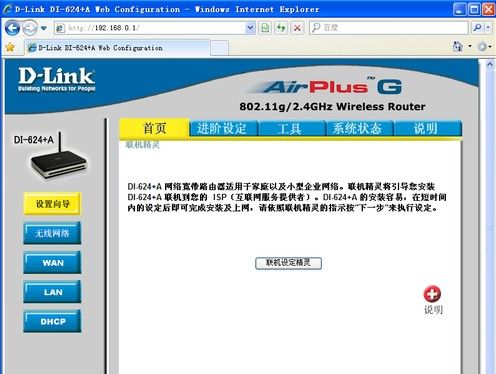
第三步:输入正确的用户名和密码后进入后台管理界面
第四步:单击“工具”选项卡,在“管理者”中输入新旧密码
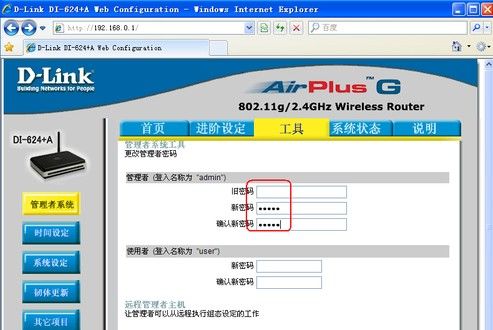
第五步:单击下面的“执行”按钮后,路由器会要求重新输入用户名和密码,这个密码是更改后的密码了
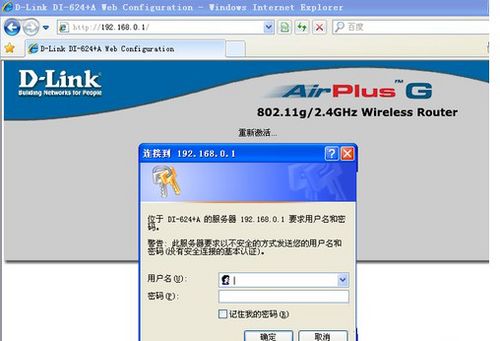
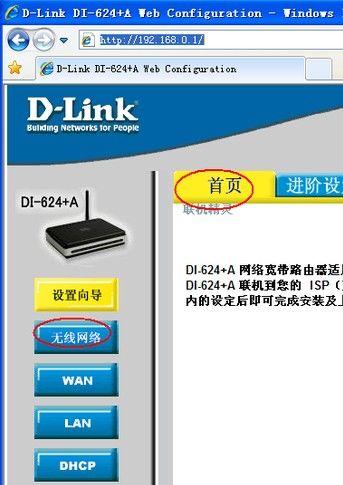
第六步:重新进入路由器后台管理界面后,我们直接在“首页”选项卡下,单击左侧的“无线网络”按钮
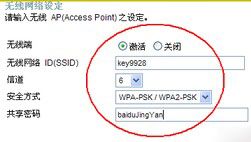
第七步:在下面的“共享密码”处输入我们要更改的密码,建议同时将SSID也更改掉
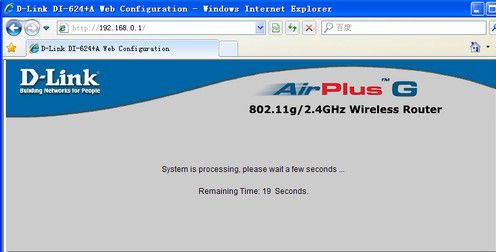
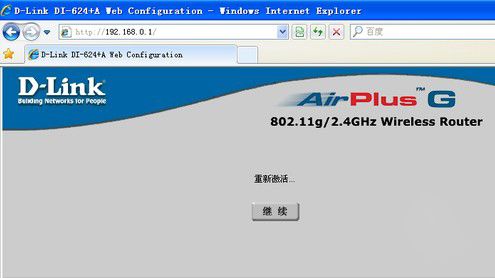
第八步:再单击下面的“执行”按钮,路由器提示要等待一定时间,并会显示“重新激活...”,单击“继续”按钮或关闭本窗口即可
相关文章
- 无线路由器怎么设置 校园网无线路由器设置方法
- 双频无线路由器怎么设置?
- 无线路由器怎么恢复出厂设置 路由器恢复出厂设置的方法
- 重装系统无法登录192.168.1.1无线路由器管理界面怎么办
- TP-Link无线路由器设置好后却无法正常连接网络的解决方法
- 各种常见品牌无线路由器IP地址和初始用户名密码分享
- WiFi信号差怎么办 无线路由器的桥接方法
- tp-link 无线路由器设置方法
- TP-Link无线路由器总是断网掉线怎么解决
- WiFi无线路由器192.168.1.1网址不能登录的解决方法
- Win7系统设置TP-Link无线路由器的操作步骤
- Win8系统dlink无线路由器怎么设置密码?
- TP-Link无线路由器怎么设置密码
- Win8系统光纤猫如何接无线路由器?
- 中枪了吗?无线路由器这么设置存在安全隐患
- D-Link无线路由器怎么设置 路由器设置图文教程



