
tp-link 无线路由器设置方法
TP-Link路由器怎么设置无线Wi-Fi呢?随着智能手机、笔记本、平板电脑等移动终端的普及,人们对无线Wi-Fi的需求也越来越高。本文将通过图文教程的方式教会你在TP-Link无线路由器上面来设置Wi-Fi网络。
无线Wi-Fi设置方法:
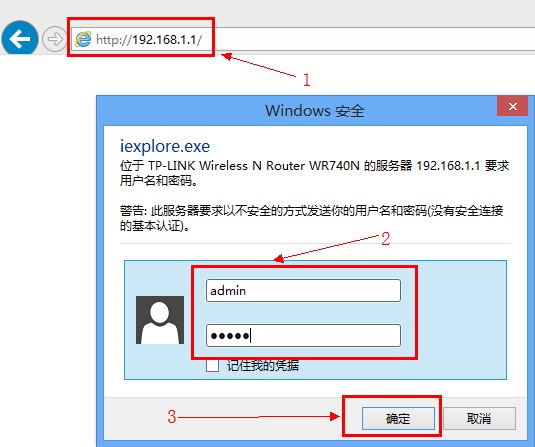
1、登陆TP-Link路由器的Web管理页面:在浏览器里面输入192.168.1.1(Tp-Link路由器的默认地址)--->继续输入“用户名”和密码--->点击“确定”,就进入了TP-Link路由器的管理设置界面。(192.168.1.1打不开?点击阅读:TP-Link路由器192.168.1.1打不开解决办法)
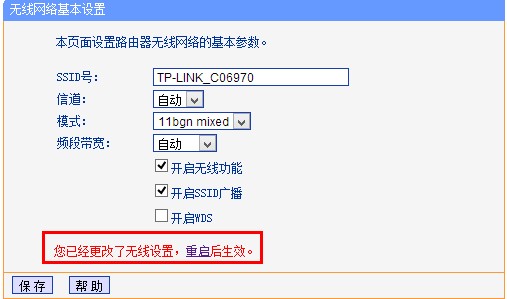
2、启用无线Wi-Fi:点击左侧的“无线设置”--->在“SSID号”后面输入无线Wi-Fi的名称--->勾选“开启无线功能”和“开启SSID广播”--->点击“保存”--->点击“重启”,重启完成后,TP-Link路由器的无线Wi-Fi功能就开启了。

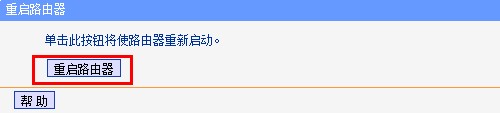

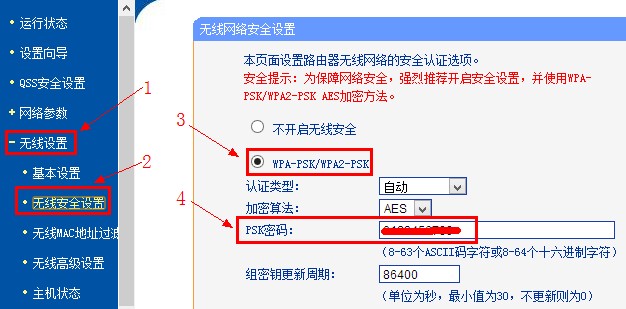
3、设置无线Wi-Fi连接密码:点击左侧的“无线设置”--->点击“无线安全设置”--->然后你会看到有“WPA-PSK/WPA2-PSK”、“WPA/WPA2”和“WEP”三种加密方式,建议选择“WPA-PSK/WPA2-PSK”(这种方式最安全,不会被人破解密码)--->输入“PSK密码”(PSK密码就是连接Wi-Fi时需要的验证密码)--->点击“保存”--->点击“重启”,重启完成后,无线Wi-Fi的连接密码就生效了。



相关文章
- tp-link路由器怎么设置
- TP-Link无线路由器设置好后却无法正常连接网络的解决方法
- TP-Link无线路由器总是断网掉线怎么解决
- TP-Link TL-WR700N V1-V2路由器如何设置Repeater模式
- Win7系统设置TP-Link无线路由器的操作步骤
- TP-Link无线路由器怎么设置密码
- 无法连接TP-LINK路由器设置界面怎么解决
- TP-link700n迷你路由器如何设置
- TP-Link无线路由器USB网络共享设置教程
- TP-LINK WR700N路由器怎么设置
- TP-Link无线路由器开启WDS桥接的方法
- TP-LINK无线路由器修改WiFi密码的具体操作步骤
- TP-Link无线路由器总是掉线怎么办 WiFi无法上网的解决方法
- WinXP系统电脑使用TP-Link无线路由器总是断网怎么办
- TP-LINK ID怎么使用?TP-LINK ID注册创建教程
- TP-Link路由器怎么设置Wifi无线网络?



