
KB5006670补丁怎么卸载?修复打印机0x00000709错误的两种方法
KB5006670补丁怎么卸载?KB5006670补丁是微软为Win10用户在10月份发布的更新修复补丁,但是很多用户反映发现这个补丁更新之后却给电脑带来了新的bug,无法连接到打印机操作无法完成错误0x00000709,那么要如何卸载KB5006670补丁呢?下面小编 为大家带来两种解决方法介绍,快来看看吧!

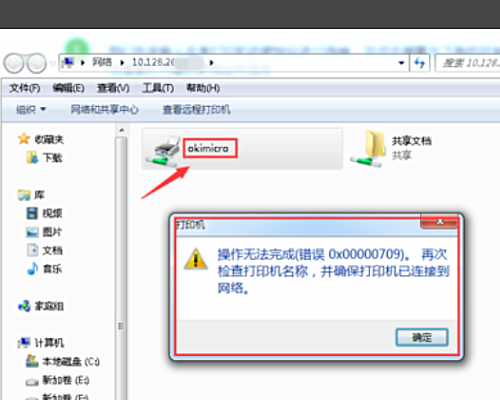
修复打印机0x00000709错误的方法
方法一:
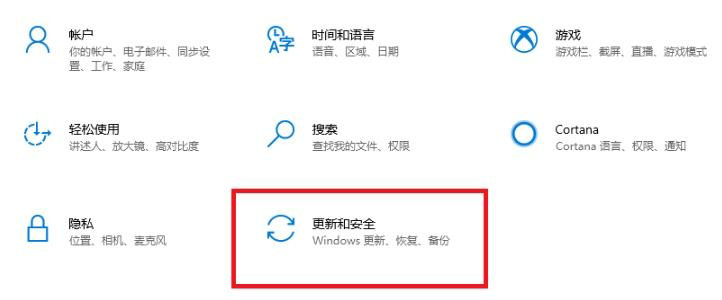
1、按下“win+i”打开“windows设置”点击“更新和安全”。
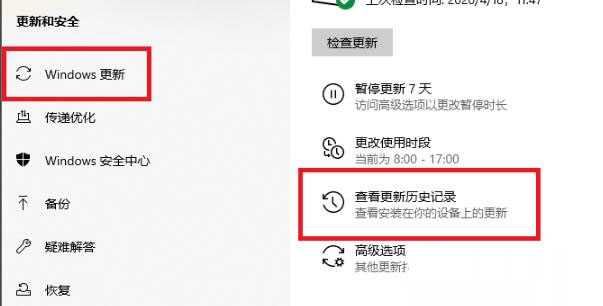
2、随后点击左侧任务栏中的“windows更新”选择“查看更新历史记录”。
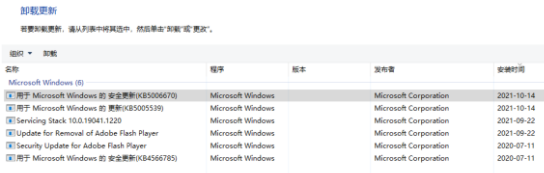
3、找到KB5006670后点击右上角的“卸载更新”。
4、卸载完成后重新启动即可生效。
方法二:
开始菜单→设置→Windows更新→查看更新历史记录→卸载更新。
找到更新的补丁KB50006670。
卸载过程大概需要3-5分钟,等待卸载完成后重启电脑。
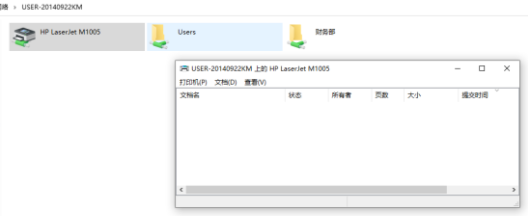
重启之后便可以通过任意方式进入共享文件夹,正常连接共享打印机,安装驱动使用了。
相关文章
- KB5006670补丁找不到 kb5006670卸载不了怎么办
- 0x00000709无法连接网络共享打印机完美解决方法
- Win10连接网络打印机出现错误709解决方法
- Win10电脑连接共享打印机错误0x00000709怎么解决?
- Win10无法连接网络打印机提示错误代码0x00000709怎么办?
- Windows10更新KB5006670 无法连接到打印机怎么解决?
- 完美解决Win10更新KB5006670后电脑打印机共享错误0x00000709
- 0x00000709需要删除哪个补丁 0x00000709完美解决方法
- 解决Win10、Win11打印机共享错误0x00000709方法分享!
- 0x00000709无法连接网络打印机完美解决
- Win10打印机共享709错误怎么办?0x00000709完美解决教程
- 0x00000709无法连接网络打印机怎么解决?
- 微软最新Win10 KB5007253补丁发布:修复共享打印机0x00000709等问题
- 打印机0x00000709怎么解决
- Win10更新KB5006670后打印机共享错误0x00000709完美解决方法
- Win10 无法连接网络打印机:错误代码0x00000709 解决方法!



