
解决Win10、Win11打印机共享错误0x00000709方法分享!
打印机共享错误0x00000709怎么办?我们平时在办公中都遇到过共享打印机连接遇到的0x00000709问题,不管是Win10还是Win11都有这样的问题,很多用户不知道如何解决,这里小编为大家带来了两种解决方法,一起来看看吧!

解决Win10、Win11打印机共享错误0x00000709方法
1、卸载补丁。win10 卸载有问题的补丁KB5006667或KB5006670;win11回退回退到旧版本。
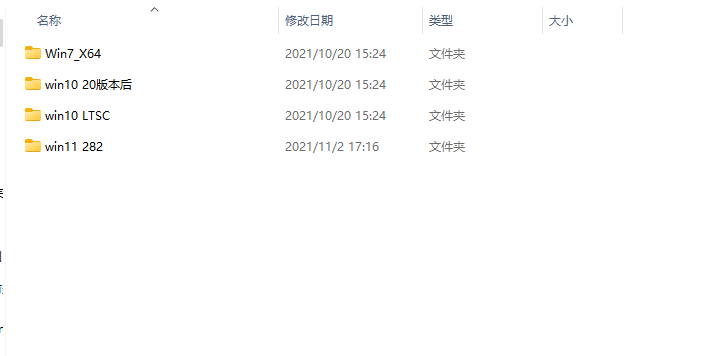
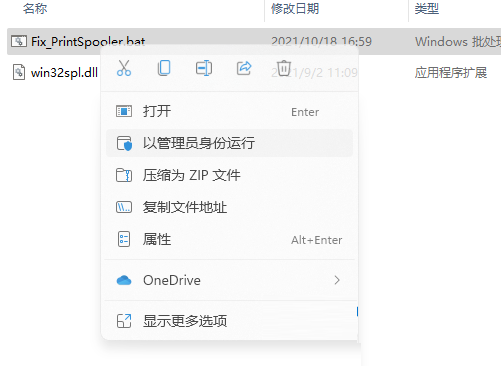
2、文件替换。把系统win32spl.dll文件替换为就版本的即可。批处理文件见附件,找到对应的系统,右键以管理员身份运行就可以了。
相关文章
- 0x00000709无法连接网络共享打印机完美解决方法
- Win10连接网络打印机出现错误709解决方法
- Win10电脑连接共享打印机错误0x00000709怎么解决?
- Win10无法连接网络打印机提示错误代码0x00000709怎么办?
- Windows10更新KB5006670 无法连接到打印机怎么解决?
- 完美解决Win10更新KB5006670后电脑打印机共享错误0x00000709
- 0x00000709需要删除哪个补丁 0x00000709完美解决方法
- 0x00000709无法连接网络打印机完美解决
- Win10打印机共享709错误怎么办?0x00000709完美解决教程
- 0x00000709无法连接网络打印机怎么解决?
- 微软最新Win10 KB5007253补丁发布:修复共享打印机0x00000709等问题
- 打印机0x00000709怎么解决
- Win10更新KB5006670后打印机共享错误0x00000709完美解决方法
- KB5006670补丁怎么卸载?修复打印机0x00000709错误的两种方法
- Win10 无法连接网络打印机:错误代码0x00000709 解决方法!
- win10打印机共享错误0x00000709的解决方法



