
打印机0x00000709怎么解决
打印机0x00000709怎么解决?0x00000709打印机错误代码是最近产生在win10更新补丁之后,很多用户遇到打印机无法连接网络,那要怎么解决这个问题呢?来看看详细的方法吧。

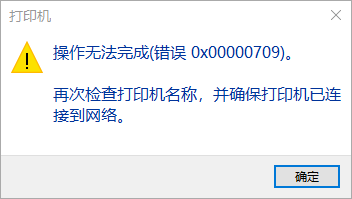
打印机0x00000709怎么解决?
1、在打印客户端WIN键+R键打开运行,输入cmd,回车进入命令提示符。
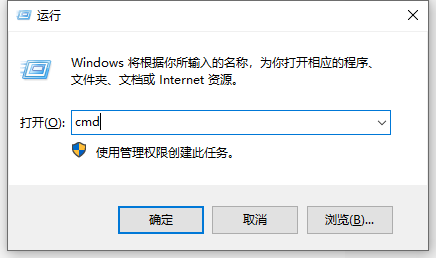
2、输入命令添加凭据。命令:cmdkey /add:targetname /user:username /pass:password
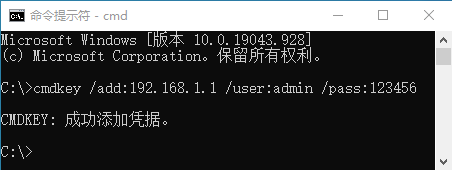
3、注:“targetname”为打印服务器ip;实际ip与用户名等根据实际情况修改,不允许空密码,不建议使用弱密码。
4、如果问题还是存在,请卸载掉最近更新的补丁重启电脑即可解决。
相关文章
- 0x00000709无法连接网络打印机完美解决
- 0x00000709无法连接网络共享打印机完美解决方法
- Win10连接网络打印机出现错误709解决方法
- Win10电脑连接共享打印机错误0x00000709怎么解决?
- Win10无法连接网络打印机提示错误代码0x00000709怎么办?
- Windows10更新KB5006670 无法连接到打印机怎么解决?
- 完美解决Win10更新KB5006670后电脑打印机共享错误0x00000709
- 0x00000709需要删除哪个补丁 0x00000709完美解决方法
- 解决Win10、Win11打印机共享错误0x00000709方法分享!
- Win10打印机共享709错误怎么办?0x00000709完美解决教程
- 0x00000709无法连接网络打印机怎么解决?
- 微软最新Win10 KB5007253补丁发布:修复共享打印机0x00000709等问题
- Win10更新KB5006670后打印机共享错误0x00000709完美解决方法
- KB5006670补丁怎么卸载?修复打印机0x00000709错误的两种方法
- Win10 无法连接网络打印机:错误代码0x00000709 解决方法!



