
0x00000709无法连接网络共享打印机完美解决方法
最近很多用户在使用电脑的过程中想要连接网络共享打印机的时候系统提示连接错误并出现错误代码0x00000709,有很多用户不知道要怎么解决,下面教给大家详细的解决方法,如果还不知道怎么解决的用户可以尝试通过下方的操作方法进行解决。

0x00000709无法连接网络共享打印机怎么解决?
1、首先确定下自己已经安装了补丁KB50006670。
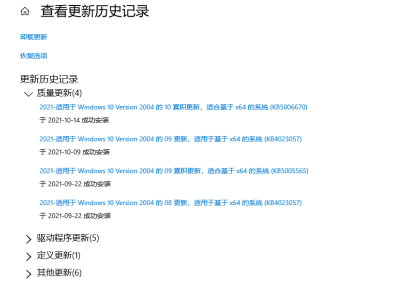
2、打开开始菜单→设置→Windows更新→查看更新历史记录→卸载更新,找到更新的补丁KB50006670。
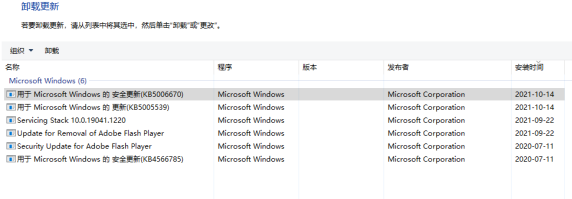
3、等待卸载完成后重启电脑,过程大概需要3-5分钟。
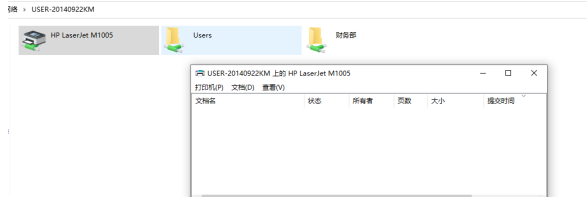
4、重启之后便可以通过任意方式进入共享文件夹,正常连接共享打印机,安装驱动使用。
相关文章
- Win10连接网络打印机出现错误709解决方法
- Win10电脑连接共享打印机错误0x00000709怎么解决?
- Win10无法连接网络打印机提示错误代码0x00000709怎么办?
- Windows10更新KB5006670 无法连接到打印机怎么解决?
- 完美解决Win10更新KB5006670后电脑打印机共享错误0x00000709
- 0x00000709需要删除哪个补丁 0x00000709完美解决方法
- 解决Win10、Win11打印机共享错误0x00000709方法分享!
- 0x00000709无法连接网络打印机完美解决
- Win10打印机共享709错误怎么办?0x00000709完美解决教程
- 0x00000709无法连接网络打印机怎么解决?
- 微软最新Win10 KB5007253补丁发布:修复共享打印机0x00000709等问题
- 打印机0x00000709怎么解决
- Win10更新KB5006670后打印机共享错误0x00000709完美解决方法
- KB5006670补丁怎么卸载?修复打印机0x00000709错误的两种方法
- Win10 无法连接网络打印机:错误代码0x00000709 解决方法!
- win10打印机共享错误0x00000709的解决方法



