
TP-Link TL-WR700N V1-V2路由器如何设置Repeater模式
TP-Link TL-WR700N V1-V2路由器怎么设置Repeater模式
步骤一、登录到TL-WR700N路由器设置界面
1、打开电脑桌面上的IE浏览器,清空地址栏并输入192.168.1.253(管理地址),回车后页面会弹出登录框

浏览器中输入192.168.1.253
2、在登录密码框中,输入路由器默认的管理密码:admin,点击 登录,进入管理界面。

输入TL-WR700N的默认登录密码
步骤二:TL-WR700N Repeater模式设置
1、运行设置向导:进入路由器的管理界面后,点击“设置向导”——>点击“下一步”。

TL-WR700N迷你路由器的设置向导
2、选择工作模式:这里需选择“Repeater:中继模式”——>点击“下一步”。
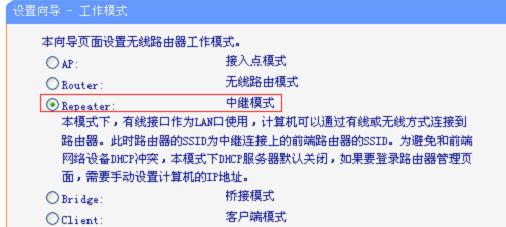
TL-WR700N路由器上选择“Repeater:中继模式”
3、扫描信号:点击“扫描”。
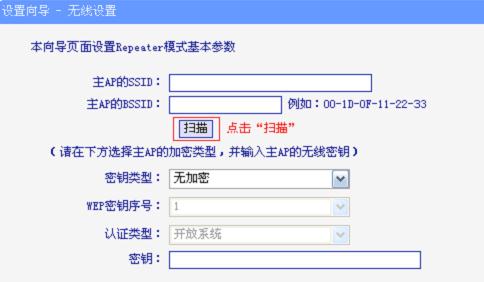
扫描需要被中继的无线信号
4、在扫描结果中,找到主路由器的无线信号名称(SSID)——>点击“连接”。
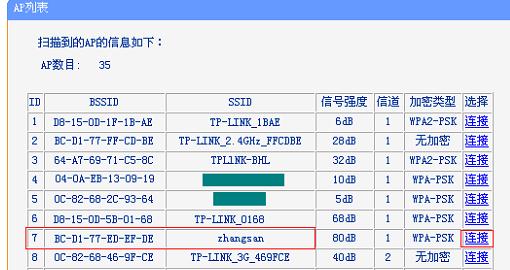
TL-WR700N路由器连接到需要被中继的无线信号
注意:如果扫描不到对应信号,请确认主路由器已开启无线功能,且尝试减小路由器之间的距离。
5、输入无线密钥:“密钥类型”请选择与主路由器的类型一致——>“密钥”请输入主路由器的无线网络密码——>点击“下一步”。
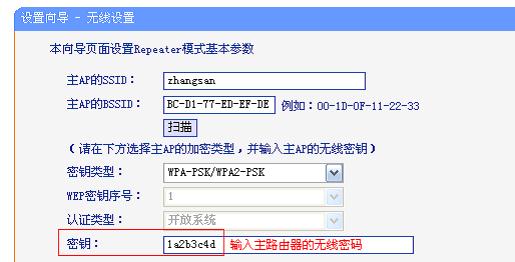
输入主路由器的无线网络密码
6、重启路由器:点击“重启”——>会弹出重启提示对话框,再次点击“确定”。

相关文章
- tp-link路由器怎么设置
- TP-Link无线路由器设置好后却无法正常连接网络的解决方法
- tp-link 无线路由器设置方法
- TP-Link无线路由器总是断网掉线怎么解决
- Win7系统设置TP-Link无线路由器的操作步骤
- TP-Link无线路由器怎么设置密码
- 无法连接TP-LINK路由器设置界面怎么解决
- TP-link700n迷你路由器如何设置
- TP-Link无线路由器USB网络共享设置教程
- TP-LINK WR700N路由器怎么设置
- TP-Link无线路由器开启WDS桥接的方法
- TP-LINK无线路由器修改WiFi密码的具体操作步骤
- TP-Link无线路由器总是掉线怎么办 WiFi无法上网的解决方法
- WinXP系统电脑使用TP-Link无线路由器总是断网怎么办
- TP-LINK ID怎么使用?TP-LINK ID注册创建教程
- TP-Link路由器怎么设置Wifi无线网络?
相关推荐
-
Stellar Repair for Photo(照片修复软件) V8.7.0.0 正式版

恒星照片修复软件(Stellar Repair for Photo )是修复具有.JPG或.JPEG文件扩展名的损坏或损坏的照片的最佳DIY工具。如果您的 JPEG 图像出现扭曲,分裂,模糊,像素化,软件将帮助您恢复珍贵的记忆。需要的伙伴欢迎下载使用!
-
powergrep V5.1.5 汉化版

powergrep拥有文件搜索和编译的功能,不仅可以在线进行数据编辑,还能替换、加工处理等,是一款非常专业的文件搜索编译工具。powergrep检索、采集功能非常强大,可以帮你快速搜索、替换你需要的文件,还可以从文件中提取有用的信息和统计数据,欢迎体验。
-
SystemFontsReplacer 免费版

有用户想要更换Windows系统全局字体,但是不知道如何操作?不妨试试SystemFontsReplacer,体积小巧,无需安装,感兴趣的用户可以试试。
-
grepwin V2.0.4 中文版

grepwin可以帮助用户批量替换文本内容,并且还能支持多种编码格式等,支持用户利用正则搜索或者文本搜索等功能对电脑进行搜索,是一款非常好用的多功能文件搜索和替换软件。grepwin拥有强大的正则表达式支持, 能够有效的帮助用户快速的搜索电脑本地中的所有文
-
Kodak Preps(拼版软件) V9.0.0 中文安装版

kodak preps是一款先进的柯达拼版软件,在印刷行业使用最为广泛的工具之一,最大的特点就是可以通过流畅的自动化功能和便捷的拖放功能,显著减少排版的时间,提高效率。全新的kodak preps增加了新的自动化功能和新的智能排版技术等等,想要体验的用户赶快来下
-
FineReport V8.0.3 破解版

FineReport绿色破解版是一款十分专业的企业报表软件。FineReport绿色破解版经过优化,用户可以完全的免费使用这款软件。而且软件操作十分的简单,只需要简单的操作就可以制作出完美的报表,让用户更加的轻松。 软件特色 【航空级安全】 信息安全已是企业头等



