
TP-LINK无线路由器修改WiFi密码的具体操作步骤
有用户使用无线路由器却不懂得如何修改密码,这该怎么办呢?TP-LINK无线路由器该如何修改WiFi密码呢?本文将为大家介绍TP-LINK路由器修改密码的具体操作。
解决方法:
1、将无线路由器和计算机连接,然后在浏览器中输入192.168.1.1,这是绝大多数无线路由器的访问地址,如果你不太确定,可以查看无线路由器的背面;
2、在弹出的登录框中,用户名和密码都输入admin,用户名和密码同样可以从无线路由器的背面查看的到;

3、登录成功后,显示的是无线路由器的当前状态信息,也就是左侧最上面的【运行状态】的页面;

4、点击左侧的【无线设置】;

5、点击【无线设置】下面的【无线安全设置】;

6、在右侧的PSK密码栏,修改新的密码,然后点击下面的【保存】。为了密码的安全性,建议密码采用字母、数字、特殊字符的组合,且不少于8位;
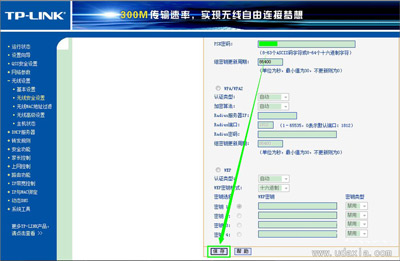
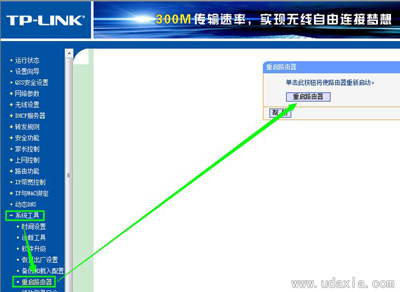
7、这时新的密码应该已经生效了。如果没有生效的话,点击左侧的【系统工具】→【重启路由器】,然后在右侧点击【重启路由器】。
其他WiFi常见问题解答:
Win7电脑连WiFi提示windows无法连接到此网络
WinXP系统电脑怎么连接WiFi?XP电脑无线网络连接设置教程
电脑无法登录无线路由器设置界面怎么解决
相关文章
- 无线路由器怎么设置 校园网无线路由器设置方法
- 双频无线路由器怎么设置?
- 无线路由器怎么恢复出厂设置 路由器恢复出厂设置的方法
- 重装系统无法登录192.168.1.1无线路由器管理界面怎么办
- TP-Link无线路由器设置好后却无法正常连接网络的解决方法
- 各种常见品牌无线路由器IP地址和初始用户名密码分享
- WiFi信号差怎么办 无线路由器的桥接方法
- tp-link 无线路由器设置方法
- TP-Link无线路由器总是断网掉线怎么解决
- 无线路由器怎么改密码?
- WiFi无线路由器192.168.1.1网址不能登录的解决方法
- Win7系统设置TP-Link无线路由器的操作步骤
- Win8系统dlink无线路由器怎么设置密码?
- TP-Link无线路由器怎么设置密码
- Win8系统光纤猫如何接无线路由器?
- 中枪了吗?无线路由器这么设置存在安全隐患
相关推荐
-
小度WiFi驱动 V3.0.9 官方最新版

小度WiFi驱动是小度WiFi的专用驱动。小度随身WiFi是一款便携式USB路由器,实现了用户跨终端联网,随身携带,可以在室内实现免费WiFi覆盖。电脑识别到小度Wifi后,无需设置,点击一键安装即可。带上它可以随时随地享受wifi的使用,欢迎各位网友下载体验哦!
-
小度WIFI V3.0.9.0 免费版

小度WiFi驱动是专为百度公司旗下的小度WiFi设备推出的电脑端驱动程序。小度WIFI和360WIFI功能基本相同,操作简单,使用便捷,能够将任意一台连接上网的电脑变成无线网络热点,为用户提供了极大便利。
-
Wifi共享大师 V3.0.1.0 电脑版

WiFi共享大师是一款利用电脑无线网卡创建免费WiFi热点的软件。可以将有线网络变成无线网络,让智能手机、平板电脑等便携设备通过无线热点上网, 随时随地都可以使用,还可以防止别人蹭网络,方便快捷快来下载试试。
-
英特尔无线适配器驱动 V22.130.0 官方版

英特尔无线适配器驱动是由Intel官方推出的驱动程序,兼容性良好,支持多版本的Windows系统和不同型号的配适器,让用户轻松连接wifi。如果设备出现了一些问题时,我们可以通过这款Intel无线配适器驱动工具来进行处理,有需要的小伙伴快来下载吧!
-
GiWiFi手机助手 V1.1.4.2 电脑版

GiWiFi手机助手提供WiFi一键连接和认证功能,软件一键连接免费上网,还提供了优惠美食信息、新闻热点、视频推荐等众多生活服务,是一款专业的WiFi认证工具。GiWiFi手机助手基于寰创建设的广泛的WiFi网络实用系统工具,欢迎体验。
-
WiFi6EAX210驱动 V22.120.0 官方最新版

WiFi6EAX210驱动官方最新版是一款专为同名网卡打造的驱动程序,该驱动能够帮助用户解决大部分电脑无法连接WiFi的问题,而且使用起来十分的方便,有需要的朋友就快来本站下载吧。



