
XP电脑重装系统后文件夹拒绝访问怎么解决?
重装XP系统后,有的用户遇到了某些文件或文件夹无法访问,拒绝访问的问题,重装后XP文件夹拒绝访问怎么回事?
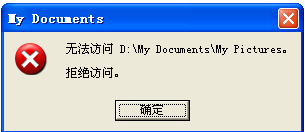
其实这是由于用户在重装xp系统前,对文件或文件夹设置了访问权限或进行了加密,此问题可通过管理员身份登录修改权限即可,具体设置如下:
1、以管理员身份登录XP系统,然后打开资源管理器。
2、选择“工具——文件夹选项”,打开“文件夹选项”窗口。
3、切换到“查看”标签页,取消复选框“使用简单共享”。
4、右键不能打开的文件夹,从弹出菜单中选择“属性”。
5、此时会看到在对话框中多出一个“安全”标签页,单击“高级”按钮,打开“高级安全设置”窗口。
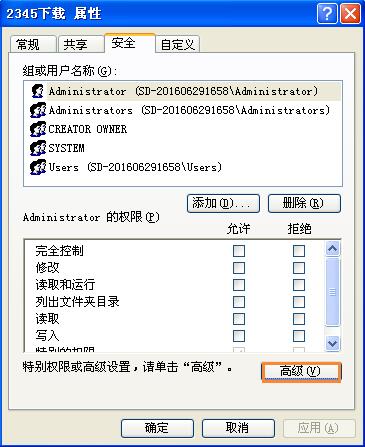
6、显示目前该项目的所有者为刚才看到的未知帐户,选择“将所有者更改为”下方的用户。
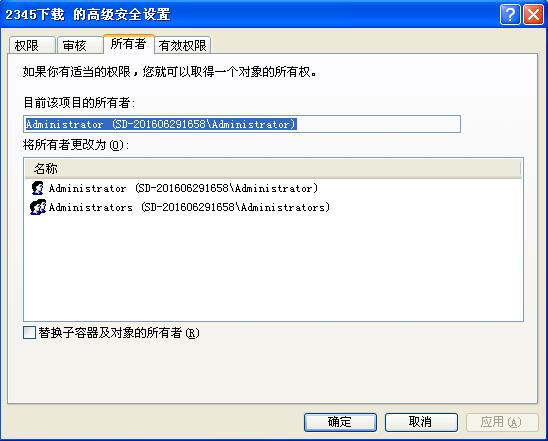
7、单击“应用”按钮,所有者就改变为现在用户,选中下方的“替换子容器及对象的所有者”,点击“应用”按钮。
8、此时会看到有一个取得文件夹中所有文件和文件夹所有权的过程;
9、单击上述对话框中的“权限”选项卡,单击“添加”按钮;
10、在“选择用户或组”对话框中单击“高级”按钮,再单击“立即查找”按钮;
11、这时就会在下方列出本机中的用户或组。选择要给予权限的用户;
12、连续单击两次“确定”按钮,直到出现“权限项目”对话框;
13、在“权限”中的“完全控制”右侧选择“允许”复选框,就会取得对该文件夹所有的控制权。单击“确定”按钮;
14、连续单击确定,直到关闭所有窗口。
本文章由系统部落提供分享,希望上面的方法对你会有所帮助。
相关文章
- GeForce Experience怎么用?GeForce Experience使用教程
- 微软将于本月14日停止对Internet Explorer 11的支持
- edge浏览器xp能用吗?edge浏览器xp能否使用详情
- WinXP系统怎么设置定时关机 XP定时关机设置教程
- NoteExpress文献格式对齐 noteexpress使用教程
- xp系统桌面上的IE图标不见了怎么办?xp系统ie图标不见了怎么恢复?
- WinXP系统提示应用程序错误unknown software exception怎么办
- XP系统序列号如何更换?
- Xp许可证产品密钥_winxp professional 安装密钥
- WinXP系统电脑开机一直出现蓝屏硬盘自检的解决办法
- XP如何去除电脑桌面图标的蓝色阴影?
- XP桌面快捷方式打不开怎么办?
- WinXP系统提示网络受限制或无连接怎么办?
- WinXP系统怎么用复印机扫描?WinXP系统使用复印机扫描方法
- XP系统主题工具怎么修改和制作自己的diy主题?
- Xp专业版sp3激活密钥_winxp sp3产品密钥永久激活
相关推荐
-
NVIDIA GeForce Experience V3.27.0.112 官方版

NVIDIA GeForce Experience是一款功能强大的显卡驱动更新软件,用户通过该软件可以快递检查计算机的GeForce驱动程序,并让驱动程序始终处于最新状态。NVIDIA GeForce Experience还支持录制游戏视频、捕捉游戏画面等,有需要的用户快来下载吧。
-
ipx协议安装包 xp版

如果想要和好朋友一起玩红警、星际、帝国、CS等局域网游戏,就需要在电脑上安装ipx协议。这里为大家带来的是ipx协议安装包xp版,有需要的用户快来下载吧!
-
Express Animate(动画制作软件) V7.52 中文版

Express Animate是一款非常好用的动画制作软件,用户通过Express Animate可以对形状、文本和导入的图像进行动画处理,还可以使用关键帧定格动画、蒙版、虚拟对象等在后期制作中增强您的电影项目。
-
Allen Explorer(电脑文件管理工具) V4.41 官方安装版

Allen Explorer是一款能够替代“我的电脑”的文件管理软件,界面非常简洁,支持多标签页、收藏夹、双窗口等功能,用户还可以对文件项目进行置顶、标记颜色、添加备注等操作,极大地优化了用户的文件操作体验。
-
offlineexplorer V8.3.0.4927 中文版

offlineexplorer采用离线网站页面抓取缓存技术,将制定网站中的页面缓存到本地进行预览,可排定抓取时间、设定Proxy,也可选择抓取的项目及大小,可自设下载的存放位置、及存放的空间限制,是一款相当方便实用的离线浏览工具。offlineexplorer内置浏览程序
-
谷歌浏览器XP版 V103.0.5060.114 绿色版

谷歌浏览器(Google Chrome)是极受用户欢迎的一款网页浏览工具,设计简洁,操作方便,在浏览器市场占有率已经超过60%。谷歌浏览器最大的亮点就是多进程架构,保护浏览器不会因恶意网页和应用软件而崩溃。



