
电脑突然没声音的原因及解决方案
用电脑上网看影片,听歌曲,这是很多网友常常干的事,但是好好用电脑的时候,突然没声音了,声音设备一切正常,这是怎么回事?今天,小编就和大家一起解决下电脑突然没声音的解决方法。
处理电脑故障通常都是先检查软件再检查硬件,假如您的电脑没声音了请您仔细看以下几种解决方法,通常情况下是可以解决电脑突然没声音的问题的。
方案一:假如您的电脑没声音,建议您先检查电脑桌面右下角“任务栏”是否有声音图标,如下图:(红色方框标注的)
声音
上图所示:要是有这个声音图标,那么说明您的声卡是没问题的,接下来我们用鼠标左键单击此声音控制图标,然后会弹出一个音量控制的窗口,我们需要做的是先查看是否把音量都调到最低了,再查看是否把静音前面的勾选勾上了?U启动小编遇到不少朋友电脑没声音要么就是把声音调到最低了,要么就是勾选了静音,导致的电脑没声音,这也不出奇,小编刚玩电脑的时候也经常犯这样的小错误。要是在电脑桌面的任务栏找不到上图所示的那个音量控制图标的话,那估计就是声卡驱动的问题,驱动问题的话,那请您往下看就明白该怎么解决咯!当然有些是驱动没问题,只是没显示出来而已,这样让声音图标显示出来呢?方法如下:
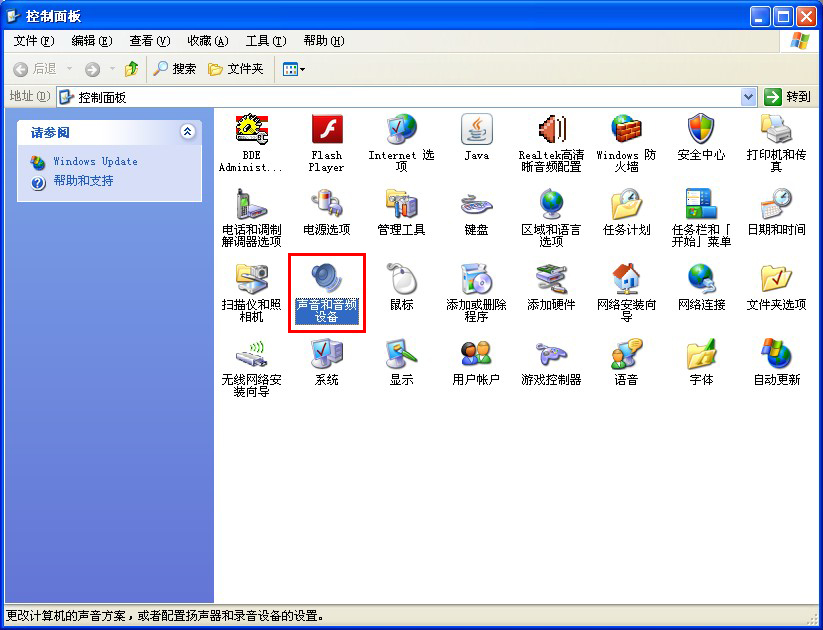
任务栏右下角没小喇叭(音量控制图标)解决方法:依次进入“开始”菜单 - “设置” - “控制面板” - “声音和音频设备”,打开“声音和音频设备 属性”的对话框,如下图所示:
声音和音频设备属性
属性
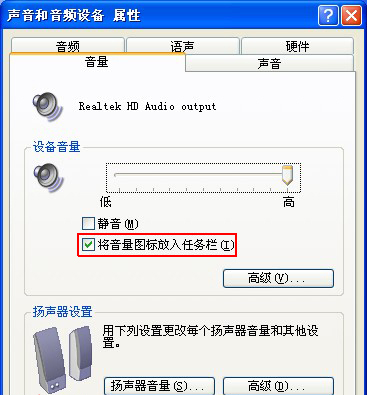
如上图所示,把√勾号打上以后点“确定”按钮,桌面右下脚任务栏里的声音图标就出来了,我们再检查下,音量是否调好和是否点了静音,以上操作完成后那电脑就有声音咯。[page]
方案二:电脑突然没声音了请先检查您的音箱或者耳麦是否出问题?音箱或者耳麦的音频线是否跟电脑接好?接口又是否接对了?那条音频线又是否被您拉扯过,导致线的接触不良?
不少朋友在接音箱或者耳麦的音频线的时候接错插孔了,导致没声音,试想,音箱或者耳麦都没接收到电脑里的声音,那怎么又可能有声音呢?U启动小编的一个朋友,他就是把线接到了话筒插口上去了,哎,真无奈呀!
给大家一个硬决:
1.电脑主机机箱前置面板一般有两个小插孔,一个是淡绿色,就是音频输出插口,这是插音箱滴;另外一个是音频输入插口,那是插话筒滴!
值得注意的是:一般台式电脑机都会有两对音频接口,分布在机箱前面和后面,所以如果我们前面的接口没用,那可以试试后面的插口。有的电脑装机人员有时候会忘记接主机箱前置的插口信号线到主板了,所以前置的插口无效了。
2.电脑主机机箱后置面板通常是有三个插口,一个正面对着后置面板最左边的那个插口是音频输入插口(话筒插入口),中间是一个淡绿色,那是音频输出插口(音箱插入),最右边的是麦克风插口(一般都用不上)
方案三:检查电脑声卡驱动是否正常安装?
有些用户经常会遇到重装电脑系统以后就没声音的情况,这种情况大部分是因为电脑的声卡驱动没装好或者驱动不兼容导致的。
解决的方案是:找到对应的声卡驱动安装就好了(建议下载个“驱动精灵”来安装)。
那我们怎么来检查声卡是否安装不正常呢?方法如下:
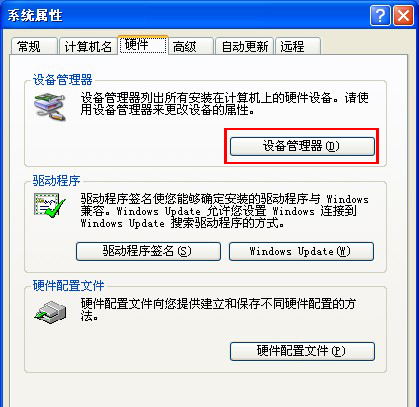
依次打开进入“我的电脑”右键 - 选择到 - “属性” - “硬件” - “设备管理器”,如下图所示:
系统属性
我们点击“设备管理器”以后进入到如下图所示的电脑硬件驱动的情况查看:
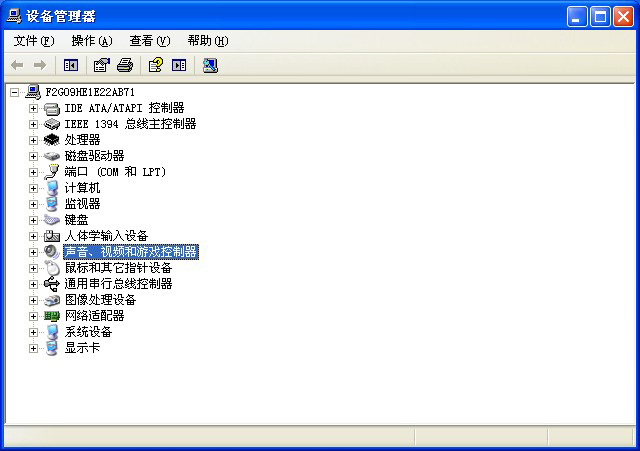
设备管理器[page]
上图所示是声卡安装驱动正常的截图,声卡驱动安装有问题的截图如下面图片所示,声卡设备驱动上有个黄色的感叹号:
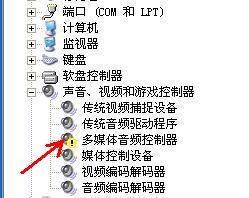
声卡驱动安装截图
要是声卡驱动里有黄色感叹号的话,那表明当前系统中声音驱动没有正常安装或者声卡驱动不兼容。我们当然可以重新换个系统重装下,但U启动小编个人觉得没那个必要,我们只要找到对应的电脑声卡型号,然后直接上百度找到对应的声卡驱动,然后下载到本地安装即可。那我们又该怎样查看自己电脑声卡的型号呢?检查声卡型号的方法很多,下面就介绍一种比较简单的方法:
查看电脑声卡型号方法:依次点击“开始”菜单 - “运行” - 然后在输入框中输入:“dxdiag”,再按“回车键”确定即可打开“Direct X硬件诊断工具”,最后我们就可以依次查看到电脑声卡型号了,如下图所示:
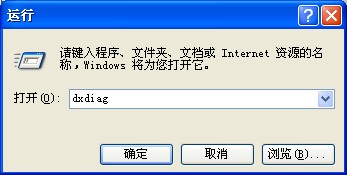
运行
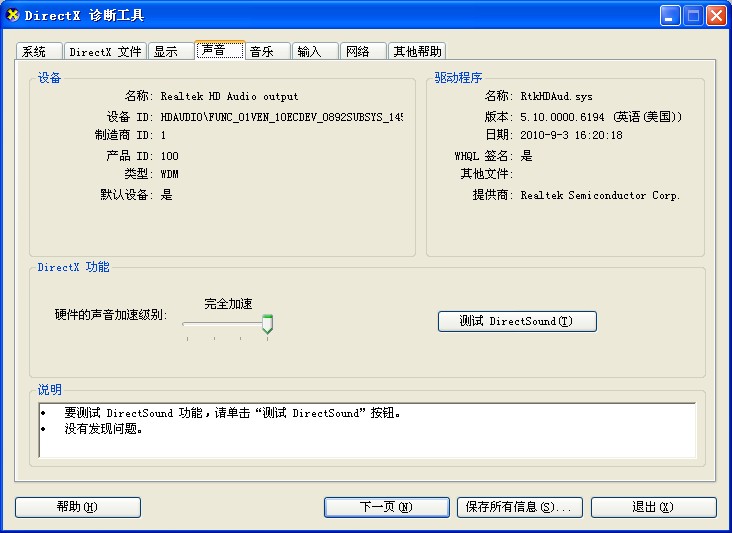
诊断工具
查看到声卡型号后,我们直接到百度搜索找到相应的声卡型号的驱动下载下来安装即可。如果您是一个新手,不知道如何操作,那建议您还是按照上面说的,下载一个“驱动精灵”软件,在软件中操作,可以直接安装,非常方便快捷。
方案四:如果声卡不是集成声卡,我们只要打开机箱检查下声卡硬件是否有松动,如果松动了,那我们把它插稳就好了。
方案五:要是声卡硬件没有松动,完好安装,那我们就可以尝试把声卡拔出来,然后用毛刷清理主板声卡插槽里面的灰尘(U启动温馨提示:着重检查金手指是否有霉点),清理干净后,再把声卡插上去,记得要插稳哦,当然也不要用蛮劲,别把声卡给弄折了。
方案六:其他的故障原因还可能是电脑声卡坏了或者是电脑音频输出插口损坏等,但这种情况都很少发生,假如不幸被您遇上了,那只有建议您去电脑维修店去维修保养或者更换了。
出现电脑突然没声音了,首先检查下声音设备是否正常、声卡驱动是否安装了、音箱耳机是否出问题等等,然后,再一一对号入座,寻找正确的解决方法,希望以上的内容可以帮到大家。
相关文章
- 电脑版剪映怎么把文字转换成语音?
- 剪映电脑版怎么音频分离?剪映电脑版音频分离设置方法
- 电脑虚拟机怎么打开?怎样启动电脑上的虚拟机?
- 电脑清理垃圾的软件哪个好用?电脑清理垃圾的软件介绍
- 电脑版微信怎么扫描二维码?电脑版微信扫描二维码方法
- VMware虚拟机安装Win11提示这台电脑当前不满足Windows11系统要求怎么办
- 怎么把电脑文件传到虚拟机的2种方法
- 电脑pdf阅读器哪个好用?免费好用pdf阅读软件分享给你!
- 腾讯电脑管家如何设置显示系统监测悬浮窗?
- 电脑版美图秀秀怎么改照片大小kb?
- 新买的电脑Win10中自带的office软件不是免费的吗,为什么还要激活?
- 电脑版剪映怎么画中画?pc端剪映专业版画中画教程方法
- 百度网盘登录不上怎么办?
- winrar是电脑自带的吗?不是!
- b站怎么下载视频到电脑上最简单?这7个下载方法亲测有效!
- 电脑玩红警2为什么总闪退_win10红警2闪退回桌面解决方法
相关推荐
-
Zoom视频会议 V5.14.7.15877 电脑版

Zoom视频会议是一款功能强大的视频会议软件。该软件具有在线会议、高清视频、高质量音频、屏幕分享、录制会议至云并自动将音频转录为文字等功能,为用户打造出便捷易用的一站式交互视频技术服务平台。
-
网易云音乐 V2.10.8.200945 电脑版

网易云音乐电脑版是网易推出的一款专注于发现与分享的音乐软件,界面简洁、无广告,可以无限免费下载320K高品质音乐,包括百万无损SQ音乐,也能感受到纤毫毕现的CD音质,更能免费离线收听,支持手机电脑歌单实时同步,欢迎下载体验!
-
TeamViewer(远程控制软件) V15.41.8.0 官方版

TeamViewer是一款能在任何防火墙和NAT代理的后台用于穿透内网远程控制软件,该软件第一次启动在两台计算机上自动生成伙伴ID。只需要输入你的伙伴的ID到TeamViewer,然后就会立即建立起连接。实现远程支持、远程访问、远程管理、家庭办公及在线协作和会议。
-
核桃编程 V2.1.120.0 电脑版

核桃编程是一款相当优秀的零基础6-12岁孩子专用图形编程工具,核桃编程客户端功能强劲,能够帮助孩子轻松进行编程学习,核桃编程软件便捷好用,还提供了专业的教师在线辅导,支持一对一点评,可以帮助孩子提升编程兴趣,提高编程能力。
-
CAD迷你看图 V2023R4 电脑版

CAD迷你看图是一款小巧玲珑的经典CAD快速看图软件,本软件可以完美打开AutoCADR14-2019的各版本图纸,打开图纸速度快,解决中文乱码,无需安装任何字体,提供免费保存、打印、导PDF和图片等功能,是Windows平台下必备的CAD看图工具。
-
小鹅通助手 V1.10.29 电脑版

小鹅通助手是一个专门为广大的学生打造的线上直播教学平台,你可以在线上开启自己的直播微课,将你的知识进行变现,整个的功能完全覆盖了从引流、直播教学到付费问答、用户运营的各个环节,只需要一个软件就可以满足你线上所需的所有服务。



