
卸载电脑中隐藏虚拟网卡设备的解决方法
众所周知,虚拟网卡主要是建立远程计算机间的局域网,在此虚拟的局域网上能进行所有物理存在的局域网的操作,可以互相访问,可以联网玩游戏。当需要卸载电脑系统中的虚拟网卡时,在设备管理器中无法查看到虚拟网卡设备,那么怎么卸载电脑中隐藏的虚拟网卡设备呢?相信很多用户都不知道,下面,我们一起来看看卸载电脑中隐藏虚拟网卡设备的解决方法。
具体方法如下:
1、使用Win+R调出运行,输入:devmgmt.msc并回车打开设备管理器,也可以通过管理工具打开。
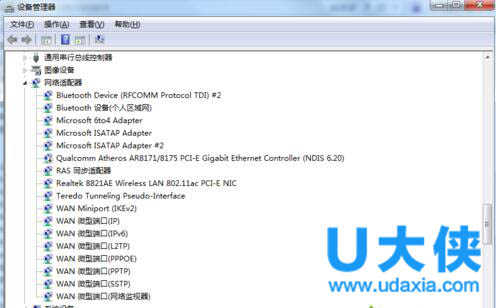
2、先展开网络适配器,查看是否有虚拟网卡设备,如果看不见,则点击查看——显示隐藏的设备。

虚拟网卡
3、再查看网络适配器中有没有虚拟网卡。
虚拟网卡
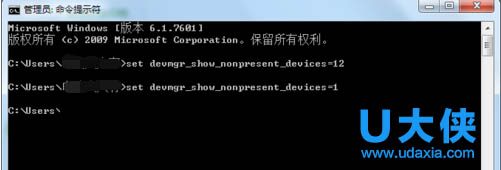
4、如果还是没有,则需要执行命令让其显示,在运行中输入CMD,点击确定,打开命令提示符。
5、输入命令并按回车键执行:set devmgr_show_nonpresent_devices=12。
6、输入命令按回车键执行:set devmgr_show_nonpresent_devices=1。
虚拟网卡
7、回到设备管理器中,在显示隐藏设备下,查看网络适配器,就可以找到虚拟网卡设备,然后右击将其卸载。
以上就是卸载电脑中隐藏虚拟网卡设备的解决方法,更多精彩内容继续关注系统部落官网。
相关文章
- XP系统添加虚拟网卡的详细步骤
- Win7系统电脑配置虚拟网卡的操作方法
- 怎么创建虚拟网卡 WinXP系统创建虚拟网卡的操作教程
- Linux如何增添虚拟网卡?
- Windows添加虚拟网卡的详细教程
- 打开谷歌浏览器后出现的都是百度搜索页面该如何更换?
- edge浏览器怎么开启无痕浏览?
- edge浏览器打开首页是qq导航怎么办?
- 如何关闭edge浏览器自动更新?edge浏览器关闭自动更新的方法
- AMD发布肾上腺素23.4.3WHQL驱动,支持《星球大战绝地武士:幸存者™》
- 电脑版剪映怎么把文字转换成语音?
- excel表格如何导出高清图片?
- chrome滚动条太细怎么办?自定义chrome滚动条样式
- 罗技g502鼠标宏怎么设置?罗技鼠标宏设置教程
- 橘子平台origin点数商店在哪?
- Word文档右边有空白就换行怎么办?
相关推荐
-
Win10 KB5026361补丁包 官方版

微软正在发布适用于Windows 10 22H2的5月累积更新KB5026361 。此更新正在稳定频道中推出,其中包含安全修复和更改。并增加了更改语言设置时同步语言和区域设置的功能,介绍了变化用于防火墙设置并恢复任务栏上的搜索框体验。它还修复了 Xbox Adaptive Controller、Microsoft Edge、Windows Hello 身份验证和弹性文件系统 (ReFS) 的各种问题,并解决了各种安全漏洞。(非安全修复和更改先前于 4 月 25 日提供。)
-
Win11 KB5026368补丁包 官方版

KB5026368补丁是微软最新发布的5月累积更新补丁,更新KB5026368可将系统版本升级至22000.1936,此次更新带来了大量的内容修复,这里小编为大家提供KB5026368补丁下载,有需要的用户快来下载吧!
-
Win11 22H2 KB5026372补丁包 官方版

Windows 11 build 22621.1702 (KB5026372) 现已在运行版本 22H2的设备的稳定通道中推出。此安全更新为现有功能、修复和多项改进带来了新的增强。更新 KB5026372 将版本号增加到 build 22621.1702,根据公告,它引入了一个新选项,可以优先考虑计算机自动接收即将发布的更新的预览。此外,此版本还提供了各种增强功能、安全修复程序和非安全补丁程序,这些补丁程序以前在 4 月 25 日作为预览版提供。这些更改包括对防火墙设置的更改,并为任务栏中的小部件按钮添加了新动画。此外,还有针对 Microsoft Edge、任务视图和弹性文件系统 (ReFS) 上的 IE 模式的修复。
-
Zoom视频会议 V5.14.7.15877 电脑版

Zoom视频会议是一款功能强大的视频会议软件。该软件具有在线会议、高清视频、高质量音频、屏幕分享、录制会议至云并自动将音频转录为文字等功能,为用户打造出便捷易用的一站式交互视频技术服务平台。
-
网易云音乐 V2.10.8.200945 电脑版

网易云音乐电脑版是网易推出的一款专注于发现与分享的音乐软件,界面简洁、无广告,可以无限免费下载320K高品质音乐,包括百万无损SQ音乐,也能感受到纤毫毕现的CD音质,更能免费离线收听,支持手机电脑歌单实时同步,欢迎下载体验!
-
FastStone Capture V9.9 中文免费版

FastStone Capture是最好用的截图软件之一,堪称截图神器!集捕捉图像、编辑图像、视频录制功能于一身,体积占用小,可以捕捉屏幕上的任何区域,满足用户更多的截图录屏需求。同时支持图片转换为PDF文件,功能非常强大。



