
怎么使用H3C路由器 H3C无线路由器安装与设置教程
怎么安装H3C无线路由器?最近有使用H3C无线路由器的用户询问如何安装和使用H3C无线路由器,今天系统部落就给大家介绍H3C无线路由器的安装与设置方法。
一、H3C路由器的安装方法
目前,大多数路由器安装方法都是一样的,路由器的WAN口用于连接外部网线,而LAN口用来连接电脑(如果是无线连接,则无需连接电脑),以下是H3C路由器安装图解。
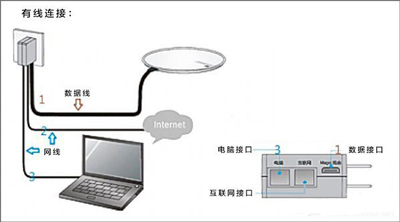
H3C路由器安装图解

电脑、路由器、猫网线连接示意图
如果是无线连接,只要使用笔记本/手机连接H3C无线网络即可,一般新款H3C路由器只要插上网线、接通电源旧会自动生成一个初始设置无线网络,可供笔记本、手机连接完成初始化连接,之后就可以进行设置了,具体操作如下。
二、H3C无线路由器的设置教程
完成路由器安装与电脑连接后,接下首次使用就需要设置路由器了,方法步骤如下。
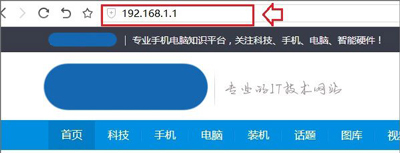
1、打开浏览器,然后输入并打开网址:192.168.1.1或moshujia.cn,打开路由器管理器界面,如下图所示。
2、然后点击“欢迎进入魔术家”,进入以下界面,首次使用需要先设置路由器管理员密码,完成后,点击“保存”,如下图所示。

相关文章
- 无线路由器怎么设置 校园网无线路由器设置方法
- 双频无线路由器怎么设置?
- 无线路由器怎么恢复出厂设置 路由器恢复出厂设置的方法
- 重装系统无法登录192.168.1.1无线路由器管理界面怎么办
- TP-Link无线路由器设置好后却无法正常连接网络的解决方法
- 各种常见品牌无线路由器IP地址和初始用户名密码分享
- WiFi信号差怎么办 无线路由器的桥接方法
- tp-link 无线路由器设置方法
- TP-Link无线路由器总是断网掉线怎么解决
- 无线路由器怎么改密码?
- WiFi无线路由器192.168.1.1网址不能登录的解决方法
- Win7系统设置TP-Link无线路由器的操作步骤
- Win8系统dlink无线路由器怎么设置密码?
- TP-Link无线路由器怎么设置密码
- Win8系统光纤猫如何接无线路由器?
- 中枪了吗?无线路由器这么设置存在安全隐患
相关推荐
-
LITO模拟器(H3C模拟器) V1.5.22 绿色版

LITO模拟器是由LITOlab开发的一款H3C模拟软件,可以帮助用户仿真模拟H3C网路设备来模拟网络设备互联、vlan静态路由、Telnet实验等各种网络实验,且软件操作方法简单,只需绘制网络拓扑图就能完成网络实验。
-
小度WiFi驱动 V3.0.9 官方最新版

小度WiFi驱动是小度WiFi的专用驱动。小度随身WiFi是一款便携式USB路由器,实现了用户跨终端联网,随身携带,可以在室内实现免费WiFi覆盖。电脑识别到小度Wifi后,无需设置,点击一键安装即可。带上它可以随时随地享受wifi的使用,欢迎各位网友下载体验哦!
-
小度WIFI V3.0.9.0 免费版

小度WiFi驱动是专为百度公司旗下的小度WiFi设备推出的电脑端驱动程序。小度WIFI和360WIFI功能基本相同,操作简单,使用便捷,能够将任意一台连接上网的电脑变成无线网络热点,为用户提供了极大便利。
-
Wifi共享大师 V3.0.1.0 电脑版

WiFi共享大师是一款利用电脑无线网卡创建免费WiFi热点的软件。可以将有线网络变成无线网络,让智能手机、平板电脑等便携设备通过无线热点上网, 随时随地都可以使用,还可以防止别人蹭网络,方便快捷快来下载试试。
-
英特尔无线适配器驱动 V22.130.0 官方版

英特尔无线适配器驱动是由Intel官方推出的驱动程序,兼容性良好,支持多版本的Windows系统和不同型号的配适器,让用户轻松连接wifi。如果设备出现了一些问题时,我们可以通过这款Intel无线配适器驱动工具来进行处理,有需要的小伙伴快来下载吧!
-
GiWiFi手机助手 V1.1.4.2 电脑版

GiWiFi手机助手提供WiFi一键连接和认证功能,软件一键连接免费上网,还提供了优惠美食信息、新闻热点、视频推荐等众多生活服务,是一款专业的WiFi认证工具。GiWiFi手机助手基于寰创建设的广泛的WiFi网络实用系统工具,欢迎体验。



