
配置无线路由器时无法打开登录192.168.1.1网页的解决方法
在配置无线路由器的时候,经常会遇到登录路由器的IP地址192.168.1.1时,无法打开路由器配置界面的问题,该如何解决这个问题呢?路由器配置界面192.168.1.1打不开该怎么办?本文就给大家分享配置无线路由器无法登录192.168.1.1的解决方法。
解决方法:
一、检查网线连接是否正确
路由器端应该插在路由器的LAN接口(4个接口中的任意一个都可以),并检查路由器上对应接口的指示灯、Windows 7电脑上网线接口出的指示灯是否亮起。只有当指示灯亮起(闪烁)时才是正常的状态,如果不亮说明连接有问题,请更换网线重新连接。如果网线连接正常,但仍然打不开192.168.1.1页面,说明可能是Windows 7系统中的本地连接配置问题,或者是路由器的DHCP服务器问题。
二、重新配置Windows 7中的本地连接
1、右击“网络”选择”属性”。
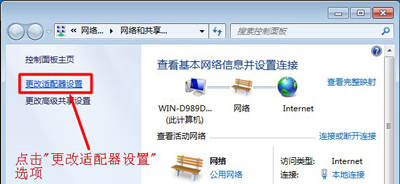
2、点击“更改适配器设置”
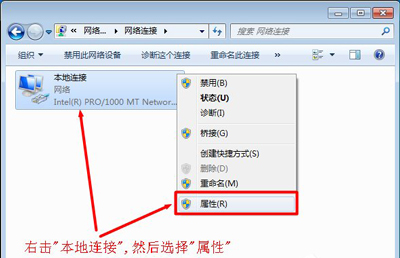
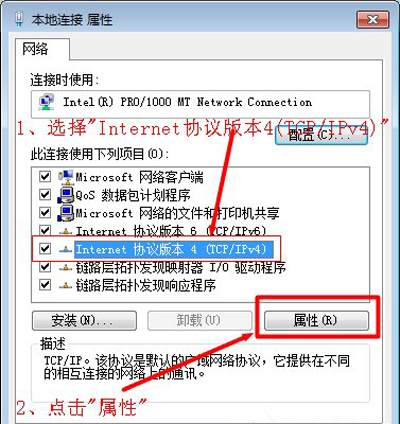
3、右击“本地连接”选择“属性”
4、——》选择“Internet协议版本4(TCP/IPv4)”,并点击“属性”。
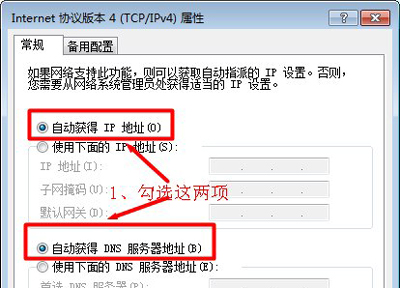
5、勾选“自动获得IP地址”和“自动获得DNS服务器地址”选项----》点击“确定”。
其他无线路由器常见问题解答:
WinXP系统电脑使用TP-Link无线路由器总是断网怎么办
TP-Link无线路由器设置好后却无法正常连接网络的解决方法
TP-Link无线路由器总是掉线怎么办 WiFi无法上网的解决方法
相关文章
- 无线路由器怎么设置 校园网无线路由器设置方法
- 双频无线路由器怎么设置?
- 无线路由器怎么恢复出厂设置 路由器恢复出厂设置的方法
- 重装系统无法登录192.168.1.1无线路由器管理界面怎么办
- TP-Link无线路由器设置好后却无法正常连接网络的解决方法
- 各种常见品牌无线路由器IP地址和初始用户名密码分享
- WiFi信号差怎么办 无线路由器的桥接方法
- tp-link 无线路由器设置方法
- TP-Link无线路由器总是断网掉线怎么解决
- 无线路由器怎么改密码?
- WiFi无线路由器192.168.1.1网址不能登录的解决方法
- Win7系统设置TP-Link无线路由器的操作步骤
- Win8系统dlink无线路由器怎么设置密码?
- TP-Link无线路由器怎么设置密码
- Win8系统光纤猫如何接无线路由器?
- 中枪了吗?无线路由器这么设置存在安全隐患
相关推荐
-
RouterPassView中文绿色版工具

路由器密码查看工具RouterPassView可以帮助你从你的路由器恢复您丢失密码的文件,是一个找回路由器密码的工具。路由器密码查看工具RouterPassView允许您备份到一个文件路由器的配置,然后从文件中恢复配置时的需要,欢迎体验。
-
小米路由器客户端 V1.2.301 官方版

小米路由器客户端是一款小米推出的官方路由器客户端软件,可以帮助用户更好的管理小米路由器,在软件内进行路由器的设置,有多种功能可供用户进行操作,适配其它小米智能产品,如果有需要的用户就快来点击下载吧。
-
瑞星路由安全卫士 V1.0.0.51 官方版

瑞星路由安全卫士是一款路由器管理软件,能够进行安全扫描、客户端管理、路由监控、一键管理连接的账户密码、设置黑白名单等,功能还是挺齐全的,大家就希望有这样一款软件可以便捷地管理路由器,防止有别人蹭网,自动修复主流WiFi路由器的安全漏洞,让用户
-
tftpd32刷路由器

tftpd32刷路由器包括简易的DHCP、TFTP、DNS、SNTP和Syslog服务器,以及TFTP客户端,是一款开源的数据小巧的网络服务包。tftpd32刷路由器可以支持多种路由器的升级,标准TFTPv2,支持IPv6,支持自动和静态IP地址分配,欢迎体验。



