
浏览器修改网页背景颜色的操作方法
浏览器怎么修改网页背景颜色?如果你想更换网页背景颜色的话,那么今天系统部落就给大家分享IE浏览器修改网页背景颜色的具体操作步骤。
解决方法:
1.打开IE浏览器,选择“工具(O)”点击打开“Internet选项(O)”如下图所示
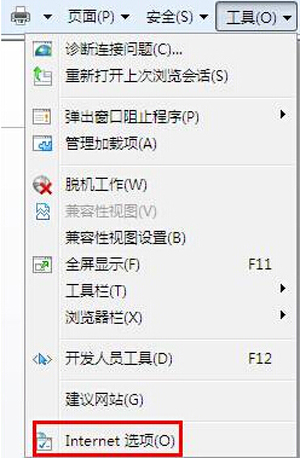
2.在打开的“Internet选项(O)”中,切换到“常规”项,点击“颜色(O)”进入下一步操作。如下图所示

3.在打开的颜色窗口中取消“使用windows颜色”前面的勾选,点击下面背景的颜色方框。如下图所示

4.选择你所需要更换的颜色,或者点击“规定自定义颜色(D)》”进入下一步操作。如下图所示

5.选择好你所需要的颜色,点击“添加到自定义颜色(A)”点击确定完成颜色选定工作。如下图所示
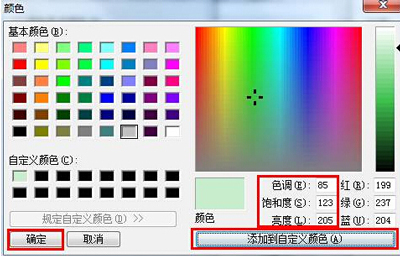
6.返回“Internet选项(O)”界面,点击打开“辅助功能(E)”进入下一步操作。如下图所示
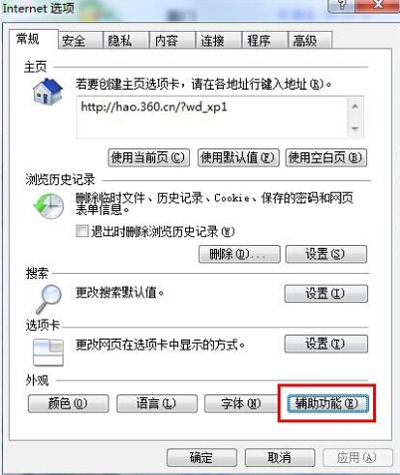
7.勾选“忽略网页上指定的颜色”,点击“确定”按钮保存退出完成设置。如下图所示
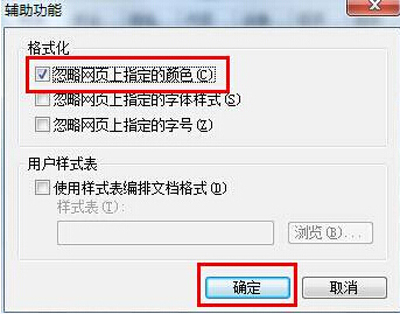
浏览器问题解答:
浏览器屏蔽网页浮动广告窗口的操作方法
Win10系统安装后IE浏览器无法使用的三种解决方法
IE浏览器下载文件卡在99%的解决方法
相关文章
- 打开谷歌浏览器后出现的都是百度搜索页面该如何更换?
- edge浏览器怎么开启无痕浏览?
- edge浏览器打开首页是qq导航怎么办?
- 如何关闭edge浏览器自动更新?edge浏览器关闭自动更新的方法
- chrome滚动条太细怎么办?自定义chrome滚动条样式
- edge浏览器加载不出来网页怎么办?
- 完美解决Chrome/Edge浏览器卡顿缓慢问题的方法
- edge浏览器下载文件被阻止?快来试试这三种方法
- edge浏览器怎么恢复默认设置?edge浏览器重置教程
- edge更改不了搜索框搜索引擎怎么办?
- edge浏览器必应搜索不了怎么办?(edge浏览器突然无法搜索)
- 如何清理谷歌浏览器的浏览痕迹和缓存?
- 2023年夸克浏览器网页禁止访问怎么解除?
- 谷歌浏览器怎么删除2345网址导航?谷歌2345网址导航删除方法介绍
- 谷歌浏览器出现ERR_PROXY_CONNECTION_FAILED错误的解决方法
- 从ie浏览器打开网页,会自动在360浏览器里打开的解决方法
相关推荐
-
微软Edge浏览器 V114.0.1793.0 官方电脑版

Edge浏览器的dev版本更加的新鲜和稳定,支持内置Cortana(微软小娜)语音功能,内置了阅读器、笔记和分享功能,设计注重实用和极简主义,渲染引擎被称为EdgeHTML。喜欢微软浏览器的小伙伴一定要好好的把握了,感受一下不同版本之间的魅力!
-
火狐浏览器 V112.0.1.8504 电脑版

火狐浏览器是一个自由及开放源代码的网页浏览器,使用Gecko排版引擎,支持多种操作系统,如Windows、Mac OS X及GNU Linux等。并且火狐浏览器还采取了小而精的核心,并允许用户根据个人需要去添加各种扩展插件来完成更多的,更个性化的功能。
-
谷歌浏览器 V112.0.5615.138 官方正式版

谷歌浏览器Google Chrome是一款由谷歌官方为用户呈现的网页浏览工具。谷歌浏览器可让您更快速、轻松且安全地使用网络的浏览器,它的设计超级简洁,使用起来更加方便。系统部落提供谷歌浏览器Google Chrome官方最新版,欢迎大家前来下载使用!
-
多御浏览器电脑版 V1.1.0 官方正式版

多御浏览器是一款安全、放心的极速浏览器,采用了智能识别技术,能自动拦截挂马、欺诈、网银仿冒等恶意网址。多御浏览器强大,兼容性强,安全上网,用户可以放心使用,是一款很不错的浏览器!喜欢的朋友可以在本站下载哦。
-
夸克浏览器 V6.2.6.248 最新电脑版

夸克浏览器专注于用户搜索和浏览体验的一款浏览器,基于谷歌浏览器内核,没有任何的广告,不带插件和多余功能,运行速度快,用户可以自由收藏喜欢的软件还有游戏,还可以将喜欢的小说加入书架,方便下次直接打开阅读。
-
Microsoft Edge浏览器 V111.0.1661.54 官方最新版

Microsoft Edge浏览器是微软系统自带的一款浏览器,改进了IE时代的所有不足,在安全性上较IE更胜一筹。新版Edge浏览器交互界面更加简洁,还将兼容现有Chrome与Firefox两大浏览器的扩展程序。有需要的用户快来下载吧。



